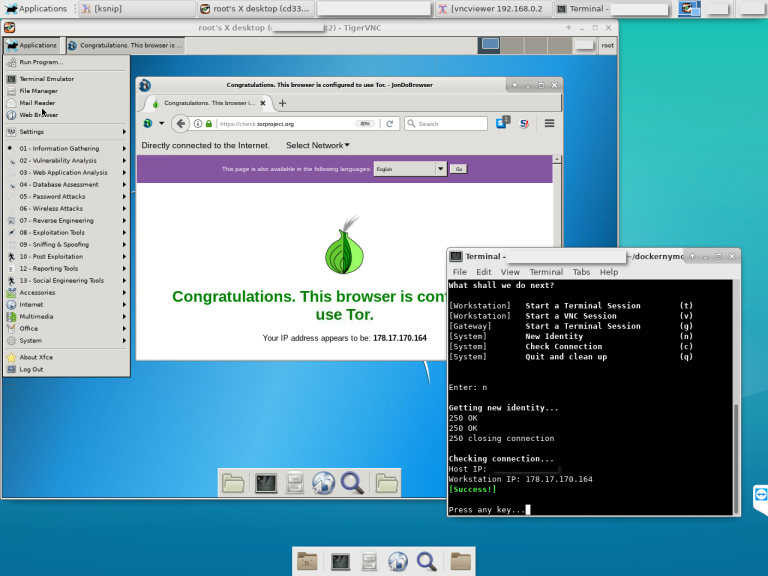
 bcapptain/dockernymous
एक स्क्रिप्ट जो whonix जैसा gateway/workstation वातावरण बनाने के लिए docker containers का उपयोग करती है।

SCROLL DOWN FOR REQUIREMENTS AND INSTRUCTIONS
IT JUST WON'T WORK IF YOU DON'T FOLLOW THEM
चेतावनी:
Dockernymous विकास की बहुत प्रारंभिक अवस्था में है। इसका उपयोग केवल शैक्षिक उद्देश्यों के लिए करें।
यदि आप मजबूत गुमनामी पर निर्भर हैं तो इसका उपयोग न करें!
[13.10.2018]
मैंने स्क्रिप्ट के समग्र फ़ंक्शन तर्क को पूरी तरह से बदल दिया है, इसलिए उपयोगिता और स्थिरता में सुधार हुआ है। मेनू के दृश्य में सुधार किया गया।
ये नए फ़ंक्शन जोड़े गए:
कंटेनरों को चालू रखने और बाद में पुनर्स्थापित करने का विकल्प: अब आपके पास बाहर निकलने पर कंटेनरों को चालू रखने का विकल्प है। यह निश्चित रूप से पूरी स्क्रिप्ट के शुरू होने के समय को तेज़ करेगा। गोपनीयता कारणों से मैं कंटेनरों को "स्वयं नष्ट करने योग्य" रखता हूँ, इसलिए यदि आप उन्हें मैन्युअल रूप से रोकते हैं या अपने सिस्टम को रिबूट करते हैं तब भी वे चले जाते हैं।
मेनू से TOR को (पुनः)प्रारंभ करें
मेनू से TOR को रोकें
आनंद लें! Bcapptain
[17.05.2018]
गेटवे इमेज/कंटेनर के रूप में Debian से Alpine में स्विच किया गया!

मैंने Dockernymous द्वारा गेटवे के रूप में सेट किए गए Docker इमेज को Debian से Alpine में बदल दिया!
कॉन्फ़िगरेशन और कमिट करने के बाद परिणामी इमेज का आकार अब 23MB (Alpine) है जो पहले 200MB (Debian) था!
नीचे निर्देश अपडेट किए गए।
Dockernymous Docker के लिए एक स्टार्ट स्क्रिप्ट है जो दो अलग-अलग Linux कंटेनरों को चलाती और कॉन्फ़िगर करती है ताकि एक अनामीकरण वर्कस्टेशन-गेटवे सेटअप के रूप में कार्य करें।
यह अनुभवी Linux/Docker उपयोगकर्ताओं, सुरक्षा पेशेवरों और पेनिट्रेशन टेस्टर्स के लिए है!
गेटवे कंटेनर एक अनामीकरण मिडलबॉक्स के रूप में कार्य करता है (देखें https://trac.torproject.org/projects/tor/wiki/doc/TransparentProxy) और वर्कस्टेशन कंटेनर से सभी ट्रैफ़िक को Tor नेटवर्क के माध्यम से रूट करता है।
विचार एक whonix-जैसा सेटअप बनाने का था (देखें https://www.whonix.org) जो उन प्रणालियों पर चलता है जो दो हार्डवेयर वर्चुअलाइज्ड मशीनों को कुशलतापूर्वक चलाने में सक्षम नहीं हैं या जिनमें वर्चुअलाइजेशन क्षमताएँ बिल्कुल नहीं हैं।
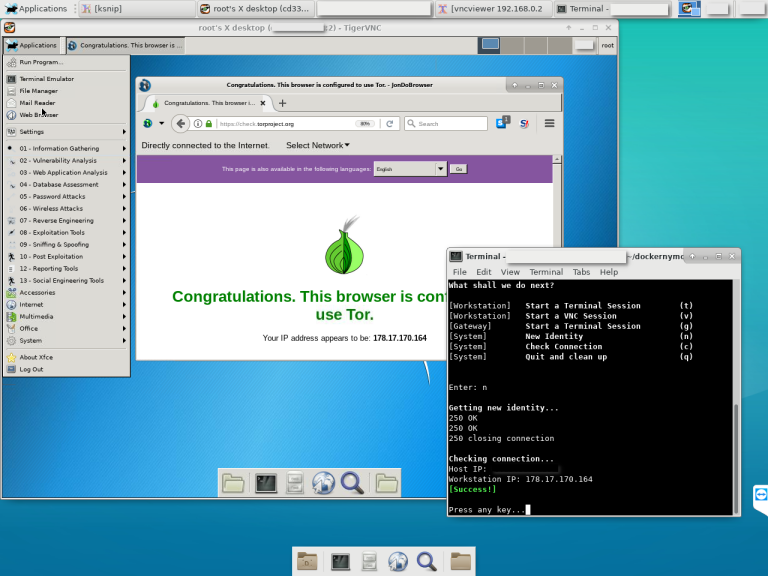
होस्ट (Linux):
गेटवे इमेज:
वर्कस्टेशन इमेज:
1. होस्ट
Dockernymous रिपॉजिटरी को क्लोन करने के लिए टाइप करें:
git clone https://github.com/bcapptain/dockernymous.git
Dockernymous को एक चालू Docker वातावरण और एक गैर-डिफ़ॉल्ट डॉकर नेटवर्क की आवश्यकता है। आइए एक बनाएँ:
docker network create --driver=bridge --subnet=192.168.0.0/24 docker_internal
2. गेटवे (Alpine):
एक हल्का गेटवे इमेज प्राप्त करें! उदाहरण के लिए Alpine:
docker pull alpine
इमेज चलाएँ, पैकेज सूची अपडेट करें, iptables और tor इंस्टॉल करें:
docker run -it alpine /bin/sh
apk add --update tor iptables iproute2
exit
बाहर निकलने से पहले अपनी आवश्यकताओं के अनुसार गेटवे को और अनुकूलित करने के लिए स्वतंत्र महसूस करें।
इसे स्थायी बनाने के लिए आपको हमारे द्वारा अभी सेट किए गए गेटवे कंटेनर से एक नई इमेज बनानी होगी। हर बार जब आप dockernymous चलाते हैं तो उस imeज से एक नया कंटेनर बनाया जाता है और बाहर निकलने पर नष्ट कर दिया जाता है:
docker commit [Container ID] my_gateway
कंटेनर ID प्राप्त करने के लिए चलाएँ:
docker ps -a
3. वर्कस्टेशन (Kali Linux):
वर्कस्टेशन के लिए एक इमेज प्राप्त करें। उदाहरण के लिए, पेनिट्रेशन टेस्टिंग के लिए Kali Linux:
docker pull kalilinux/kali-linux-docker
अपने इच्छित उपकरणों को अपडेट और इंस्टॉल करें (देखें https://www.kali.org/news/kali-linux-metapackages/)।
docker run -it kalilinux/kali-linux-docker /bin/bash
apt-get update
apt-get dist-upgrade
apt install kali-linux-top10
सुनिश्चित करें कि tightvncserver और curl पैकेज इंस्टॉल हैं, जो अधिकांश Kali मेटापैकेजों के साथ होता है।
apt-get install tightvncserver
apt-get install curl
न्यूनतम ग्राफिकल डेस्कटॉप के लिए xfce4 इंस्टॉल करें:
$ apt-get install xfce4
$ apt-get clean
$ exit
गेटवे की तरह, इसे स्थायी बनाने के लिए आपको उस अनुकूलित कंटेनर से एक इमेज बनानी होगी। हर बार जब आप dockernymous चलाते हैं तो एक नया कंटेनर बनाया जाता है और बाहर निकलने पर नष्ट कर दिया जाता है।
$ docker commit [Container ID] my_workstation
कंटेनर ID प्राप्त करने के लिए चलाएँ:
$ docker ps -a
4. Dockernymous चलाएँ
यदि आपने इमेजों के नाम कुछ अलग में बदल दिए हैं (डिफ़ॉल्ट हैं: "docker_internal" (नेटवर्क), "my_gateway" (गेटवे), "my_workstation" (आप अनुमान लगा सकते हैं)) तो अपने पसंदीदा संपादक से dockernymous.sh खोलें और कॉन्फ़िगरेशन अनुभाग में वास्तविक नाम अपडेट करें।
अब तक सब कुछ सेट हो जाना चाहिए, चलिए इसे आज़माते हैं! Dockernymus चलाएँ (क्लोन किए गए फ़ोल्डर में 'cd' करना न भूलें):
bash dockernymous.sh
या इसे एक बार निष्पादन योग्य चिह्नित करें:
chmod +x dockernymous.sh
और इसे हमेशा इसके साथ चलाएँ:
./dockernymous.sh
मैं प्रतिक्रिया के लिए खुश हूँ। कृपया याद रखें कि dockernymous अभी भी विकास के अंतर्गत है। स्क्रिप्ट काफी गंदी है, फिर भी इसे एक अल्फा चरण की परियोजना मानें (अभी तक कोई संस्करण नहीं)।
