 zeronetworks/bluehound
BlueHound - cibler les problèmes de sécurité qui comptent vraiment



Pour commencer avec BlueHound, consultez notre vidéo d'introduction, article de blog et conférence Nodes22.
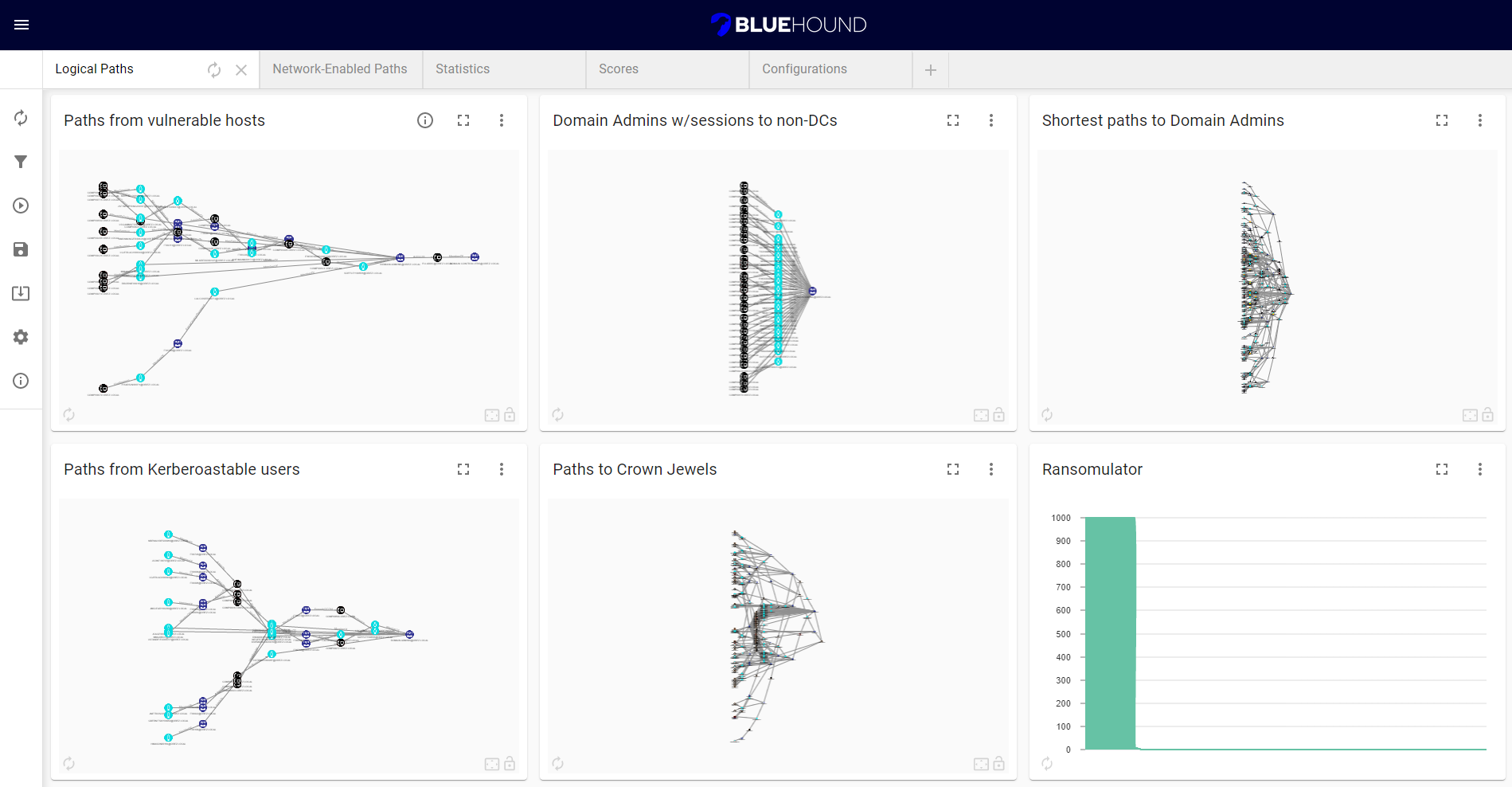
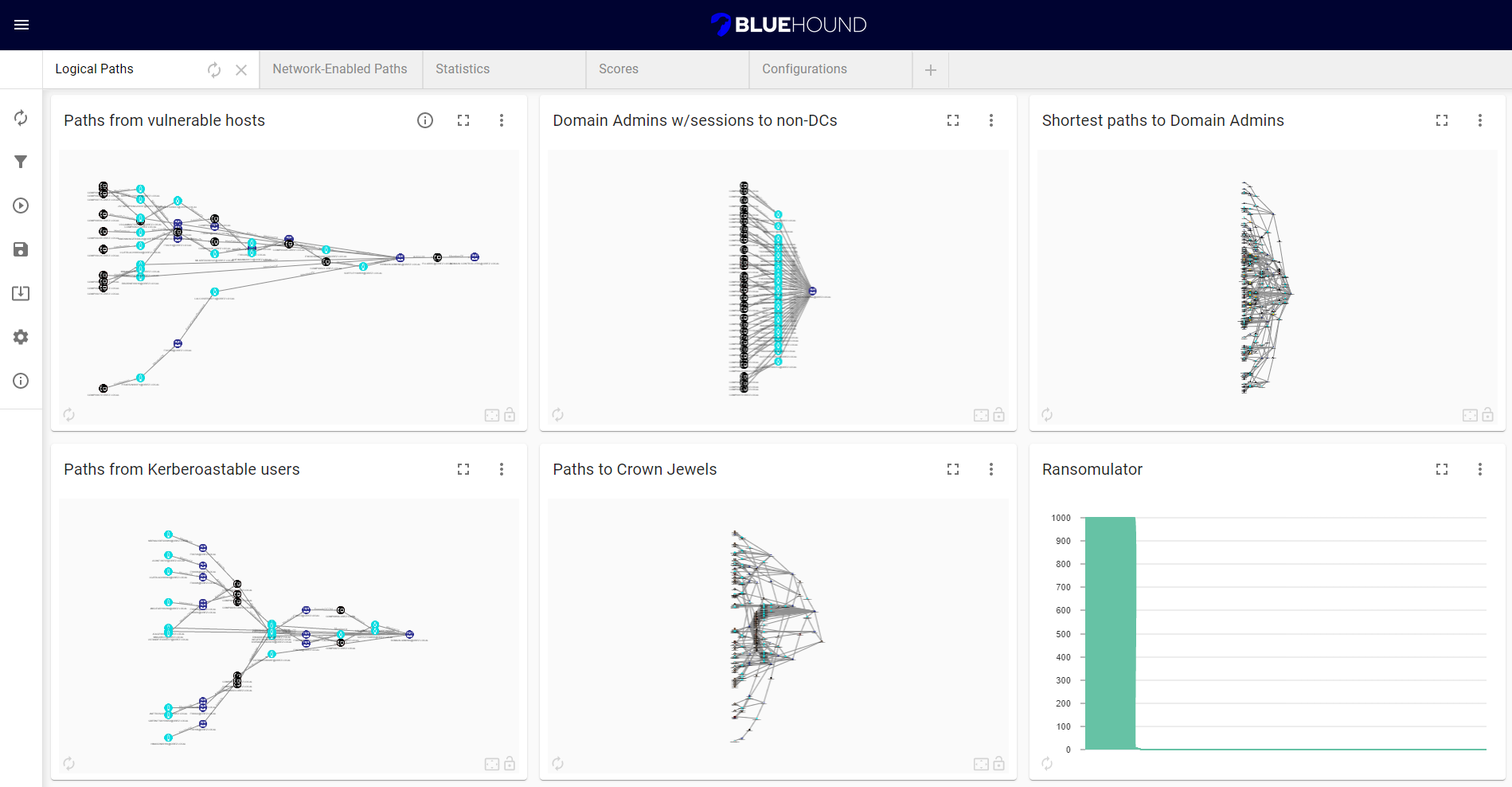
BlueHound permet de présenter vos données sous forme de tableaux, graphiques, diagrammes à barres, diagrammes linéaires, cartes et plus encore. Il contient un éditeur Cypher pour écrire directement les requêtes Cypher qui alimentent les rapports. Vous pouvez enregistrer des tableaux de bord dans votre base de données et les partager avec d'autres.
BlueHound peut être utilisé dans le cadre de l'image ROST, qui est préconfigurée avec tout ce dont vous avez besoin (BlueHound, Neo4j, BloodHound et un jeu de données exemple).
Pour charger ROST, créez une nouvelle machine virtuelle et installez-la à partir de l'ISO comme vous le feriez pour un nouvel hôte Windows.
Si vous avez déjà une instance Neo4j en cours d'exécution, vous pouvez télécharger une version précompilée de BlueHound depuis notre page de versions. Téléchargez simplement le fichier zip adapté à votre version d'OS, extrayez-le et exécutez le binaire.
La section Outils d'import de données permet de collecter des données en un clic. Par défaut, BlueHound est préconfiguré avec SharpHound, ShotHound et le script des scanners de vulnérabilités. Des outils supplémentaires peuvent être ajoutés pour une collecte de données plus poussée. Pour commencer :
Les outils intégrés peuvent être configurés pour télécharger automatiquement les résultats vers votre instance Neo4j.
Pour obtenir les résultats d'un graphique, utilisez l'icône Actualiser pour exécuter une requête spécifique, ou utilisez la section Exécuteur de requêtes pour exécuter les requêtes par lots. Les résultats sont mis en cache même après avoir fermé BlueHound et peuvent être réexécutés pour obtenir des résultats mis à jour.
Certains graphiques ont une icône Info qui explique la requête et/ou fournit des liens vers des informations supplémentaires.
Vous pouvez modifier la requête pour des graphiques nouveaux et/ou existants en utilisant l'icône Paramètres dans la partie supérieure droite du graphique. Vous pouvez y utiliser les paramètres configurés avec un graphique Param Select et toute chaîne de Filtrage d'arêtes (voir section ci-dessous).
En utilisant la section Filtrage des arêtes, vous pouvez filtrer des types de relations spécifiques pour toutes les requêtes qui utilisent la chaîne pertinente dans leur requête. Par exemple, ":FILTERED_EDGES" peut être utilisé pour filtrer selon tous les filtres de sélection.
Vous pouvez également filtrer par une catégorie spécifique (voir l'icône Info) ou même définir vos propres filtres d'arêtes personnalisés.
Les sections Exporter la configuration et Importer la configuration peuvent être utilisées pour sauvegarder et charger votre tableau de bord et vos configurations comme sauvegarde, et même partagées entre les utilisateurs pour collaborer et contribuer avec des requêtes instructives à la communauté de la sécurité. Ne vous inquiétez pas, vos identifiants et données ne seront pas exportés.
Remarque : tous les arguments des outils d'import de données sont également exportés, alors assurez-vous de supprimer tout secret avant de partager votre configuration.
La section Paramètres vous permet de définir des limites globales sur l'exécution des requêtes – temps maximum de requête et limite pour les résultats renvoyés.
BlueHound est un fork de NeoDash, construit avec React et use-neo4j. Il utilise charts pour alimenter certaines des visualisations. Vous pouvez également étendre NeoDash avec vos propres visualisations. Consultez le guide du développeur dans le dépôt du projet.
BlueHound est construit avec React. Vous aurez besoin de npm installé pour exécuter l'application web.
Utilisez une version récente de
npmetnodepour construire BlueHound. L'application a été testée avec npm 8.3.1 et node v17.4.0.
Pour exécuter l'application en mode développement :
npm install pour installer les dépendances nécessaires.npm run dev pour lancer l'application en mode développement.
