
Une invite de commande interactive pour le red teaming et les tests d'intrusion. Pousse automatiquement les commandes via des proxies SOCKS4/5 via proxychains. L'intégration optionnelle avec Cobalt Strike récupère les proxies SOCKS4/5 des beacons depuis le team server. Enregistre automatiquement les activités dans un fichier CSV local et sur un team server Cobalt Strike (si configuré).
Une invite de commande interactive pour le red teaming et le pentesting. Pousse automatiquement les commandes via les proxys SOCKS4/5 via proxychains. L'intégration optionnelle avec Cobalt Strike récupère les proxys SOCKS4/5 des beacons depuis le serveur d'équipe. Enregistre automatiquement les activités dans un fichier CSV local et sur un serveur d'équipe Cobalt Strike (si configuré).
Notez que comme RedShell utilise proxychains en interne, seul le trafic TCP est proxyé.
RedShell fonctionne avec Python > 3.8.
Installer les dépendances :
pip3 install -r requirements.txt
Installer proxychains-ng (https://github.com/rofl0r/proxychains-ng) :
apt install proxychains4
RedShell n'est plus dépendant de Cobalt Strike. Cependant, si vous utilisez l'intégration Cobalt Strike, le client CS doit être installé sur le même hôte que RedShell. Rendez également le wrapper agscript exécutable :
chmod +x agscript.sh
Lancer RedShell :
$python3 redshell.py

                ____           _______ __         ____
               / __ \___  ____/ / ___// /_  ___  / / /
              / /_/ / _ \/ __  /\__ \/ __ \/ _ \/ / /
             / _, _/  __/ /_/ /___/ / / / /  __/ / /
            /_/ |_|\___/\__,_//____/_/ /_/\___/_/_/


Logging to: /home/user/.redshell/redshell_2022_08_22_13_00_13.csv

redshell >
Afficher l'aide :
redshell > help

Documented commands (use 'help -v' for verbose/'help <topic>' for details):
===========================================================================
beacon_exec  cs_connect      cs_status     help        pwd    socks
cd           cs_disconnect   cs_use_pivot  history     quit
config       cs_load_config  exec          log         set
context      cs_pivots       exit          proxy_exec  shell
Définir les options :
redshell> set option VALUE
RedShell enregistre automatiquement les activités via les commandes beacon_exec, proxy_exec, exec ou log. La journalisation est initialisée automatiquement au démarrage, et les fichiers de journal sont écrits dans : ~/.redshell.
Pour journaliser vers Cobalt Strike, connectez-vous à un serveur d'équipe, sélectionnez un pivot et utilisez la commande beacon_exec.
RedShell utilise proxychains-ng et un fichier de configuration proxychains personnalisé. Les modifications du fichier de configuration et le proxy des commandes sont gérés à la volée.
Pour utiliser un proxy via Cobalt Strike, connectez-vous à un serveur d'équipe, sélectionnez un pivot et utilisez la commande beacon_exec. Référez-vous à la section Cobalt Strike pour plus de détails.
Des proxys socks version 4 ou 5 personnalisés peuvent être définis avec la commande socks.
redshell > socks -h
usage: socks [-h] [-u SOCKS5_USER] [-p SOCKS5_PASS] {socks4,socks5} ip_address socks_port

Use a custom socks4/5 server

positional arguments:
  {socks4,socks5}
  ip_address
  socks_port

options:
  -h, --help       show this help message and exit
  -u SOCKS5_USER
  -p SOCKS5_PASS
RedShell vérifie automatiquement les connexions et l'authentification (le cas échéant) aux proxys SOCKS lors de la sélection (en utilisant les commandes socks ou cs_use_pivot). Cela peut être désactivé avec la commande suivante : set check_socks false
Le contexte de RedShell est un aspect clé de la journalisation des activités. Le contexte vous permet de définir la perspective (dans les journaux d'activité) de la machine source exécutant des activités dans un réseau cible. Les attributs de contexte suivants peuvent être inclus dans les journaux d'activité : Adresse IP, Nom DNS, Nom NetBIOS, Nom d'utilisateur et ID de processus. Seule l'adresse IP est requise.
Remarques sur le contexte :
Après avoir défini un proxy socks avec la commande socks, ajoutez les détails du contexte avec la commande context.
RedShell> context -h
usage: context [-h] [-d DNSNAME] [-n NETBIOSNAME] [-u USERNAME] [-p PID] ip_address

Set a custom context (Source IP/DNS/NetBIOS/User/PID) for logging

positional arguments:
  ip_address            Source IP Address

optional arguments:
  -h, --help            show this help message and exit
  -d DNSNAME, --dnsname DNSNAME
                        DNS Name
  -n NETBIOSNAME, --netbiosname NETBIOSNAME
                        NetBIOS Name
  -u USERNAME, --username USERNAME
                        User Name
  -p PID, --pid PID     Process ID
Si vous utilisez un pivot sur un serveur d'équipe, les valeurs du contexte sont automatiquement définies en fonction du beacon.
L'invite de commande est automatiquement mise à jour avec les variables de contexte (utilisateur@hôte).
Les commandes RedShell suivantes sont capturées dans les journaux d'activité :
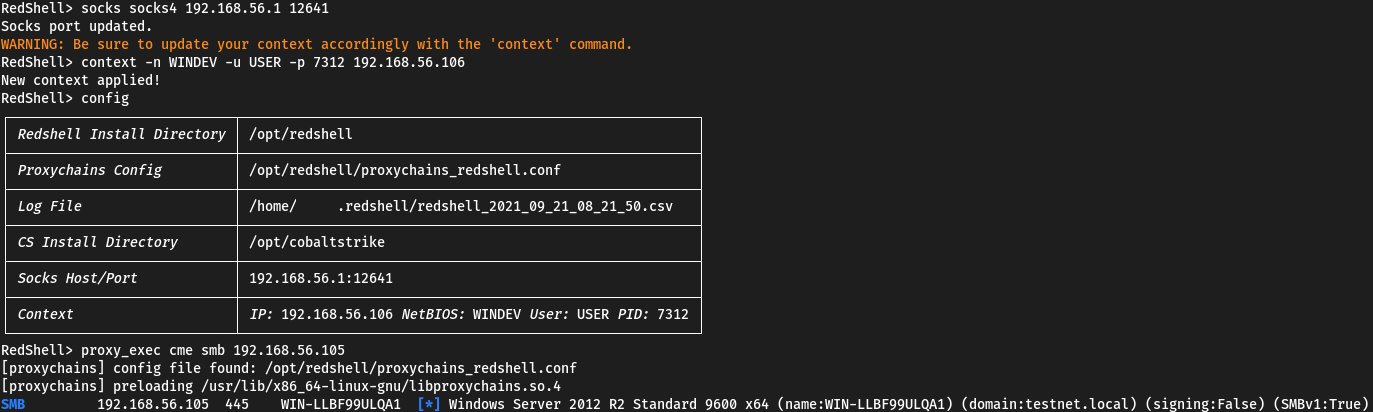
beacon_exec - Exécute une commande via le proxy socks du beacon et la journalise simultanément sur le teamserver.proxy_exec - Exécute une commande via un proxy socks personnalisé et la journalise simultanément dans le fichier local.exec - Exécute une commande et la journalise dans le fichier local.log - Ajoute une entrée de journal manuelle dans le fichier local.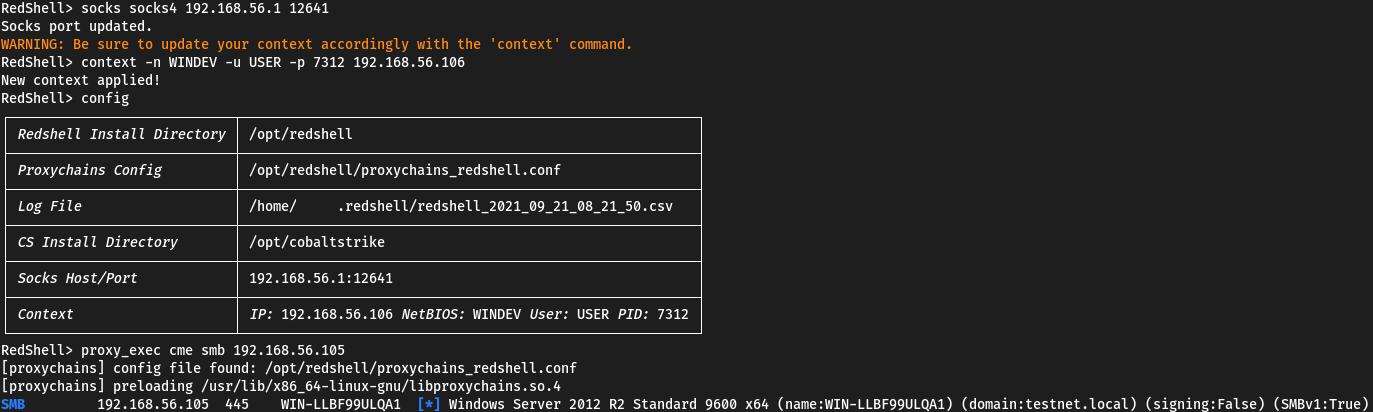
Définir les options de connexion Cobalt Strike :
redshell > set cs_host 127.0.0.1
redshell > set cs_port 50050
redshell > set cs_user somedude
Se connecter au serveur d'équipe (le mot de passe du serveur d'équipe vous sera demandé) :
redshell > cs_connect
Exemple :
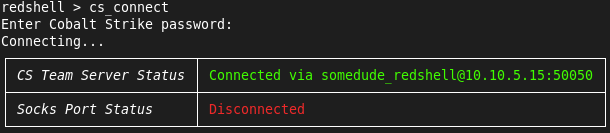
Ou charger depuis un fichier de configuration. Remarque : les mots de passe du serveur d'équipe ne sont pas lus depuis les fichiers de configuration. RedShell demandera le mot de passe du teamserver puis se connectera automatiquement.
$ cat config.txt
cs_host=127.0.0.1
cs_port=12345
cs_user=somedude
cs_directory=/path/to/cobaltstrike/install
redshell > cs_load_config config.txt
Afficher les pivots proxy disponibles :
redshell > cs_pivots
Exemple :

Sélectionner un pivot proxy (remarque : cela ne peut être défini qu'après avoir établi une connexion au serveur d'équipe) :
redshell > cs_use_pivot 2
SOCKS5 pivot requires authentication.

Enter SOCKS5 user: username
Enter SOCKS5 password:
Vérifier le statut de Cobalt Strike :
redshell > cs_status
Exemple :

Exécuter des commandes via le proxy socks du beacon. Elles peuvent être exécutées dans le contexte de l'utilisateur actuel ou via sudo. Spécifier 'proxychains' dans la commande est optionnel. Les commandes sont forcées via proxychains. Les identifiants de tactique MITRE ATT&CK sont optionnels.
redshell > beacon_exec -h
usage: beacon_exec [-h] [-t TTP] ...

Execute a command through beacon socks proxy and simultaneously log it to the teamserver.

positional arguments:
  command            Command to execute through the proxy and log.

