
Skip to content
KitploitKITPLOIT
OutilsExploitsBlog
Log in
Soumettre
OutilsExploitsBlog
Soumettre

Outils de Hacking, PenTest et Cybersécurité pour votre Arsenal de Sécurité !

Kitploit est un répertoire d'outils de hacking, de cybersécurité et de pentesting. Découvrez les dernières mises à jour des projets pour trouver des vulnérabilités, analyser des systèmes, automatiser les tests et renforcer votre sécurité.

FluxContactConfidentialité© 2026 Kitploit

Répertoire d'outils

Catégories

Voir toutes les catégories
Loading categories
Charles-Proxy-Mobile-Guide — Guide étape par étape pour intercepter le trafic HTTP/HTTPS d'Android et d'iOS avec Charles Proxy, couvrant le proxy SSL, l'installation du certificat CA et les paramètres de confiance. | Kitploit
Outils/GitHubGitHub/thyrlian/charles-proxy-mobile-guide
Sécurité AndroidSniffing et Analyse de PaquetsSécurité iOSProxies Web et InterceptionPentesting d'Applications MobilesSécurité WebSécurité MobileApprentissage et ÉducationParcours et Cours

Populaires

Voir tout →

Découvrez les outils les plus utilisés par notre communauté.

Explorer tous les outils

Parcourez notre collection d'outils

Voir tous les outils →
Partager
GitHubthyrlian/charles-proxy-mobile-guide

Charles-Proxy-Mobile-Guide

Guide étape par étape pour intercepter le trafic HTTP/HTTPS d'Android et d'iOS avec Charles Proxy, couvrant le proxy SSL, l'installation du certificat CA et les paramètres de confiance.

Voir le dépôt
1561431il y a 8 ansVérifié par Kitploit

Guide Charles Proxy pour mobile

Le guide des hackers mobiles pour Charles Proxy 👍

Introduction

Charles est un proxy HTTP / moniteur HTTP / proxy inverse qui permet à un développeur de visualiser tout le trafic HTTP et SSL / HTTPS entre sa machine et Internet. Cela inclut les requêtes, les réponses et les en-têtes HTTP (qui contiennent les cookies et les informations de mise en cache).

Proxy SSL

Ordinateur (macOS)

  • Charles -> Proxy -> SSL Proxying Settings... -> SSL Proxying
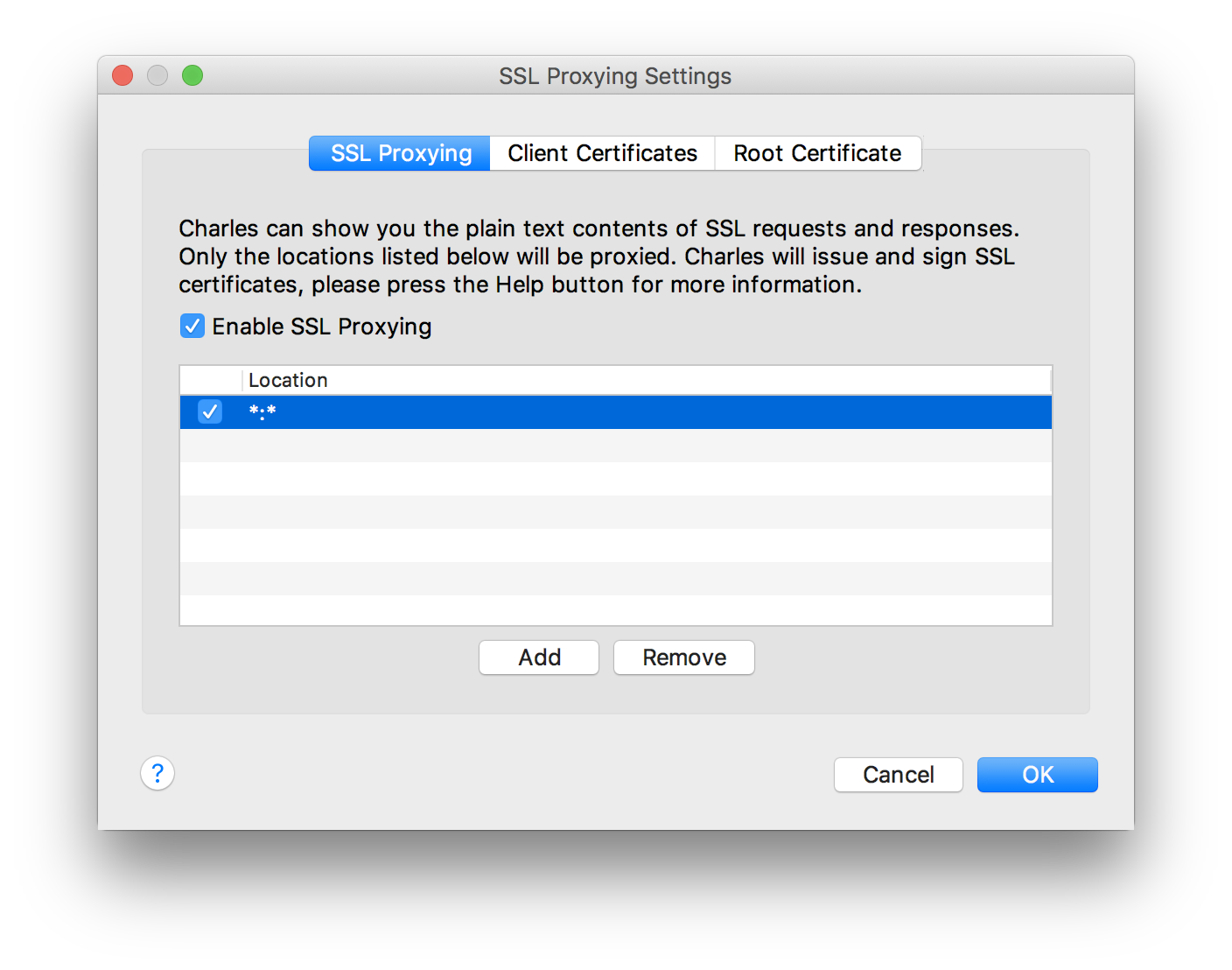
    • Cochez « Enable SSL Proxying »
    • Ajoutez un filtre de localisation « Host: * », « Port: * »
  • Charles -> Help -> SSL Proxying -> Install Charles Root Certificate
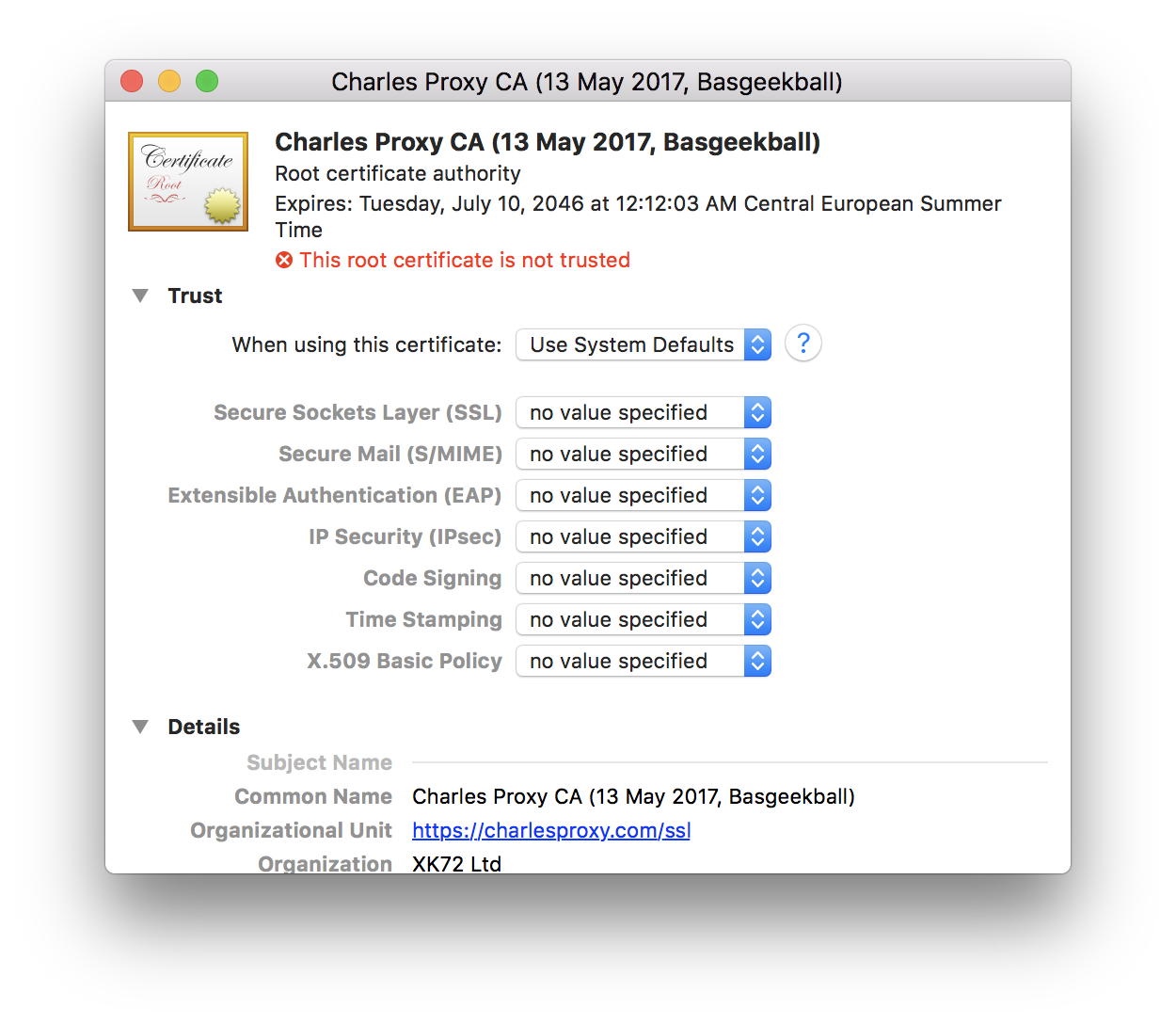
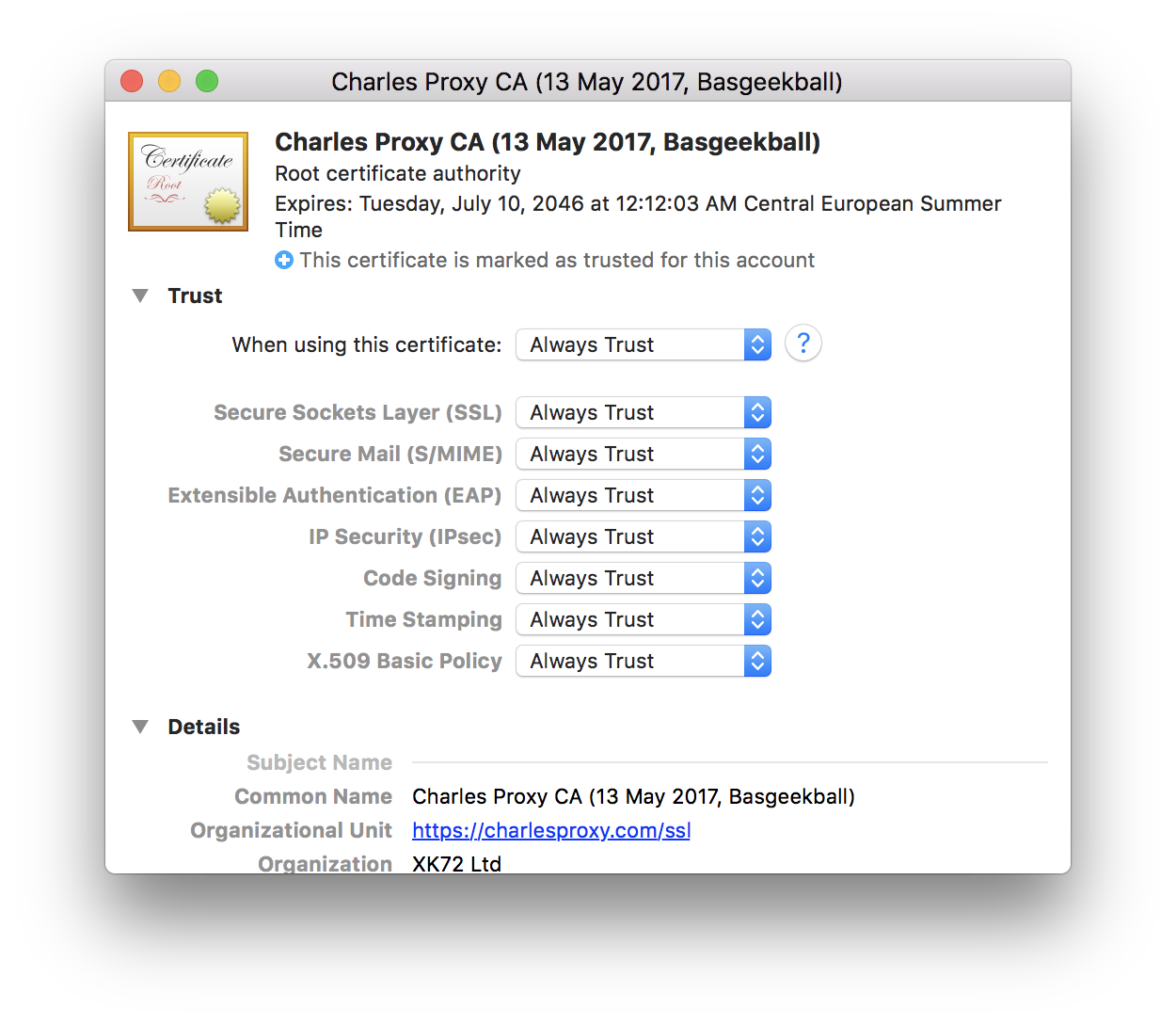
    • Cela installera le certificat dans le Trousseau, et l'ouvrira automatiquement
    • Double-cliquez sur le certificat dans le Trousseau
    • Développez Trust, sélectionnez Always Trust pour When using this certificate
  • Obtenez l'adresse IP sur laquelle Charles écoute

    • Charles -> Help -> Local IP Address
    • Ou obtenez l'adresse IP WLAN via la ligne de commande (directement dans votre presse-papiers)
      ifconfig | tr "\n" "→" | tr "\r" "→" | grep -Eo "→en0.*?→en[[:digit:]]" | grep -Eo "inet[[:blank:]+]([0-9]{1,3}\.){3}[0-9]{1,3}" | cut -d' ' -f2 | tr -d "\n" | pbcopy && pbpaste
      
    • Ou obtenez l'adresse IP LAN via la ligne de commande (directement dans votre presse-papiers)
      ifconfig | tr "\n" "→" | tr "\r" "→" | grep -Eo "→en[[:digit:]].*?active→" | grep -v "en0" | grep -Eo "inet[[:blank:]+]([0-9]{1,3}\.){3}[0-9]{1,3}" | cut -d' ' -f2 | tr -d "\n" | pbcopy && pbpaste
      

Android

  • Lancez Charles et laissez-le s'exécuter

  • Obtenez l'adresse IP

  • Assurez-vous que l'appareil Android utilise le même réseau que Charles

  • Sur l'appareil Android

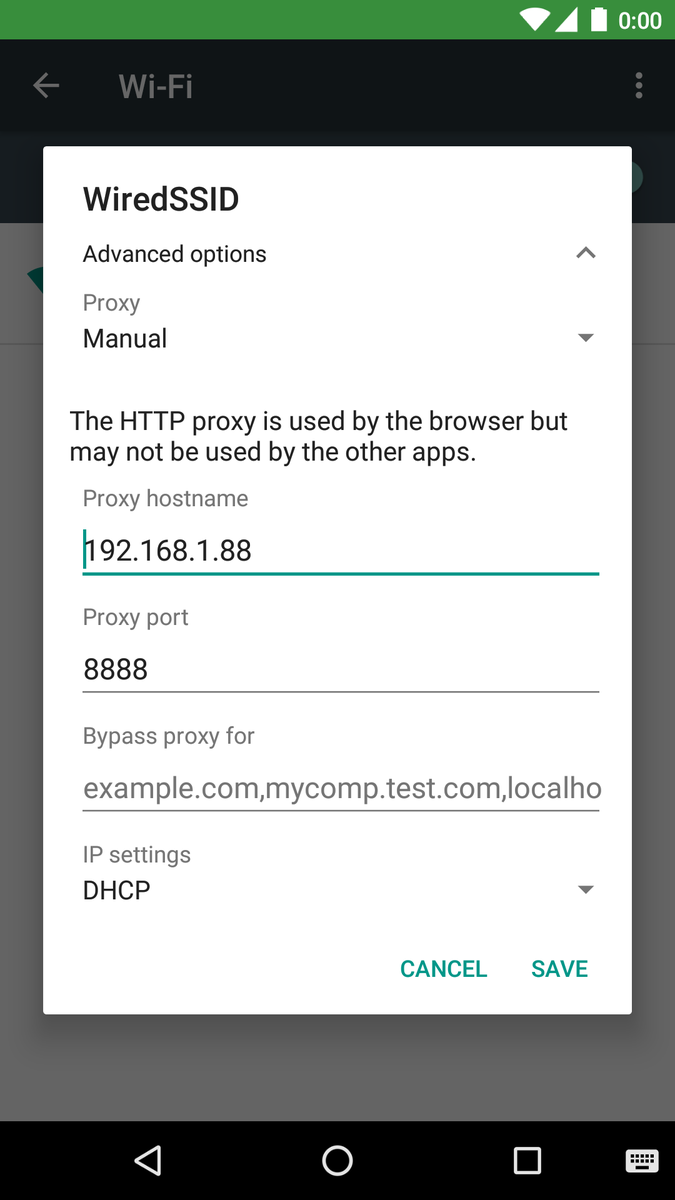
    • Allez dans Settings -> Wi-Fi -> appui long sur le réseau utilisé -> Modify network -> Advanced options -> Proxy -> Manual
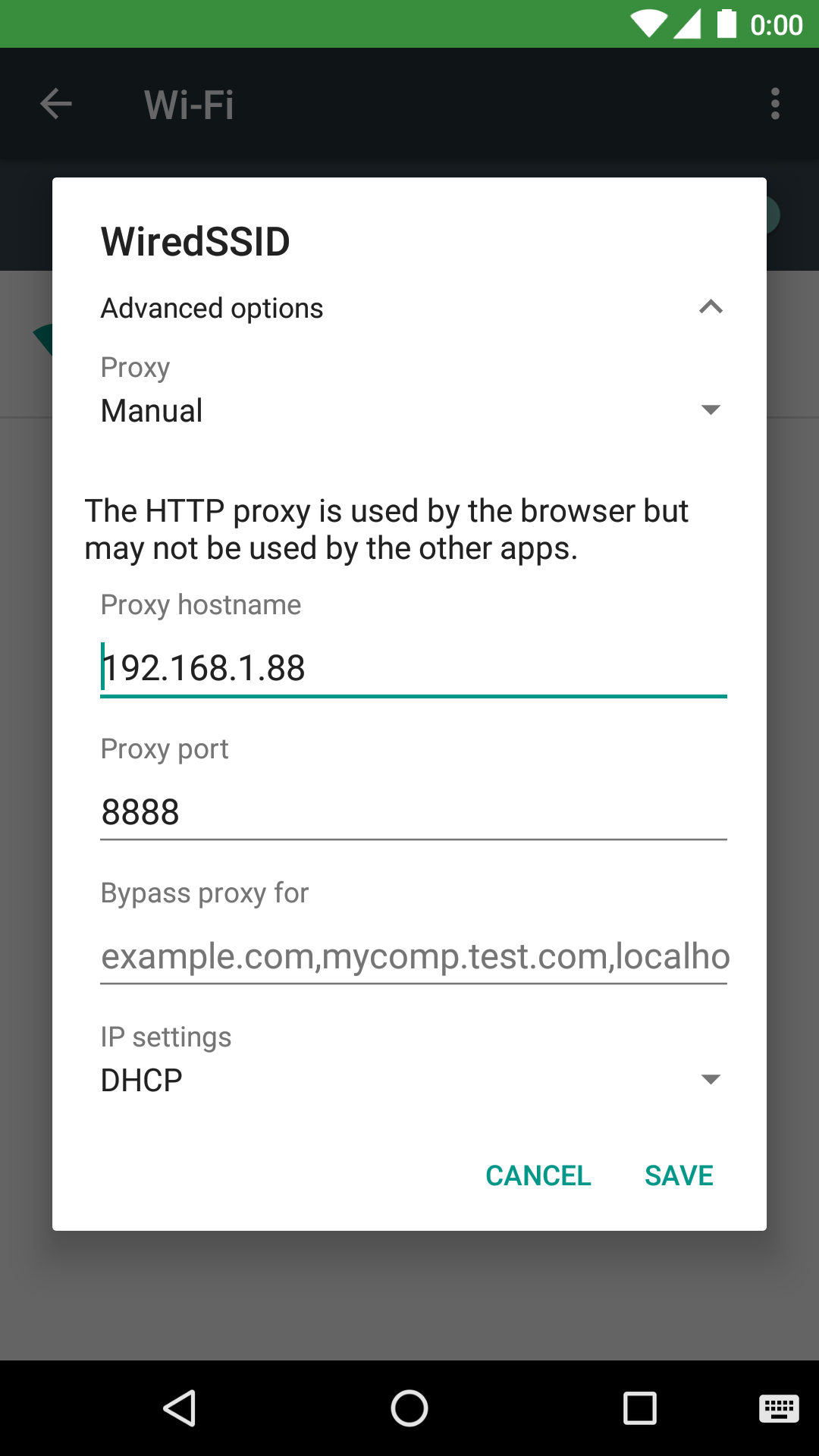
      • Proxy hostname = adresse IP
      • Proxy port = 8888
    • Lancez le navigateur, visitez https://chls.pro/ssl, enregistrez le certificat
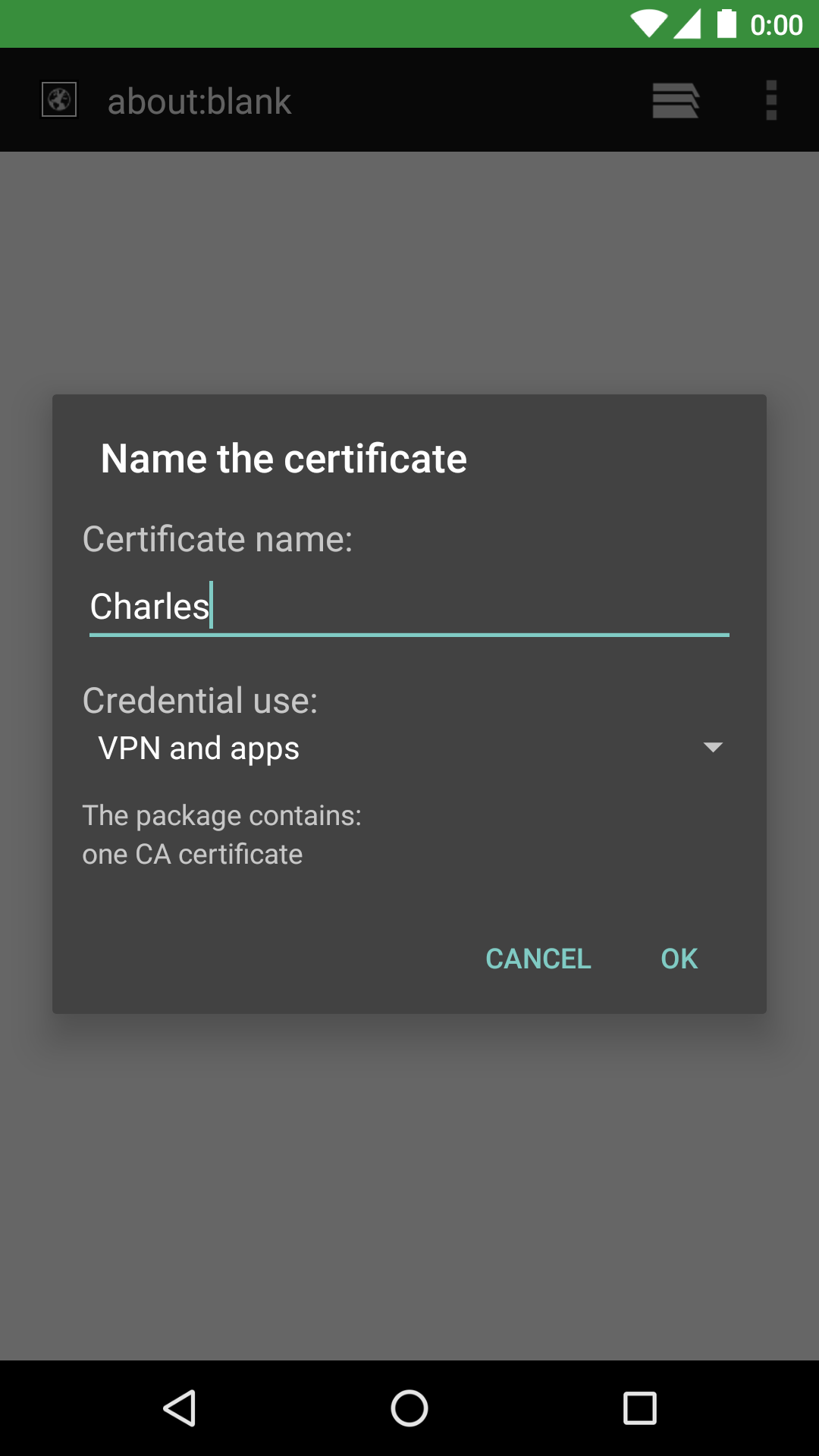
    • Le système vous demandera de définir un PIN ou un mot de passe de verrouillage d'écran, définissez-en un et enregistrez-le
    • Le certificat est maintenant installé
    • Ouvrez une application et surveillez le trafic sur Charles
  • Une boîte de dialogue apparaît sur l'ordinateur demandant « A connection attempt to Charles has been made from the host ... », cliquez simplement sur le bouton Allow

Android N (7.0, niveau d'API 24) et versions ultérieures

  • Ouvrez votre projet Android avec Android Studio
  • Android Studio -> File -> New -> Android resource directory
    • Directory name = xml
    • Directory type = xml
    • Source set = debug
  • Android Studio -> File -> New -> XML resource file
    • File name = network_security_config
    • Root element = network-security-config
  • L'étape ci-dessus générera un fichier XML avec l'élément racine donné. Collez maintenant le contenu ci-dessous pour remplacer le contenu existant dans le fichier XML généré.
    <?xml version="1.0" encoding="utf-8"?>
    <network-security-config xmlns:android="http://schemas.android.com/apk/res/android">
        <debug-overrides>
            <trust-anchors>
                <!-- Trust user added CAs while debuggable only -->
                <certificates src="user" />
            </trust-anchors>
        </debug-overrides>
    </network-security-config>
    
  • Ensuite, allez dans le source set debug, créez un fichier AndroidManifest.xml vide si vous n'en avez pas pour la variante de build debug, et ajoutez le contenu comme ci-dessous (finalement le manifest merger le fusionnera avec le manifest principal). Si vous en avez déjà un, ajoutez simplement l'attribut networkSecurityConfig sous application.
    <?xml version="1.0" encoding="utf-8"?>
    
    <manifest xmlns:android="http://schemas.android.com/apk/res/android"
        xmlns:tools="http://schemas.android.com/tools">
    
        <application
            android:networkSecurityConfig="@xml/network_security_config">
        </application>
    
    </manifest>
    

Désormais, le proxy SSL devrait fonctionner pour la variante de build debug de votre application, mais pas pour la variante de build release.

iOS

  • Lancez Charles et laissez-le en cours d'exécution

  • Récupérez l'adresse IP

  • Assurez-vous que l'appareil iOS utilise le même réseau que Charles

  • Sur l'appareil iOS

    • Allez dans Settings -> Wi-Fi -> cliquez sur le réseau utilisé -> réglez HTTP PROXY sur Manual
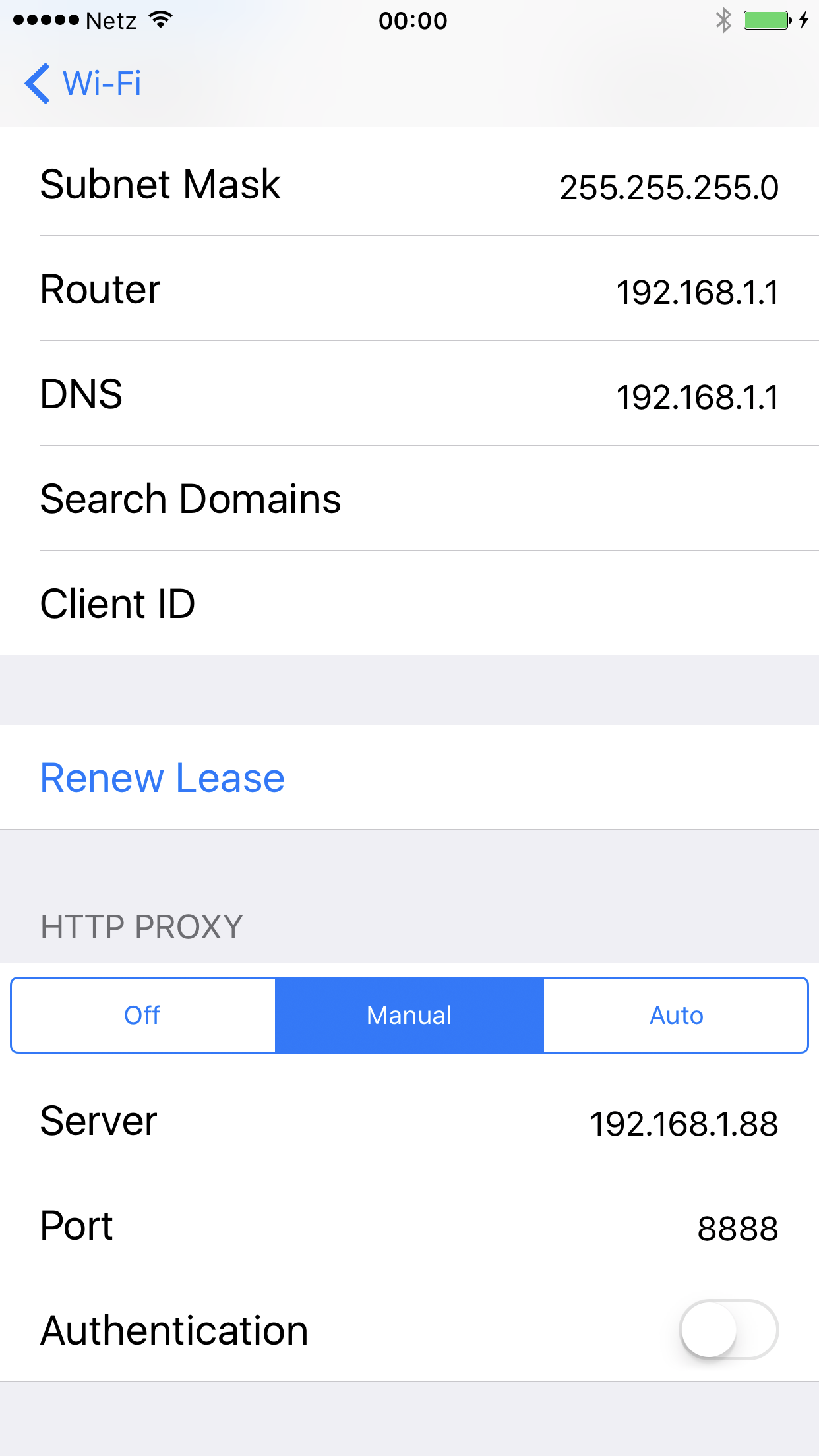
      • Server = adresse IP
      • Port = 8888
    • Lancez Safari, visitez https://chls.pro/ssl (si cela ne fonctionne pas, essayez http://www.charlesproxy.com/getssl), installez le certificat
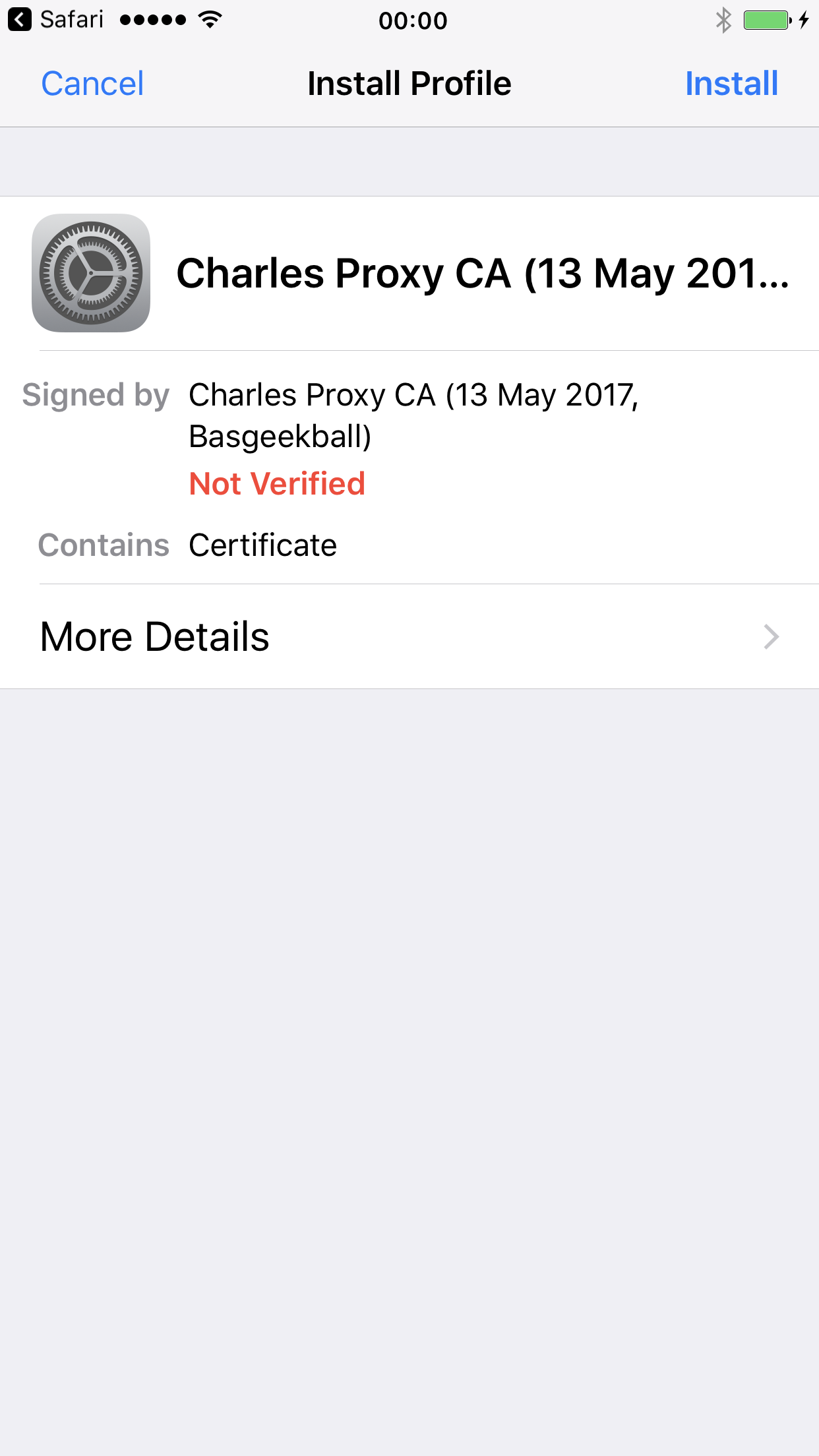
    • Ouvrez une application et surveillez le trafic sur Charles
  • Une boîte de dialogue apparaît sur l'ordinateur demandant « A connection attempt to Charles has been made from the host ... », cliquez simplement sur le bouton Allow
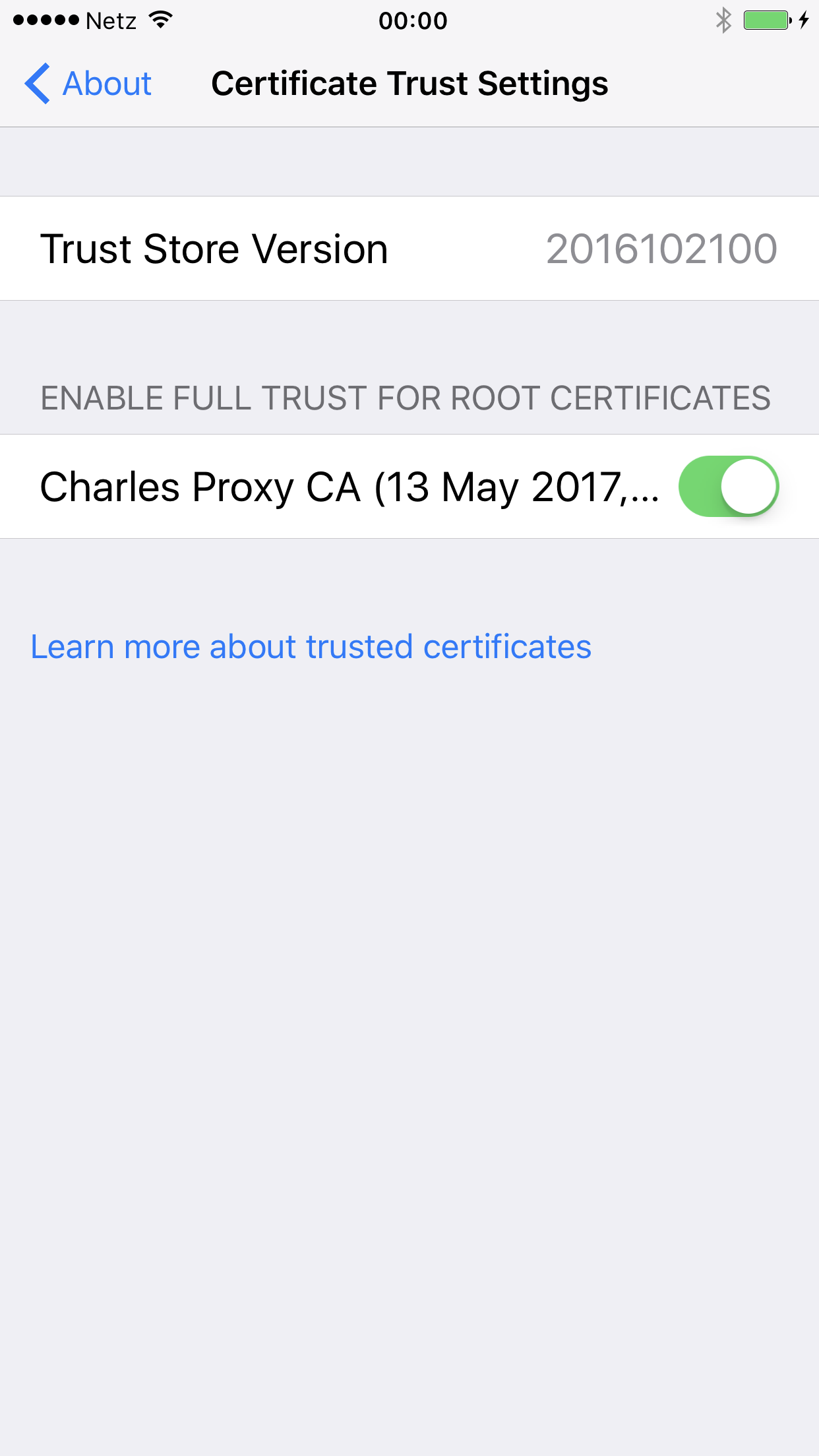
iOS 10.3 et versions ultérieures

  • Une fois le certificat installé
  • Allez dans Settings -> General -> About -> Certificate Trust Settings -> Enable Full Trust For Root Certificates -> activez le certificat de Charles

Terminal

Si vous avez besoin de déboguer via curl dans un terminal :

  • Pour définir Charles comme proxy

    export http_proxy=http://127.0.0.1:8888 && export https_proxy=$http_proxy
    
  • Pour supprimer le proxy

    unset http_proxy https_proxy
    

Certificat CA SSL

  • Charles Proxy exécuté sur le même ordinateur fournit le même certificat SSL.
Télécharger l’outil