 stratosphereips/manati
Un outil web pour assister le travail des analystes de menaces intuitifs.




Apprentissage automatique pour l'analyse intuitive des menaces
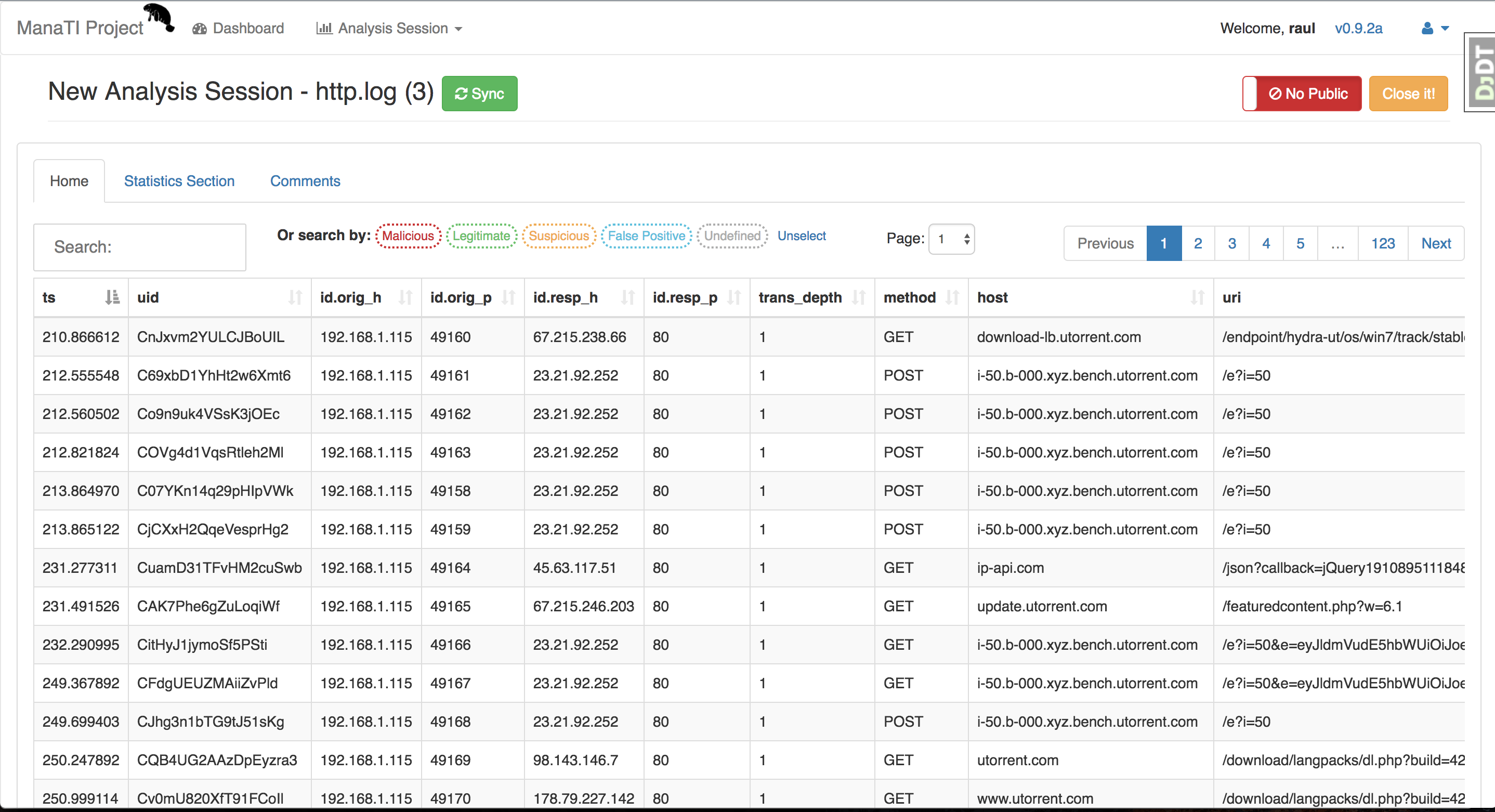
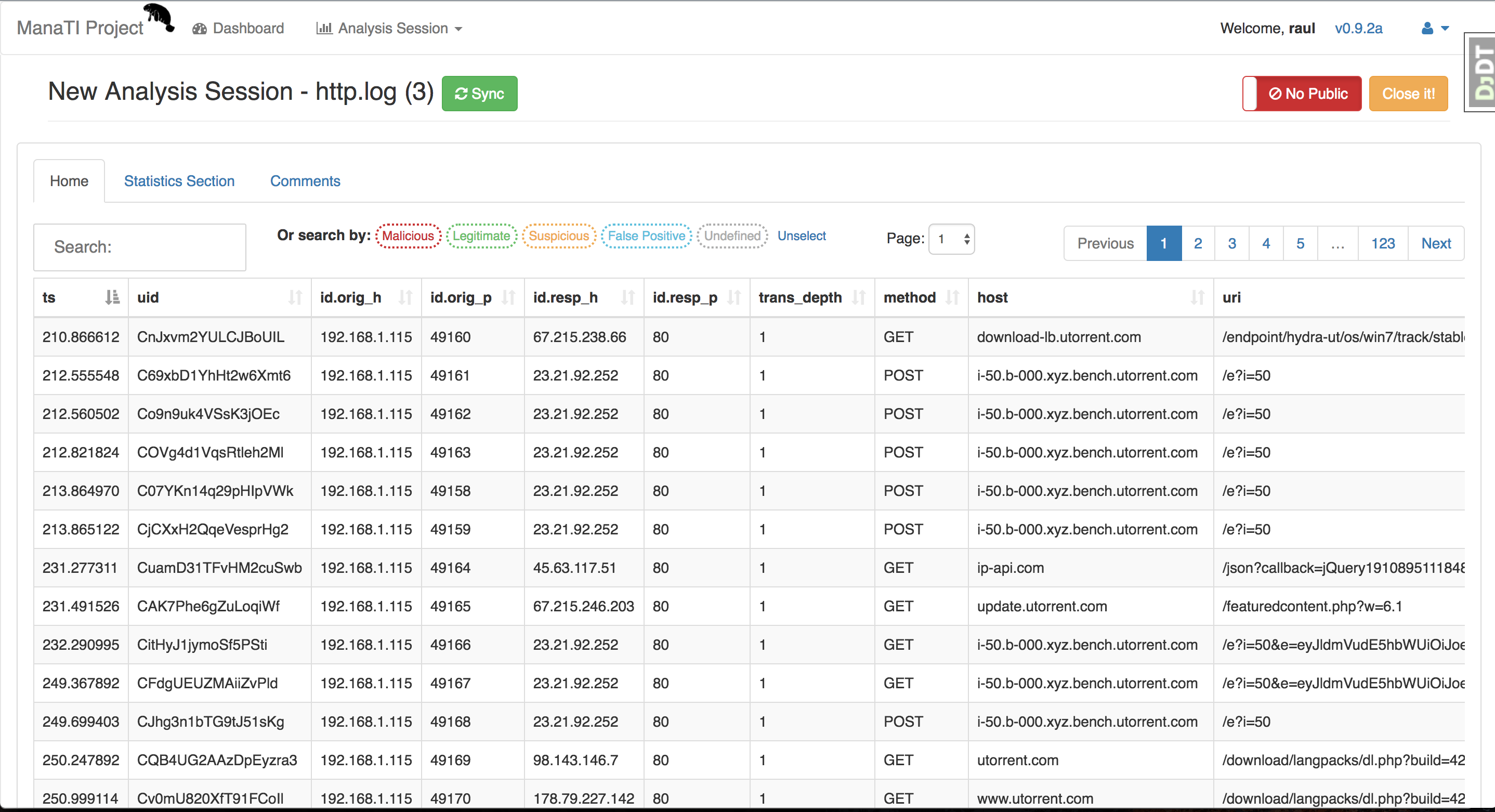
L'objectif du projet ManaTI est de développer des techniques d'apprentissage automatique pour aider un analyste de menaces intuitif à accélérer la découverte de nouveaux problèmes de sécurité. L'apprentissage automatique contribuera à l'analyse en trouvant de nouvelles relations et inférences. Le projet inclura le développement d'une interface web permettant à l'analyste d'interagir avec les données et les résultats de l'apprentissage automatique.
Ce projet est partiellement soutenu par Cisco Systems. Pour plus d'informations sur le projet, veuillez consulter la page du Stratosphere Lab
ManaTI est un projet Django avec une base de données Postgres et fonctionne sous Linux et MacOS. Nous recommandons d'utiliser un environnement virtualenv pour le configurer. Les étapes d'installation pour Linux sont :
sudo apt-get update ; sudo apt-get upgrade -y
git clone [email protected]:stratosphereips/Manati.git; cd Manati
ou si vous ne voulez pas utiliser SSH, utilisez HTTPS
git clone https://github.com/stratosphereips/Manati.git; cd Manati
sudo apt-get install virtualenv python-pip python-dev libpq-dev build-essential libssl-dev libffi-dev
virtualenv .vmanati
source .vmanati/bin/activate
sudo apt-get install postgresql-server-dev-all postgresql-9.5 postgresql-client-9.5
    cp .env.example .env
    cp .env-docker.example .env-docker
OPTIONNEL
Vous pouvez modifier le mot de passe et le nom de la base de données, si vous le souhaitez. N'oubliez pas de refléter les modifications dans les paramètres de la base de données Postgres ci-dessous.
pip install -r requirements/local.txt
Vous pourriez rencontrer des problèmes de permission dans le dossier ~/.cache, exécutez simplement la commande suivante et le problème sera résolu :
sudo chmod 777 ~/.cache
si vous déployez sur Amazon AWS EC2 et que vous avez une erreur de mémoire, essayez :
pip install -r requirements/local.txt --no-cache-dir
sudo /etc/init.d/postgresql start
su - postgres
    psql

    create user manati_db_user with password 'password';

    create database manati_db;

    grant all privileges on database manati_db to manati_db_user;

    alter role manati_db_user createrole createdb;

    CTRL-D (pour quitter le shell de la base de données postgres)
OPTIONNEL
Pour changer le mot de passe par défaut de l'utilisateur postgres (vous pouvez mettre le même mot de passe si vous le souhaitez), particulièrement bonne idée si vous voulez utiliser pgAdmin3-4 comme client postgres. N'oubliez pas de ne pas sortir de "sudo - postgres"
    psql

    \password;

    CTRL-D (pour quitter le shell de la base de données postgres)
    psql -h localhost -d manati_db -U manati_db_user

    (et entrez le mot de passe)
Après avoir entré le mot de passe, vous devriez être connecté dans postgres.
sudo apt-get install redis-server
OPTIONNEL
Si vous voulez configurer Redis. Par exemple, vous êtes intéressé à changer le mot de passe, vous pouvez :
sudo vi /etc/redis/redis.conf
et trouver la ligne requirepass et écrire à côté le mot de passe que vous souhaitez.
requirepass passwodUser
N'oubliez pas de mettre à jour la variable d'environnement REDIS_PASSWORD dans le fichier .env à la racine du projet.
    python ./manage.py makemigrations guardian
    python ./manage.py migrate
python ./manage.py check_external_modules
./utility/redis_worker.sh
python manage.py createsuperuser
Il n'est pas recommandé d'exécuter le serveur en tant que root, mais puisque seul root peut ouvrir des ports de numéro inférieur à 1024, c'est à vous de choisir quel utilisateur utiliser. Par défaut, il ouvre le port 8000, vous pouvez donc l'exécuter en tant que root :
python ./manage.py runserver
Après cela, ouvrez simplement votre navigateur à l'adresse http://localhost:8000/manati_project/manati_ui
Si vous voulez ouvrir le serveur sur le réseau, vous pouvez le faire avec :
python ./manage.py runserver <ip-address>:8000
Si vous voulez voir les tâches en cours d'exécution ou en file d'attente, allez à http://localhost:8000/manati_project/django-rq/
cd path/to/project_directory
git pull origin master
pip install -r requirements/local.txt
