Skip to content
KitploitKITPLOIT
OutilsBlog
Soumettre
OutilsBlog
Soumettre

Outils de Hacking, PenTest et Cybersécurité pour votre Arsenal de Sécurité !

Kitploit est un répertoire d'outils de hacking, de cybersécurité et de pentesting. Découvrez les dernières mises à jour des projets pour trouver des vulnérabilités, analyser des systèmes, automatiser les tests et renforcer votre sécurité.

··Flux·Contact·Confidentialité·© 2026 Kitploit

Répertoire d'outils

Catégories

Voir toutes les catégories
Loading categories
Stevos-AI-Blocklist — Une liste de filtres qui masque les fonctionnalités des sites web utilisant l'IA générative et le contenu étiqueté comme généré par IA. | Kitploit
Outils/GitHubGitHub/stevoisiak/stevos-ai-blocklist
Sécurité WebProtection de la Vie PrivéeApprentissage et ÉducationRessources OrganiséesAnti-Bot
GitHubstevoisiak/stevos-ai-blocklist

Stevos-AI-Blocklist

Une liste de filtres qui masque les fonctionnalités des sites web utilisant l'IA générative et le contenu étiqueté comme généré par IA.

Voir le dépôt
848197il y a 3h 28mVérifié par Kitploit

Populaires

Voir tout →

Découvrez les outils les plus utilisés par notre communauté.

Explorer tous les outils

Parcourez notre collection d'outils

Voir tous les outils →
Partager

Liste de blocage IA de Stevo

Une liste de filtres pour uBlock Origin et AdGuard qui masque des fonctionnalités spécifiques de sites web utilisant l'IA générative et du contenu étiqueté comme généré par IA.

Disponible pour PC/Linux (Firefox, Edge, Chrome, Brave), macOS (Firefox, Edge, Chrome, Safari), Android (Firefox) et iOS/iPadOS (Safari, Brave).

Exemples de contenu filtré

  • Les Aperçus IA de Google
  • Le bouton Demander, les résumés vidéo, le doublage automatique et le suréchantillonnage « Super Resolution » de YouTube
  • Les boutons Copilot sur GitHub, Bing, Microsoft 365 et le portail Azure
  • Les images sur Pixiv et DeviantArt étiquetées comme générées par IA
  • Les résumés de produits et d'avis d'Amazon Rufus
  • Les Réponses Reddit et les publications recommandées provenant de sous-reddits IA
  • Le chat IA de Facebook
  • Les vidéos TikTok marquées comme générées par IA
  • Les boutons Grok de X/Twitter, les publications de Grok et les publications avec le label « fait avec IA »

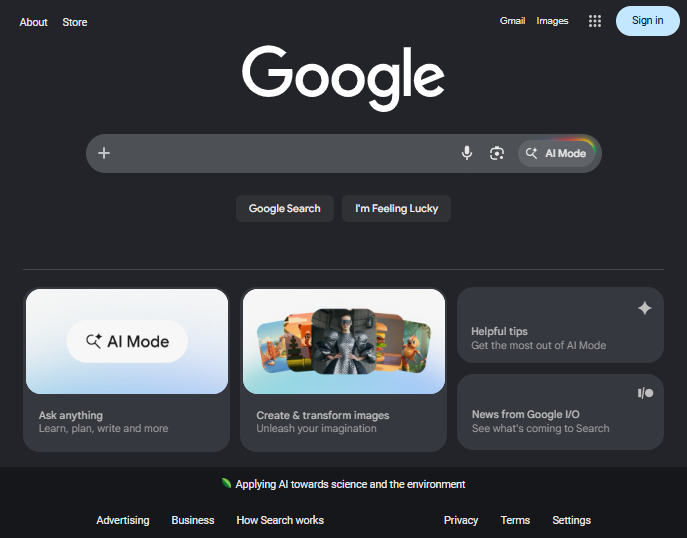
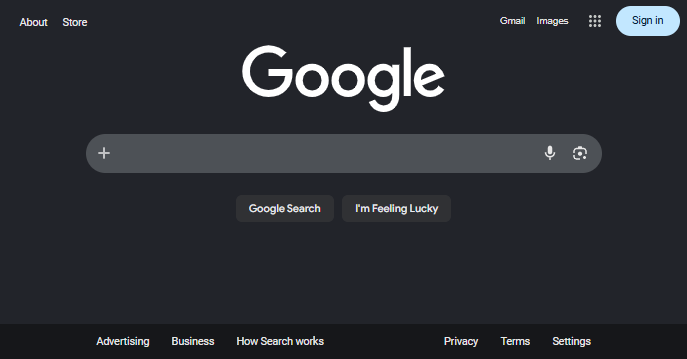
Comparaison d'images

Avant :

Page d'accueil Google avec IA

Après :

Page d'accueil Google sans IA

Installation

Firefox ou Microsoft Edge

  1. Installez uBlock Origin.
  2. Cliquez gauche sur ce lien.
  3. Appuyez sur « S'abonner » pour importer la liste de filtres.

Si les instructions ci-dessus n'ont pas fonctionné (peut-être en raison de plusieurs bloqueurs de publicités installés), vous pouvez essayer de l'importer manuellement :

  1. Installez uBlock Origin.
  2. Cliquez sur le bouton uBlock dans la barre d'outils et ouvrez les paramètres du tableau de bord (icône d'engrenage)
  3. Sélectionnez l'onglet « Listes de filtres »
  4. Ouvrez la section « Importer... » et collez https://raw.githubusercontent.com/Stevoisiak/Stevos-AI-Blocklist/refs/heads/main/GenAI-Blocklist.txt
  5. Cliquez sur « Appliquer les modifications »

Google Chrome (Desktop)

  1. Installez AdGuard AdBlocker pour Chrome.
  2. Cliquez sur l'icône verte AdGuard dans Chrome, puis sur l'icône d'engrenage.
  3. Ouvrez l'onglet Filtres, allez dans « Personnalisé » et cliquez sur le lien « paramètres de l'extension ».
  4. Activez « Autoriser les scripts utilisateur ».
  5. Revenez à cette page et cliquez gauche sur ce lien.
  6. Sous « Ajouter un filtre personnalisé », cliquez sur « Suivant ».
    • (Recommandé) Cochez la case « Approuvé ».
  7. Cliquez sur « Ajouter ».

Safari (macOS)

  1. Installez AdGuard Mini. (Instructions)
  2. Ouvrez AdGuard Mini, acceptez le CLUF, puis cliquez sur Continuer.
  3. Cliquez sur « Ouvrir les réglages » pour ouvrir les réglages Safari.
  4. Cochez les cases pour les sept extensions AdGuard.
    • (Facultatif) Activez « Autoriser en navigation privée »
  5. Cliquez sur l'extension « AdGuard pour Safari », puis cliquez sur « Toujours autoriser sur tous les sites... »
  6. Dans la notification qui apparaît, cliquez à nouveau sur « Toujours autoriser sur tous les sites... »
  7. Ouvrez l'application AdGuard Mini et allez dans Paramètres → Filtres → Filtres personnalisés
  8. Collez l'URL https://raw.githubusercontent.com/Stevoisiak/Stevos-AI-Blocklist/refs/heads/main/GenAI-Blocklist.txt
  9. Cliquez sur Suivant → Ajouter
  10. Changez le bouton des filtres personnalisés de « Désactivé » à « Activé »

Brave (Desktop)

  1. Ouvrez Paramètres → Extensions → Extensions Manifest V2.
  2. Basculez « Activer uBlock Origin » sur Activé.
  3. Cliquez gauche sur ce lien.
  4. Appuyez sur « S'abonner » pour importer la liste de filtres.

Firefox (Android)

  1. Ouvrez Firefox
  2. Appuyez sur le menu d'actions (⋮) et sélectionnez « Extensions »
  3. Cliquez sur le plus (+) à côté de uBlock Origin et installez-le
  4. Fermez et rouvrez le menu Extensions
  5. Appuyez sur uBlock Origin et sélectionnez Paramètres
  6. Ouvrez l'onglet « Listes de filtres »
  7. Faites défiler jusqu'en bas et appuyez sur « Importer... »
  8. Collez le lien https://raw.githubusercontent.com/Stevoisiak/Stevos-AI-Blocklist/refs/heads/main/GenAI-Blocklist.txt
  9. Appuyez sur « Appliquer les modifications »

Safari (iOS/iPadOS)

  1. Installez AdGuard Ad Blocker pour Safari
  2. Depuis votre écran d'accueil, ouvrez Réglages → Apps → Safari → Extensions
  3. Appuyez sur chaque extension « AdGuard » et activez Autoriser l'extension.
    • (Facultatif) Activez « Autoriser en navigation privée »
  4. Appuyez sur la première extension « Adguard », faites défiler et changez « Tous les sites » en « Autoriser ».
  5. Ouvrez l'application AdGuard et suivez la configuration initiale
  6. Appuyez sur l'icône du bouclier pour ouvrir l'écran Protection
  7. Appuyez sur Protection Safari → Filtres → Personnalisé (Appuyez sur le texte lui-même, pas sur l'icône on/off)
  8. Appuyez sur « Ajouter un filtre »
  9. Collez l'URL https://raw.githubusercontent.com/Stevoisiak/Stevos-AI-Blocklist/refs/heads/main/GenAI-Blocklist.txt
  10. Appuyez sur Suivant → Ajouter.
  11. Changez le bouton des filtres personnalisés de « Désactivé » à « Activé »

Brave Browser (iOS/iPadOS)

  1. Installez Brave Browser.
  2. Ouvrez Brave et appuyez sur ... → Shields and Privacy → Content Filtering → Add Filter by URL...
  3. Collez l'URL https://raw.githubusercontent.com/Stevoisiak/Stevos-AI-Blocklist/refs/heads/main/GenAI-Blocklist.txt
  4. Appuyez sur Ajouter.

Liste de blocage supplémentaire optionnelle

Il existe une liste de filtres optionnelle supplémentaire GenAI-Blocklist-Extra.txt avec des filtres supplémentaires plus subjectifs ou expérimentaux. Ils peuvent être plus sujets à bloquer accidentellement du contenu non-IA ou à casser le fonctionnement du site. Ceux-ci incluent :

  • Catégorie IA dans les en-têtes des sites d'actualités.
  • Chatbots de support client qui doivent être utilisés avant de pouvoir contacter le support humain.
  • YouTube : Filtre approuvé pour supprimer le doublage automatique lors du chargement direct d'une vidéo via une URL, mais provoque un rafraîchissement visible de la page même sur les vidéos sans doublage automatique.
  • Zoom : Surbrillance et chapitres automatiques sur les réunions enregistrées.
  • Versions précoces de filtres nécessitant des tests.

FAQ

Avec quels bloqueurs de publicités cette liste de filtres fonctionnera-t-elle ?

Ces filtres ont été développés pour uBlock Origin et AdGuard. Vous devriez également pouvoir les utiliser avec AdBlock, Adblock Plus ou le bloqueur intégré de Brave, mais des problèmes peuvent survenir car ceux-ci ne sont pas entièrement pris en charge.

Cela supprimera-t-il des sites qui publient du contenu généré par IA des résultats de recherche ?

Non. Si vous souhaitez bloquer les sites IA des moteurs de recherche, essayez la liste de blocage IA massive de laylavish.

Puis-je utiliser ces filtres avec Pi-hole ?

Non. Pi-hole et uBlock Origin fonctionnent différemment. uBlock Origin permet de filtrer des éléments individuels sur les pages, tandis que Pi-hole bloque des domaines entiers.

Puis-je utiliser ces filtres avec Opera ?

Non. Ces filtres ne fonctionnent pas avec le bloqueur intégré d'Opera ni avec uBlock Origin pour Opera. Le bloqueur intégré ne permet pas d'importer des listes de filtres personnalisées via URL, tandis que uBlock Origin pour Opera n'a pas filtré correctement lors des tests. (Cela pourrait être un problème avec Opera)

Des publicités apparaissent sur YouTube après avoir ajouté ce filtre

C'est un problème connu lors de l'utilisation de la liste de blocage IA avec le bloqueur intégré de Brave. Il est causé par les filtres pour le doublage automatique et le suréchantillonnage Super Resolution IA. Cela a été signalé aux développeurs de Brave.

Comme solution de contournement, vous pouvez soit utiliser les filtres avec uBlock Origin au lieu du bloqueur intégré de Brave, soit ajouter des exceptions pour les règles problématiques à votre liste de filtres personnalisée.

Pourquoi les Aperçus IA s'affichent-ils toujours sur Google ?

Si vous utilisez AdBlock Plus, assurez-vous que « Afficher les pubs acceptables » est désactivé dans vos paramètres.

Pourquoi AdGuard est-il recommandé pour Google Chrome et iOS au lieu de uBlock Origin ?

uBlock Origin n'est pas disponible pour Google Chrome et iOS.

Bien que uBlock Origin Lite existe comme alternative, il ne prend pas en charge les listes de filtres personnalisées sur iOS. Le support a été ajouté dans uBO Lite pour Chrome, mais la compatibilité avec cette liste de filtres n'a pas été testée en profondeur. Une version précédente de ce README suggérait de copier les filtres GenAI dans les filtres personnalisés de uBO Lite comme solution de contournement. Cependant, le filtrage n'était pas fiable, la mise à jour nécessitait la suppression manuelle des anciennes règles et certaines règles étaient incompatibles.

Cela empêchera-t-il la génération de résumés IA en arrière-plan dans les moteurs de recherche ?

Parfois. Cette liste de filtres a été créée avec l'objectif principal de masquer les éléments IA, mais certains filtres réseau ont été ajoutés pour empêcher la génération de contenu.

Combien de sites web ont des filtres pour les fonctionnalités IA ?

Plus de 300.

Où puis-je trouver une liste complète des éléments filtrés ?

Consultez GenAI-Blocklist.txt et GenAI-Blocklist-Extra.txt.

Pourquoi certains filtres affichent-ils « Filtre invalide : le filtre nécessite une source approuvée » dans uBlock Origin ?

Un petit nombre de filtres utilisent des fonctionnalités qui nécessitent des filtres d'origine approuvée dans uBlock Origin. Les filtres approuvés sont désactivés par défaut dans uBlock Origin pour des raisons de sécurité, car ils permettent d'exécuter directement du code sur les pages web.

Cette liste nécessite la confiance pour :

  • Remplacer le texte « Rechercher ou poser une question » sur GitHub Docs et YouTube.
  • Supprimer la « scintillation IA » des icônes de recherche.
  • Supprimer le doublage audio automatique sur les vidéos YouTube si elles ont été chargées directement via une URL. (dans les filtres supplémentaires, voir l'entrée FAQ ci-dessous).

Pour être clair, si vous utilisez uBlock Origin, vous n'avez pas besoin de marquer cette liste comme approuvée pour utiliser la majorité des filtres IA. Cependant, si vous souhaitez utiliser les filtres listés ci-dessus, vous pouvez aller dans les paramètres avancés de uBlock Origin et ajouter https://raw.githubusercontent.com/Stevoisiak/Stevos-AI-Blocklist/refs/heads/main/ à trustedListPrefixes.

Pourquoi les filtres approuvés sont-ils recommandés dans AdGuard mais pas dans uBlock Origin ?

Certains filtres utilisent des scriptlets pour bloquer les éléments IA. (doublage automatique YouTube, vidéos TikTok avec IA, etc.). Dans uBlock Origin, les filtres approuvés ne sont nécessaires que pour les scriptlets commençant par trusted-. Cependant, dans AdGuard, les filtres approuvés sont requis pour tous les scriptlets. De plus, il est plus facile d'activer les filtres approuvés dans AdGuard que dans uBlock Origin.

Pourquoi les vidéos YouTube jouent-elles parfois encore des pistes audio doublées par IA ?

Le filtre pour le doublage automatique sur YouTube ne fonctionne pas lors de l'ouverture d'une vidéo via une URL directe. (c'est-à-dire en saisissant l'adresse directement dans la barre d'URL du navigateur). Il fonctionnera lorsque vous cliquez sur une vidéo tout en étant déjà sur YouTube, par exemple sur la page d'accueil, les résultats de recherche ou les vidéos suggérées.

La liste de filtres supplémentaire contient un filtre qui fonctionne lors du chargement direct depuis une URL, mais il nécessite d'autoriser l'exécution des filtres approuvés (voir l'entrée FAQ ci-dessus) et provoque un rafraîchissement visible de la page chaque fois qu'une vidéo est chargée directement via une URL.

Directives de contribution

Si vous souhaitez signaler un problème ou soumettre une demande de tirage (pull request) pour un élément qui n'est pas bloqué, veuillez inclure l'URL où l'élément non bloqué apparaît et une capture d'écran de la page montrant l'élément non bloqué.

Les messages de commit utilisent des préfixes pour indiquer le type de modification.

  • A : Ajout d'un nouveau filtre
  • M : Modification d'un filtre existant
  • R : Suppression d'un filtre
  • C : Modification cosmétique « méta » comme l'édition de commentaires ou le réarrangement de filtres
  • F : Correction d'un filtre (ne fonctionne pas, bloque trop, faute de frappe, etc.)
    • : Filtre appliqué à la liste « supplémentaire »

Autres outils de blocage IA

Général

  • Just the Browser : Supprime les fonctionnalités IA, la télémétrie et le contenu sponsorisé des navigateurs web.
  • RemoveWindowsAI : Supprime les composants IA dans Windows.
  • uBlockOrigin Huge AI Blocklist : Liste de filtres pour supprimer les sites avec contenu généré par IA des moteurs de recherche.
  • AI uBlock Origin Blacklist : Liste de filtres uBlock Origin pour les fermes de contenu IA.
  • Fanboy's Anti-AI Suggestion List : Une autre liste de filtres uBlock Origin visant les widgets IA. Utilisée comme référence pour certains des filtres de cette liste.
  • Firewalla's NSFW AI Blocklist : Liste de blocage de chatbots IA à caractère adulte.

Médias

  • YouTube
    • Blocktube (Chrome/Edge, Firefox) : Extension pour bloquer des chaînes et des vidéos sur YouTube.
      • Blocklist for AI music on YouTube : Liste de chaînes de musique IA pour Blocktube.
      • Ionotter's YT Blocklist : Liste de chaînes utilisant l'IA pour BlockTube.
    • CevvalYoutubeAIBlocklist : Liste de filtres pour les chaînes de musique IA sur YouTube pour uBlock Origin.
  • Spotify
    • Spotify AI Band Blocker : Plugin pour Spicetify afin de bloquer les artistes IA sur Spotify.
    • Spotify AI Blocker : Userscript pour bloquer les artistes IA sur Spotify.
  • Bluesky
    • AI Media Labeler : Étiquette le contenu IA. Dispose également de listes de blocage pour les bots LLM et les réponses avec images IA.
    • Liste de blocage du contenu IA par yevvie
    • Liste de blocage des comptes IA Slop par Hopefulone1997
    • Liste de blocage des trucs IA par Volmie
    • Liste de blocage The Great AI - NFT - CRYPTO Cull par RayDay
  • AI warning for Steam : Extension de navigateur pour flouter ou masquer les jeux Steam avec une déclaration de contenu IA.

Outils pour administrateurs de sites

  • Anubis : Pare-feu web pour bloquer les requêtes des entreprises d'IA.
  • ai.robots.txt : Liste des robots d'indexation IA à bloquer en tant que propriétaire de site web.

Retours

Si vous souhaitez signaler un widget IA qui n'est pas bloqué, veuillez soumettre un problème et inclure l'URL du site web ainsi qu'une capture d'écran de l'élément non bloqué.

Si vous avez des commentaires sur ce projet, vous pouvez me joindre sur Bluesky à @stevoisiak.bsky.social ou par e-mail à Stevoisiak(at)gmail.com.

Télécharger l’outil