Extension d'équipe BurpSuite
Ce plugin Burpsuite permet à plusieurs testeurs de partager en temps réel les requêtes proxy live/historiques, le scope et les payloads Repeater/Intruder, permettant ainsi des tests d'applications web véritablement collaboratifs. Lorsqu'il est connecté au serveur d'équipe et dans une salle d'équipe, toutes les requêtes passant par votre client Burp sont partagées avec les autres testeurs de la salle et vice-versa !
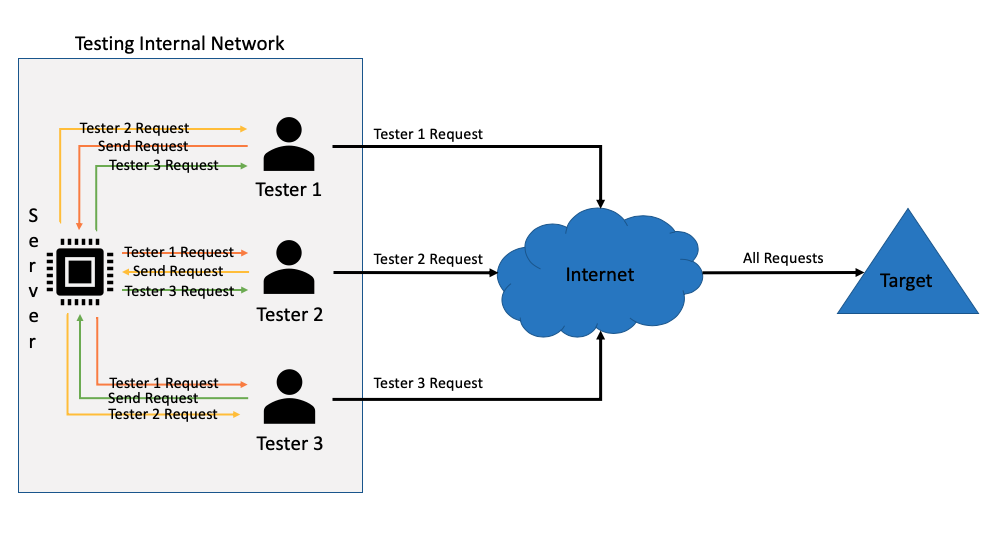
Requêtes des clients vers la cible propagées aux autres clients
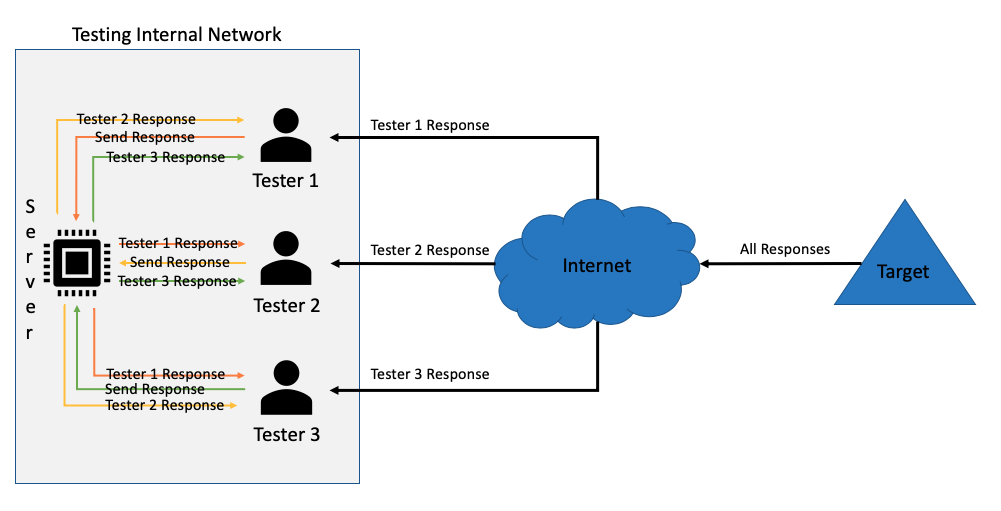
Réponses de la cible vers les clients propagées aux autres clients
Fonctionnalités
-
Paires requête/réponse en temps réel partagées entre tous les clients
-
Chiffrement TLS mutuel de tout le trafic entre client et serveur
-
Salles d'équipe séparées permettant plusieurs équipes sur 1 serveur
-
Mise en sourdine de membres individuels de l'équipe ou de toute la salle
-
Pause de l'envoi du trafic vers la salle
-
Synchronisation du scope entre tous les clients d'une salle
-
Partage de payloads Repeater/Intruder avec des membres individuels de l'équipe ou toute la salle
-
Partage de paires requête/réponse spécifiques avec des membres individuels de l'équipe ou toute la salle
-
Génération de liens partageables vers des requêtes Burp Suite pouvant être partagés en dehors de Burp Suite
-
Partage automatique des cookies découverts
-
Partage automatique des résultats de scan passif/actif découverts
-
Configuration du partage de toutes les requêtes ou uniquement celles dans le scope
-
Configuration du partage/réception des cookies
-
Configuration du partage/réception des issues
-
Sauvegarde des paramètres de connexion
Deux parties rendent possible ce test d'applications web collaboratif. La 1re est évidemment un plugin Burpsuite qui utilise les API pour capturer les paires requête/réponse et les acheminer vers le serveur, ainsi que recevoir le trafic des autres clients. C'est l'interface utilisateur principale que voient les utilisateurs lorsqu'ils utilisent cet outil. La 2e est un serveur léger écrit en GO qui gère les connexions entre les clients et les salles.
Vous pouvez télécharger le binaire Linux précompilé depuis la Release GitHub.
Ou vous pouvez le compiler manuellement comme ceci :
go get github.com/Static-Flow/BurpSuiteTeamServer/cmd/BurpSuiteTeamServer
cd ~/go/src/github.com/Static-Flow/BurpSuiteTeamServer/
go get ./...
go install ./...
~/go/bin/BurpSuiteTeamServer -h
Le fichier jar est précompilé pour vous dans le dossier build/jar. Pour utiliser le jar précompilé :
- Démarrez Burpsuite
- Naviguez vers l'onglet Extender
- Cliquez sur Add et sélectionnez le fichier jar depuis le dépôt git
- Un nouvel onglet Burpsuite intitulé « Burp TC » devrait apparaître
Actions du serveur
Ces actions peuvent être effectuées par un client connecté à un serveur
Se connecter au serveur
- Naviguez vers l'onglet « Burp TC »
- Saisissez un nom d'utilisateur choisi, l'adresse IP du serveur, le port et le mot de passe du serveur (si requis)
- Naviguez vers l'onglet « Configuration » dans l'onglet « Burp TC »
- À l'aide du bouton de sélection de fichier « Select Certificate », choisissez le certificat serveur généré au démarrage du serveur
- À l'aide du bouton de sélection de fichier « Select Certificate Key », choisissez la clé du certificat serveur générée au démarrage du serveur
- Cliquez sur le bouton « Connect »
Se déconnecter du serveur
- Cliquez sur le bouton « Disconnect »
Créer une nouvelle salle
- Cliquez sur le bouton « New Room »
- Saisissez un nom de salle
- Si souhaité, saisissez un mot de passe de salle
- Cliquez sur « Ok »
Rejoindre une salle
- Le panneau central droit affichera les salles du serveur actuelles ou « No rooms currently » si aucune n'existe
- Faites un clic droit sur la salle souhaitée et cliquez sur « Join »
- Si un mot de passe est requis, une invite s'affichera ; saisissez le mot de passe de la salle
Actions de salle
Ces actions peuvent être effectuées par un client connecté à un serveur et ayant rejoint une salle
Quitter une salle
- Cliquez sur le bouton « Leave Room »
Mettre en pause l'envoi de données au serveur
- Cliquez sur le bouton « Pause »
Reprendre l'envoi de données au serveur
- Cliquez sur le bouton « Unpause »
Mettre en sourdine un membre individuel de l'équipe
- Le panneau central droit affichera les membres actuels de la salle
- Faites un clic droit sur la salle souhaitée et cliquez sur « Mute »
Réactiver le son d'un membre individuel de l'équipe
- Le panneau central droit affichera les membres actuels de la salle
- Faites un clic droit sur la salle souhaitée et cliquez sur « Unmute »
Mettre en sourdine tous les membres de l'équipe
- Cliquez sur le bouton « Mute All »
Réactiver le son de tous les membres de l'équipe
- Cliquez sur le bouton « Unmute All »
Définir le scope de la salle
(Cette action ne peut être effectuée que par le client qui démarre la salle)
- Utilisez l'onglet Target pour définir le scope Burpsuite comme souhaité
- Dans l'onglet « Burp TC », cliquez sur le bouton « Set Room Scope »
Obtenir le scope de la salle
- Cliquez sur le bouton « Get Room Scope »
Actions d'outils
Ces actions s'appliquent aux outils Burpsuite en dehors de l'onglet « Burp TC »
Partager un payload Repeater avec toute l'équipe
- Dans l'onglet Repeater, faites un clic droit dans l'éditeur de requête et survolez « Share Repeater Payload »
- Sélectionnez « To Group »
Partager un payload Repeater avec un membre de l'équipe
- Dans l'onglet Repeater, faites un clic droit dans l'éditeur de requête et survolez « Share Repeater Payload »
- Survolez « To Teammate »
- Sélectionnez le nom du membre de l'équipe souhaité
Partager un payload Intruder avec toute l'équipe
- Dans l'onglet Intruder, naviguez vers l'onglet « Positions »
- Dans l'onglet « Positions », faites un clic droit dans l'éditeur de requête et survolez « Share Intruder Payload »
- Sélectionnez « To Group »
Partager un payload Intruder avec un membre de l'équipe
- Dans l'onglet Intruder, naviguez vers l'onglet « Positions »
- Dans l'onglet « Positions », faites un clic droit dans l'éditeur de requête et survolez « Share Intruder Payload »
- Survolez « To Teammate »
- Sélectionnez le nom du membre de l'équipe souhaité
Partager une requête Proxy avec toute l'équipe
- Dans l'onglet Target, naviguez vers l'onglet « Site map »
- Dans l'onglet « Site map », faites un clic droit sur l'entrée que vous souhaitez partager et survolez « Share Request »
- Sélectionnez « To Group »
Partager une requête Proxy avec un membre de l'équipe
- Dans l'onglet Target, naviguez vers l'onglet « Site map »
- Dans l'onglet « Site map », faites un clic droit sur l'entrée que vous souhaitez partager et survolez « Share Request »
- Survolez « To Teammate »
- Sélectionnez le nom du membre de l'équipe souhaité
 static-flow/burpsuite-team-extension
