
Skip to content
KitploitKITPLOIT
OutilsBlog
Soumettre
OutilsBlog
Soumettre

Outils de Hacking, PenTest et Cybersécurité pour votre Arsenal de Sécurité !

Kitploit est un répertoire d'outils de hacking, de cybersécurité et de pentesting. Découvrez les dernières mises à jour des projets pour trouver des vulnérabilités, analyser des systèmes, automatiser les tests et renforcer votre sécurité.

··Flux·Contact·Confidentialité·© 2026 Kitploit

Répertoire d'outils

Catégories

Voir toutes les catégories
Loading categories
365Inspect — Un script PowerShell qui automatise l'évaluation de la sécurité des environnements Microsoft 365. | Kitploit
Outils/GitHubGitHub/soteria-security/365inspect
Outils DéfensifsScanners de VulnérabilitésAudit de ConfigurationTests d'IntrusionSécurité Cloud
GitHubsoteria-security/365inspect

365Inspect

Un script PowerShell qui automatise l'évaluation de la sécurité des environnements Microsoft 365.

Voir le dépôt
660114il y a 1 anVérifié par Kitploit

Populaires

Voir tout →

Découvrez les outils les plus utilisés par notre communauté.

Explorer tous les outils

Parcourez notre collection d'outils

Voir tous les outils →
Partager
Site web


Objectif

Faire progresser l'état de la sécurité de Microsoft 365 en créant un script PowerShell qui automatise l'évaluation de la sécurité des environnements Microsoft 365.

Soteria Inspect

Soteria Inspect est né du projet 365Inspect et est la solution SaaS de Soteria pour aider à évaluer la sécurité d'un locataire Microsoft 365 avec plus de 200 points d'inspection sur l'ensemble de la suite de services Microsoft 365.

Soteria Inspect pour Microsoft 365 permet aux clients de suivre les modifications apportées aux objets affectés par chaque constatation au fil du temps ainsi que les efforts de correction, et inclut désormais la multi-location pour les MSP et les organisations parentes afin de garder un œil sur leurs locataires enfants.

Soteria Inspect pour Microsoft 365 est disponible directement via Soteria ou via la Place de marché Azure

Voir toutes nos offres Soteria Inspect pour Microsoft 365
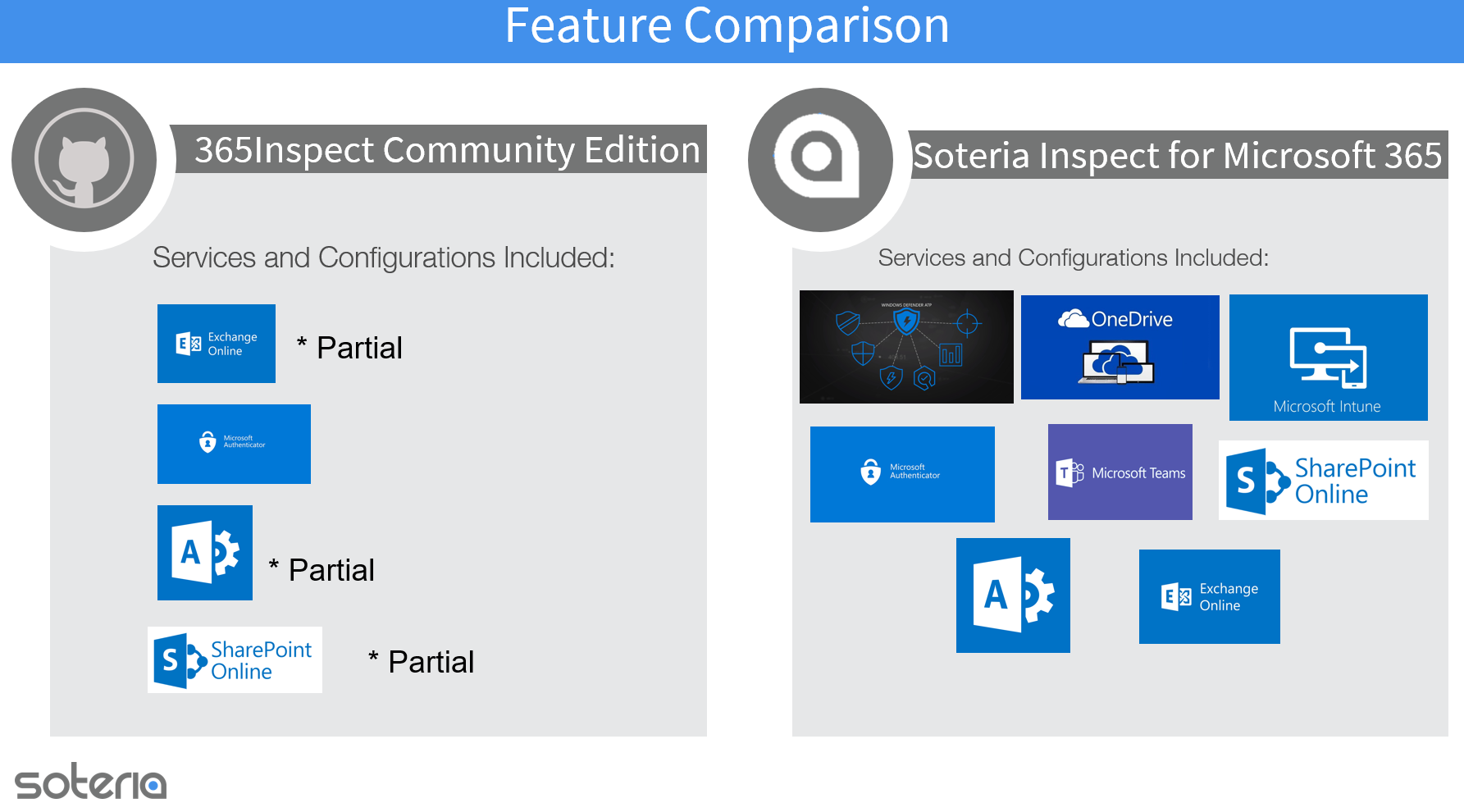
Voir la comparaison des fonctionnalités !

Édition communautaire 365Inspect vs Soteria Inspect pour Microsoft 365

Configuration

L'édition communautaire de 365Inspect nécessite les modules PowerShell d'administration pour Exchange, Microsoft Graph, Microsoft Teams et le module d'administration SharePoint.

365Inspect est désormais compatible avec PowerShell Core (6+) et nécessite un système d'exploitation Microsoft Windows en raison des dépendances de modules requises.

Le script PowerShell 365Inspect.ps1 validera les modules installés et la version minimale des modules nécessaires au fonctionnement des Inspecteurs.

Si vous n'avez pas ces modules installés, vous serez invité à les installer, et avec votre approbation, le script tentera l'installation. Sinon, vous devriez pouvoir les installer avec les commandes suivantes dans une invite PowerShell administrative, ou en suivant les instructions aux références ci-dessous :

root@kitploit:~
Install-Module -Name ExchangeOnlineManagement -AllowClobber -Force

Install-Module -Name PnP.PowerShell -AllowClobber -Force

Install-Module -Name Microsoft.Graph -AllowClobber -Force

Install-Module -Name MicrosoftTeams -AllowClobber -Force

Installer Exchange Online PowerShell

Installer le module SharePoint PnP PowerShell

Installer le SDK Microsoft Graph

Installer Microsoft Teams

Une fois les éléments ci-dessus installés, téléchargez le dossier du code source de 365Inspect depuis Github en utilisant votre navigateur ou en utilisant git clone.

Changements majeurs

PnP.PowerShell Module

À compter du 9 septembre 2024, PnP.PowerShell exige que les administrateurs de locataire enregistrent leur propre application pour une utilisation avec le service SharePoint/PnP. Voir la documentation PnP.PowerShell suivante pour les étapes requises. Enregistrer une application Entra ID pour utilisation avec PnP PowerShell Déterminer les autorisations Authentification

REMARQUE : Si vous utilisez PowerShell 5.1, PnP PowerShell n'est plus compatible et tous les inspecteurs SharePoint seront exclus lors de l'exécution.

Il existe une commande qui peut être exécutée pour automatiser cette étape.```powershell Register-PnPEntraIDAppForInteractiveLogin -ApplicationName "PnP Rocks" -Tenant [yourtenant].onmicrosoft.com -Interactive

root@kitploit:~
__Souvenez-vous du nom ou de l'ID d'application/client de l'application créée. Cela est désormais nécessaire pour l'authentification et l'AppID vous sera demandé !__

# Compatibilité des modules
Actuellement, les versions 2.23.0 des modules Microsoft.Graph et Microsoft.Graph.Beta sont incompatibles avec ExchangeOnlineManagement version 3.5.1.
Les versions suivantes sont compatibles :
- Microsoft.Graph version 2.21.1
- Microsoft.Graph.Beta version 2.21.1
- ExchangeOnlineManagement version 3.5.0

Les commandes suivantes peuvent être utilisées pour installer des versions compatibles :```powershell
Install-Module -Name Microsoft.Graph -Scope CurrentUser -RequiredVersion 2.21.1 -AllowClobber -Force
Install-Module -Name Microsoft.Graph.Beta -Scope CurrentUser -RequiredVersion 2.21.1 -AllowClobber -Force
Install-Module -Name ExchangeOnlineManagement -Scope CurrentUser -RequiredVersion 3.5.0 -AllowClobber -Force

Comme vous allez exécuter 365Inspect avec des privilèges administratifs, vous devriez le placer dans un emplacement logique et vous assurer que le contenu du dossier est lisible et modifiable uniquement par l'utilisateur administrateur. Ceci est particulièrement important si vous prévoyez d'installer 365Inspect dans un emplacement où il sera exécuté fréquemment ou utilisé dans le cadre d'un processus automatisé. REMARQUE : 365Inspect n'a pas besoin d'être exécuté dans une fenêtre PowerShell administrative pour fonctionner.

Utilisation

Pour exécuter 365Inspect, ouvrez une console PowerShell et naviguez jusqu'au dossier dans lequel vous avez téléchargé 365Inspect :

root@kitploit:~
cd 365Inspect

Vous interagirez avec 365Inspect en exécutant le script principal, 365Inspect.ps1, depuis l'invite de commandes PowerShell.

Tout ce dont 365Inspect a besoin pour inspecter votre tenant M365 est un accès via un compte M365 disposant des autorisations appropriées, donc la plupart des paramètres de ligne de commande concernent l'organisation évaluée et la méthode d'authentification.

L'exécution de 365Inspect ressemble à ceci :

root@kitploit:~
.\365Inspect.ps1 -OutPath <valeur> -UserPrincipalName [email protected] -Auth <MFA|DEVICE|ALREADY_AUTHED|APP> -pnpPowerShellApplicationId <Votre ID d'application/client PnP PowerShell>
Exemples d'exécution

Exécution du script

Par exemple, pour vous connecter en saisissant vos identifiants dans un navigateur avec prise en charge MFA :

root@kitploit:~
    .\365Inspect.ps1 -OutPath ..\365_report -UserPrincipalName [email protected] -Auth MFA

Pour vous connecter à un déploiement cloud gouvernemental ou autre cloud national (Chine, Allemagne, etc.), le paramètre -Environment doit être spécifié comme suit :

root@kitploit:~
    .\365Inspect.ps1 -OutPath ..\365_report -UserPrincipalName [email protected] -Auth MFA -Environment USGovGCCHigh

Les arguments valides pour -Environment sont :

  • Default - Points de terminaison d'autorisation par défaut du tenant Microsoft 365. C'est l'argument par défaut si le paramètre Environment n'est pas spécifié.
  • USGovGCCHigh - Tenants US Government GCC High
  • USGovDoD - Tenants US Government DoD
  • Germany - Tenants Microsoft 365 hébergés en Allemagne Azure
  • China - Tenants Microsoft 365 Chine/Vianet

L'authentification d'application peut être réalisée en exécutant le script avec les paramètres suivants :

root@kitploit:~
    .\365Inspect.ps1 -OutPath ..\365_report -UserPrincipalName [email protected] -Auth APP

Pour vous connecter à un déploiement cloud gouvernemental ou autre cloud national (Chine, Allemagne, etc.), le paramètre -Environment doit être spécifié comme suit :

Pendant que 365Inspect s'exécute, il affichera régulièrement des mises à jour de statut indiquant quelle tâche d'inspection est en cours.

365Inspect peut prendre un certain temps à s'exécuter. Ce temps est proportionnel à la taille et à la complexité de l'environnement testé. Par exemple, certaines tâches d'inspection impliquent l'analyse de la configuration des comptes de tous les utilisateurs. Cela peut se produire quasi-instantanément pour une organisation de 50 utilisateurs, ou prendre des minutes entières (!) pour une organisation de 10000.

Sortie

365Inspect crée le répertoire spécifié dans le paramètre out_path. Ce répertoire est le résultat de l'ensemble de l'inspection 365Inspect. Il contient quatre éléments notables :

  • Report.html : rapport graphique qui décrit les problèmes de sécurité M365 identifiés par 365Inspect, liste les objets M365 mal configurés et fournit des conseils de correction.
  • Divers fichiers texte nommés [Inspector-Name] : ce sont les sorties brutes des modules d'inspection et contiennent une liste (un élément par ligne) des objets M365 mal configurés qui présentent la faille de sécurité décrite. Par exemple, si un module Inspect-FictionalMFASettings devait détecter tous les utilisateurs sans MFA configurée, le fichier "Inspect-FictionalMFASettings" dans le rapport ZIP contiendrait un utilisateur par ligne n'ayant pas MFA configurée. Ces informations ne sont placées dans un fichier que si plus de 15 objets affectés sont découverts. Si moins de 15 objets affectés sont découverts, les objets sont listés directement dans le corps principal du rapport HTML.
  • Report.zip : version compressée de tout ce répertoire, pour une distribution pratique des résultats lorsque certains modules d'inspection ont généré un grand nombre de résultats.
  • Répertoire Log : 365Inspect enregistre toute erreur rencontrée pendant l'exécution du script dans un fichier journal horodaté dans le répertoire Log.

Sortie CSV

En raison de la nature de certains des éléments renvoyés, le rapport csv est délimité par le caractère accent circonflexe (^). Il est recommandé d'ouvrir le rapport CSV dans un éditeur de texte plutôt que dans Excel, car Excel utilise par défaut une virgule (,) comme délimiteur et affichera le rapport de manière incorrecte. Une fois ouvert dans un éditeur de texte, les données peuvent être collées dans Excel.

À venir bientôt !

  • Vous nous le dites !

Journal des modifications

  • Ajout de la prise en charge des exigences de rôle réduites pour l'authentification d'application - Les principaux de service peuvent désormais se voir attribuer le rôle de lecteur global au prix de l'exécution de certains inspecteurs.
  • Périmètre des autorisations d'application réduit - DelegatedPermissionGrant.ReadWrite.All a été remplacé par DelegatedPermissionGrant.Read.All, une autorisation API qui n'était pas disponible auparavant.
Modifications antérieures

Modifications antérieures

  • Prise en charge de l'authentification par dispositif

  • Prise en charge des déploiements cloud nationaux

  • 365Inspect prend désormais en charge l'authentification d'application

  • Le format du rapport HTML de 365Inspect a changé

    • Inclut de nouveaux indicateurs visuels de risque sous la forme de deux graphiques Graphiques de risque
    • Les commandes PowerShell ont été séparées des étapes de correction et une coloration syntaxique a été ajoutée Commandes PowerShell
    • La liste des inspecteurs exécutés a été déplacée vers une annexe en bas du rapport Annexe

Privilèges nécessaires

365Inspect ne peut pas fonctionner correctement à moins que le compte M365 avec lequel vous vous authentifiez ne dispose des privilèges appropriés. 365Inspect nécessite, au minimum, les éléments suivants :

  • Administrateur général
  • Administrateur SharePoint

Nous réalisons que ce sont des rôles extrêmement permissifs, malheureusement en raison de l'utilisation de Microsoft Graph, nous sommes limités par Microsoft dans l'utilisation de privilèges moindres. Les rôles d'administrateur d'application et d'administrateur de cloud application (utilisés pour accorder des autorisations déléguées et d'application) sont limités dans l'octroi d'autorisations pour les modules PowerShell Microsoft Graph ou Azure AD. Documentation Microsoft - Administrateur d'application

Si vous exécutez 365Inspect en utilisant le paramètre d'authentification d'application, des rôles supplémentaires doivent être accordés pour permettre à l'application d'effectuer toutes les tâches exécutées. Voir Exigences pour l'authentification d'application

Exigences pour l'authentification d'application

Avant que 365Inspect puisse être utilisé, tous les autres composants requis doivent être en place.

Préparation préalable

Pour une utilisation la plus efficace du temps, il est recommandé d'effectuer les fonctions requises dans l'ordre suivant :

  1. Préparer la machine cliente
    1. La machine cliente DOIT être un système d'exploitation Microsoft Windows
    2. Installer les modules PowerShell requis listés dans la section Installation ci-dessus.
    3. S'assurer que les contrôles d'accès appropriés sont en place
  2. Créer le certificat nécessaire
    1. Créer un certificat auto-signé pour l'authentification de l'application Azure
  3. Créer l'application Azure
    1. Créer le principal de service
    2. Attribuer les droits nécessaires à l'application Autorisations API
    3. Attribuer les rôles requis au principal de service de l'application
      1. Administrateur général ou Lecteur général
      2. Administrateur Exchange
      3. Administrateur Teams
      4. Administrateur SharePoint
    4. Télécharger le certificat
    5. Documenter les informations requises
  4. Acquérir l'outil 365Inspect
    1. Télécharger et extraire l'outil à l'emplacement souhaité sur le client

Voir les références suivantes :

  • Tutoriel : Enregistrer une application avec Microsoft Entra ID
  • Authentification d'application uniquement pour les scripts sans assistance dans Exchange Online PowerShell et Security & Compliance PowerShell
  • Objets principal de service et d'application dans Microsoft Entra ID

Autorisations requises

Développer

Autorisations requises

  • User.Read.All
  • Calendars.Read
  • Mail.Read
  • Contacts.Read
  • TeamMember.Read.All
  • Place.Read.All
  • Chat.UpdatePolicyViolation.All
  • Policy.Read.ConditionalAccess
  • AppCatalog.Read.All
  • TeamsAppInstallation.ReadForUser.All
  • eDiscovery.Read.All
  • UserShiftPreferences.Read.All
  • CustomSecAttributeDefinition.Read.All
  • AgreementAcceptance.Read.All
  • ExternalConnection.Read.All
  • EduRoster.Read.All
  • ServicePrincipalEndpoint.Read.All
  • CloudPC.Read.All
  • DeviceManagementManagedDevices.Read.All
  • OnlineMeetings.Read.All
  • Device.Read.All
  • TeamsTab.Read.All
  • DelegatedAdminRelationship.Read.All
  • UserAuthenticationMethod.Read.All
  • TeamsActivity.Read.All
  • Printer.Read.All
  • OrgContact.Read.All
  • TeamsAppInstallation.ReadForChat.All
  • Policy.Read.PermissionGrant
  • OnlineMeetingArtifact.Read.All
  • SharePointTenantSettings.Read.All
  • ChannelSettings.Read.All
  • SecurityEvents.Read.All
  • DelegatedPermissionGrant.Read.All
  • OnlineMeetingRecording.Read.All
  • IdentityRiskyServicePrincipal.Read.All
  • CrossTenantUserProfileSharing.Read.All
  • Calendars.Read
  • Mail.ReadBasic.All
  • PrivilegedAccess.Read.AzureAD
  • RoleManagement.Read.Directory
  • Channel.ReadBasic.All
  • People.Read.All
  • SecurityAlert.Read.All
  • Group.Read.All
  • AdministrativeUnit.Read.All
  • MailboxSettings.Read
  • CrossTenantInformation.ReadBasic.All
  • EduAdministration.Read.All
  • Sites.Read.All
  • PrintJob.Read.All
  • DeviceManagementServiceConfig.Read.All
  • ServiceMessage.Read.All
  • PrintSettings.Read.All
  • DirectoryRecommendations.Read.All
  • Notes.Read.All
  • EntitlementManagement.Read.All
  • CallRecords.Read.All
  • IdentityUserFlow.Read.All

Développer des modules d'inspection

365Inspect est conçu pour être facile à étendre, dans l'espoir que cela permette aux individus et aux organisations d'utiliser leurs propres modules 365Inspect en interne, ou de publier ces modules pour la communauté M365.

Tous les modules d'inspection de 365Inspect sont stockés dans le dossier .\inspectors.

Il est simple de créer un module d'inspection. Les inspecteurs ont deux fichiers :

  • ModuleName.ps1 : le code source PowerShell du module d'inspection. Doit renvoyer une liste de tous les objets M365 affectés par un problème spécifique, représentés sous forme de chaînes de caractères.
  • ModuleName.json : métadonnées sur l'inspecteur lui-même. Par exemple, le nom du constat, la description, les informations de correction et les références.

Des modèles sont inclus dans le dossier Templates. Ajoutez simplement votre code et vos valeurs aux emplacements respectifs. Les noms des fichiers PowerShell et JSON doivent être identiques pour que 365Inspect reconnaisse que les deux appartiennent ensemble. Il existe de nombreux exemples dans la suite de modules intégrée de 365Inspect, mais nous allons également en mettre un exemple ici.

Exemple de fichier .ps1, BypassingSafeAttachments.ps1 :```powershell # Define a function that we will later invoke. # 365Inspect's built-in modules all follow this pattern. function Inspect-BypassingSafeAttachments { # Query some element of the M365 environment to inspect. Note that we did not have to authenticate to Exchange # to fetch these transport rules within this module; assume main 365Inspect harness has logged us in already. $safe_attachment_bypass_rules = (Get-TransportRule | Where { $_.SetHeaderName -eq "X-MS-Exchange-Organization-SkipSafeAttachmentProcessing" }).Identity
root@kitploit:~
# If some of the parsed M365 objects were found to have the security flaw this module is inspecting for,
# return a list of strings representing those objects. This is what will end up as the "Affected Objects"
# field in the report.
If ($safe_attachment_bypass_rules.Count -ne 0) {
	return $safe_attachment_bypass_rules
}

# If none of the parsed M365 objects were found to have the security flaw this module is inspecting for,
# returning $null indicates to 365Inspect that there were no findings for this module.
return $null

}

Return the results of invoking the inspector function.

return Inspect-BypassingSafeAttachments

root@kitploit:~
</details>

<details>
<summary>Exemple de fichier .json, BypassingSafeAttachments.json:</summary>```json
{
    "FindingName": "Do Not Bypass the Safe Attachments Filter",
    "Description": "In Exchange, it is possible to create mail transport rules that bypass the Safe Attachments detection capability. The rules listed above bypass the Safe Attachments capability. Consider reviewing these rules, as bypassing the Safe Attachments capability even for a subset of senders could be considered insecure depending on the context or may be an indicator of compromise.",
    "Remediation": "Navigate to the Mail Flow &rarr; Rules screen in the Exchange Admin Center. Look for the offending rules and begin the process of assessing who created them and whether they are necessary to the continued function of the organization. If they are not, remove the rules.",
    "DefaultValue": "None",
    "ExpectedValue": "None",
    "Impact": "Critical",
    "AffectedObjects": "",
    "Service": "Exchange",  // Valid values are Exchange, SharePoint, Teams, Intune, AzureAD, SecurityandCompliance, Tenant //
    "PowerShell": "", // Any PowerShell remediation command examples should be placed here //
    "References": [
        {
            "Url": "https://docs.microsoft.com/en-us/exchange/security-and-compliance/mail-flow-rules/manage-mail-flow-rules",
            "Text": "Manage Mail Flow Rules in Exchange Online"
        },
        {
            "Url": "https://www.undocumented-features.com/2018/05/10/atp-safe-attachments-safe-links-and-anti-phishing-policies-or-all-the-policies-you-can-shake-a-stick-at/#Bypass_Safe_Attachments_Processing",
            "Text": "Undocumented Features: Safe Attachments, Safe Links, and Anti-Phishing Policies"
        }
    ]
}

Une fois que vous déposez ces deux fichiers dans le dossier .\inspectors, ils sont considérés comme faisant partie de l'inventaire des modules de 365Inspect et s'exécuteront la prochaine fois que vous lancerez 365Inspect.

Vous venez de créer le module Inspecteur BypassingSafeAttachments. C'est tout !

365Inspect générera une erreur assez bruyante et moche si quelque chose dans votre module ne fonctionne pas ou ne suit pas les conventions de 365Inspect, alors surveillez la sortie de la ligne de commande.

Contribuer

Nous encourageons la participation et les contributions de la communauté ! Veuillez consulter nos Directives de contribution

À propos de la sécurité

365Inspect est un harnais de script qui exécute d'autres modules de script inspecteur stockés dans le dossier .\inspectors. Comme pour tout autre script que vous pourriez exécuter avec des privilèges élevés, vous devez respecter certaines pratiques d'hygiène de sécurité :

  • Aucun utilisateur non fiable ne doit avoir un accès en écriture au dossier/fichiers de 365Inspect, car cet utilisateur pourrait alors écraser des scripts ou des modèles et vous inciter à exécuter du code malveillant.
  • Aucun module de script ne doit être placé dans .\inspectors à moins que vous ne fassiez confiance à la source de ce module de script.

À propos de Soteria

Soteria propose une large gamme de solutions de sécurité et de conseil, notamment la réponse aux incidents, la détection et réponse gérées, les évaluations de sécurité, les tests d'intrusion, et plus encore. Contactez-nous pour tous vos besoins !

Télécharger l’outil
root@kitploit:~
    .\365Inspect.ps1 -OutPath ..\365_report -UserPrincipalName [email protected] -Auth APP -Environment USGovGCCHigh

Les arguments valides pour -Environment sont :

  • Default - Points de terminaison d'autorisation par défaut du tenant Microsoft 365. C'est l'argument par défaut si le paramètre Environment n'est pas spécifié.
  • USGovGCCHigh - Tenants US Government GCC High
  • USGovDoD - Tenants US Government DoD
  • Germany - Tenants Microsoft 365 hébergés en Allemagne Azure
  • China - Tenants Microsoft 365 Chine/Vianet

REMARQUE : Il existe des prérequis pour exécuter 365Inspect avec une authentification d'application. Allez à Exigences pour l'authentification d'application

365Inspect prend désormais en charge la sortie du rapport aux formats HTML (valeur par défaut), CSV et XML.

Par exemple, les rapports CSV peuvent être générés en appelant le paramètre -ReportType :

root@kitploit:~
    .\365Inspect.ps1 -OutPath ..\365_report -UserPrincipalName [email protected] -Auth MFA -ReportType CSV

365Inspect peut être exécuté avec seulement des modules d'inspection spécifiés, ou inversement, en excluant des modules spécifiés.

Par exemple, pour vous connecter en saisissant vos identifiants dans un navigateur avec prise en charge MFA :

root@kitploit:~
    .\365Inspect.ps1 -OutPath ..\365_report -UserPrincipalName [email protected] -Auth MFA -SelectedInspectors inspecteur1, inspecteur2

ou

root@kitploit:~
    .\365Inspect.ps1 -OutPath ..\365_report -Auth MFA -ExcludedInspectors inspecteur1, inspecteur2, inspecteur3

Pour décomposer les paramètres plus en détail :

  • OutPath est le chemin vers un dossier où le rapport généré par 365Inspect sera placé.

    • Requis ? Oui
  • Auth est un sélecteur qui doit être l'une des valeurs littérales "MFA" ou "ALREADY_AUTHED".

    • Auth contrôle la manière dont 365Inspect s'authentifiera auprès de tous les services Microsoft 365.
    Options
    • Auth MFA produira une fenêtre contextuelle graphique dans laquelle vous pourrez saisir vos identifiants et même entrer un code MFA pour les comptes avec MFA activée.
    • Auth ALREADY_AUTHED ordonne à 365Inspect de ne pas s'authentifier avant l'analyse. Cela peut être préférable si vous exécutez 365Inspect depuis une invite PowerShell où vous avez déjà des sessions valides pour tous les services décrits, par exemple si vous avez déjà exécuté 365Inspect.
    • Auth APP ordonne à 365Inspect de demander les informations du principal de service de l'application Microsoft Entra ID. Les variables de paramètre requises sont :
      • AppId - L'ID d'application de l'application enregistrée
      • Certificate Thumbprint - Empreinte du certificat auto-signé créé
      • Domain - Le domaine de messagerie ([email protected] ou entreprise.com) ou le domaine du tenant (entreprise.onmicrosoft.com) du tenant à analyser.
    * Requis ? Oui
  • SelectedInspectors est le nom ou les noms du ou des inspecteurs que vous souhaitez exécuter avec 365Inspect. Si plusieurs inspecteurs sont sélectionnés, ils doivent être séparés par des virgules. Seuls les inspecteurs nommés seront exécutés.

    • Requis ? Non
  • ExcludedInspectors est le nom ou les noms du ou des inspecteurs que vous souhaitez empêcher de s'exécuter avec 365Inspect. Si plusieurs inspecteurs sont sélectionnés, ils doivent être séparés par des virgules. Tous les modules autres que ceux inclus seront exécutés.

    • Requis ? Non
  • UserPrincipalName - UserPrincipalName de l'évaluateur, ceci est inclus pour réduire le nombre de fois où vous devez saisir vos identifiants dans les modules pris en charge.

    • Requis ? Oui
  • ReportType - Format de sortie du rapport généré. Les valeurs actuellement prises en charge sont HTML (par défaut), CSV et XML.

    • Requis ? Non
  • Environment - Spécifie l'instance cloud Azure à laquelle se connecter pour les tenants Microsoft 365 non standard/consommateurs.

    • Requis ? Non

Lorsque vous exécutez 365Inspect avec -Auth MFA, il peut produire plusieurs invites de connexion graphiques auxquelles vous devez vous connecter séquentiellement. C'est un comportement normal car Exchange, SharePoint, etc. ont des modules d'administration séparés et chacun nécessite une session de connexion différente. Si vous vous connectez simplement le nombre de fois demandé, 365Inspect devrait commencer à s'exécuter. C'est l'inverse du plaisir et nous cherchons une solution de contournement, mais inutile de dire que nous pensons que les résultats valent la minute passée à regarder les codes MFA.

  • ChatMessage.Read.All
  • Directory.Read.All
  • ConsentRequest.Read.All
  • RoleManagement.Read.All
  • CallRecord*PstnCalls.Read.All
  • PrivilegedAccess.Read.AzureResources
  • User.Read.All
  • Domain.Read.All
  • EduAssignments.ReadBasic.All
  • EduRoster.ReadBasic.All
  • Agreement.Read.All
  • OnlineMeetingTranscript.Read.All
  • ChannelMember.Read.All
  • Schedule.Read.All
  • SecurityIncident.Read.All
  • GroupMember.Read.All
  • DeviceManagementRBAC.Read.All
  • RoleManagement.Read.CloudPC
  • Files.Read.All
  • CustomSecAttributeAssignment.Read.All
  • SearchConfiguration.Read.All
  • DeviceManagementConfiguration.Read.All
  • Team.ReadBasic.All
  • APIConnectors.Read.All
  • Mail.Read
  • Chat.Read.All
  • ExternalItem.Read.All
  • ChannelMessage.Read.All
  • EduAssignments.Read.All
  • SecurityActions.Read.All
  • ThreatAssessment.Read.All
  • IdentityProvider.Read.All
  • TeamSettings.Read.All
  • IdentityRiskyUser.Read.All
  • AccessReview.Read.All
  • LicenseAssignment.ReadWrite.All
  • TermStore.Read.All
  • TeamworkTag.Read.All
  • PrivilegedAccess.Read.AzureADGroup
  • InformationProtectionPolicy.Read.All
  • Organization.Read.All
  • Contacts.Read
  • IdentityRiskEvent.Read.All
  • Mail.ReadBasic
  • AuditLog.Read.All
  • Policy.Read.All
  • Policy.ReadWrite.CrossTenantAccess
  • Member.Read.Hidden
  • Chat.ReadBasic.All
  • Application.Read.All
  • ProgramControl.Read.All
  • ServiceHealth.Read.All
  • ChatMember.Read.All
  • DeviceManagementApps.Read.All
  • ThreatIndicators.Read.All
  • TeamsAppInstallation.ReadForTeam.All
  • ShortNotes.Read.All
  • Reports.Read.All
  • PrintJob.ReadBasic.All
  • TrustFrameworkKeySet.Read.All
  • ThreatHunting.Read.All
  • TeamworkDevice.Read.All
  • Synchronization.Read.All
  • AuthenticationContext.Read.All
  • CustomAuthenticationExtension.Read.All
  • ThreatSubmission.Read.All
  • LifecycleWorkflows.Read.All
  • ReportSettings.Read.All
  • RecordsManagement.Read.All
  • RoleManagementAlert.Read.Directory