
Plugin Jenkins Perfecto
Le plugin Jenkins Perfecto permet de créer automatiquement / réutiliser un tunnel-id Perfecto Connect existant dans l'environnement de build.
Table des matières
Prérequis
- Téléchargez le client Perfecto Connect, extrayez-le dans un dossier.
- Générez un jeton de sécurité Perfecto (s'il n'a pas déjà été généré)
- Les utilisateurs Mac doivent installer Jenkins via brew.
1. Étapes pour activer le plugin
- Cliquez sur Nouvel élément dans la page d'accueil Jenkins.
- Saisissez le nom de votre élément préféré.
- Sélectionnez tout type de projet sauf pipeline.
- Cliquez sur OK.
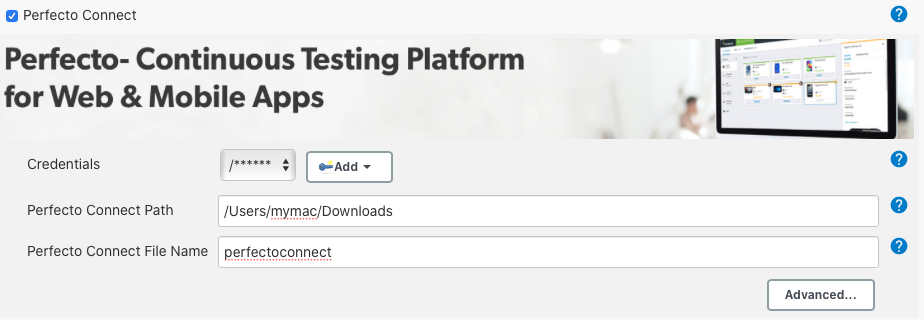
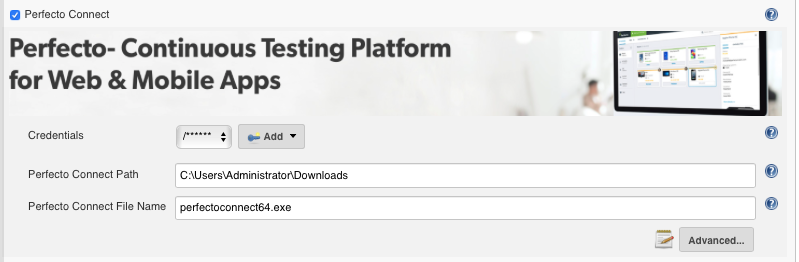
- Cochez la case Perfecto Connect dans Environnement de build (voir la section Captures d'écran)
- Remarque : Demandez à votre administrateur Jenkins de créer les identifiants Perfecto ci-dessous :
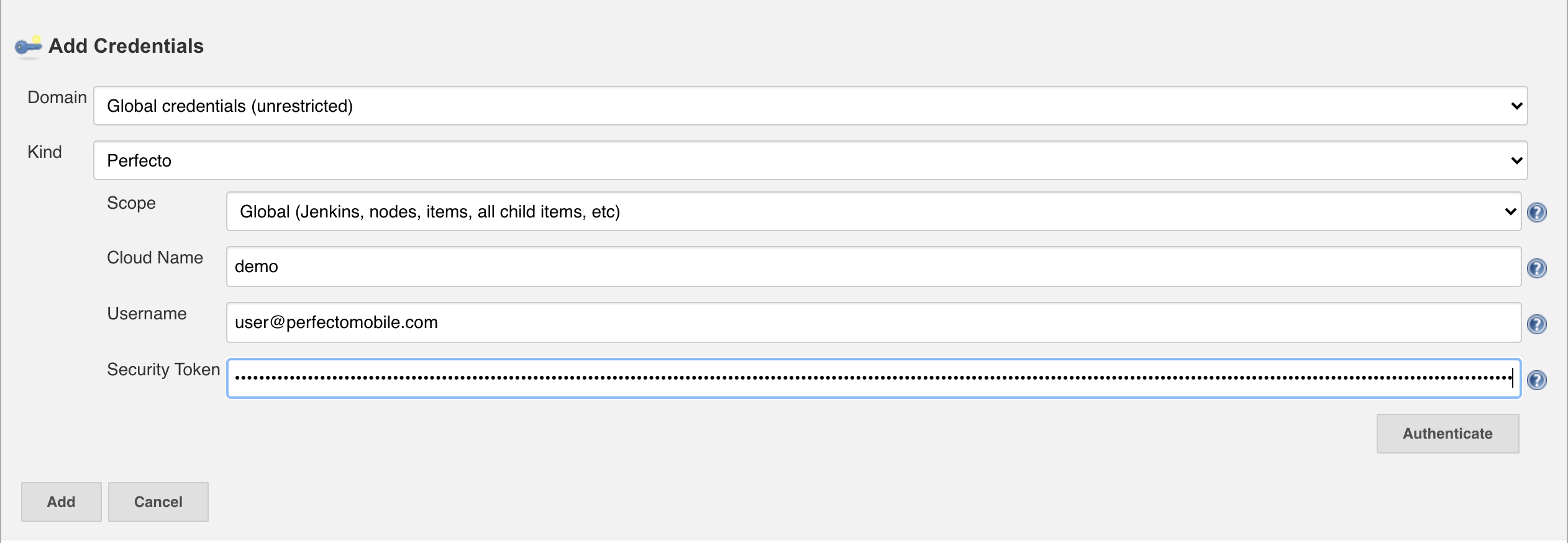
a. Sélectionnez l'option Ajouter à côté de la liste déroulante Identifiants et sélectionnez Jenkins.
b. Sélectionnez l'option « Perfecto » dans la liste déroulante Type de la fenêtre Ajouter des identifiants.
c. Fournissez votre nom de cloud, votre nom d'utilisateur et votre jeton de sécurité, puis cliquez sur Ajouter.
- Fournissez le chemin Perfecto Connect dans le champ de texte Chemin Perfecto Connect.
a. Ex. : - /Users/Mymac/Downloads
- Fournissez le nom du fichier Perfecto Connect dans le champ de texte Nom du fichier Perfecto Connect.
a. Ex. : - Mac – perfectoconnect
b. Ex. : - Windows – perfectoconnect64.exe ou perfectoconnect32.exe
Captures d'écran
Mac
Windows
Options avancées
Vous pouvez fournir des options avancées telles que les paramètres supplémentaires Perfecto Connect, le remplacement du nom du tunnel ID et le tunnel ID existant.
- Paramètres supplémentaires
a. Fournissez des paramètres Perfecto Connect tels que bridgeproxyip, bridgeproxyport
b. Ex. : - --bridgeproxyip=127.0.0.1 --bridgeproxyport=8888
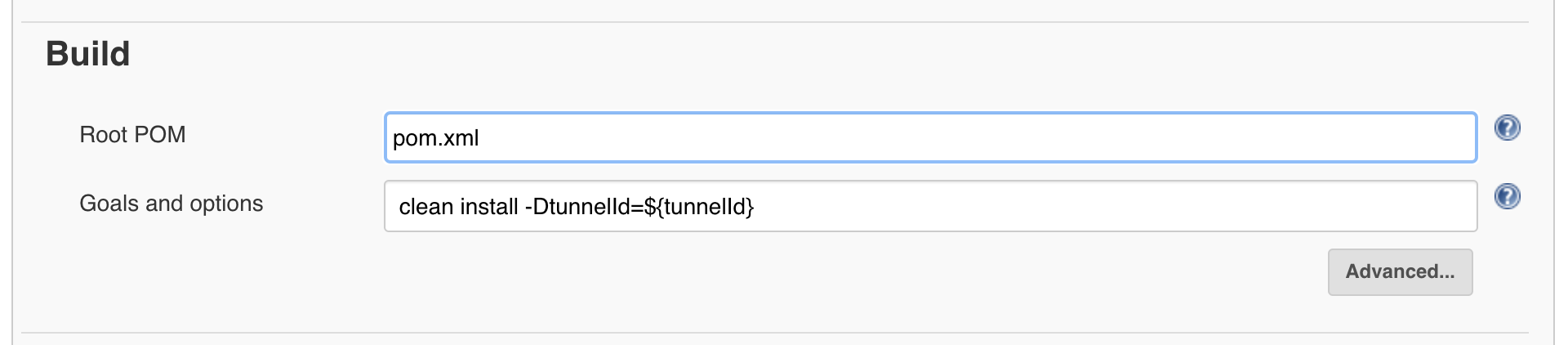
- Vous pouvez remplacer le nom de la variable d'environnement Tunnel ID dans le champ de texte Remplacer le nom du tunnel ID. (Le nom par défaut de la variable d'environnement de build Jenkins est tunnelId)
- Vous pouvez réutiliser un tunnel ID déjà créé dans le champ de texte Tunnel ID existant.

2. Utilisation
Exemple Maven
Exemple Gradle
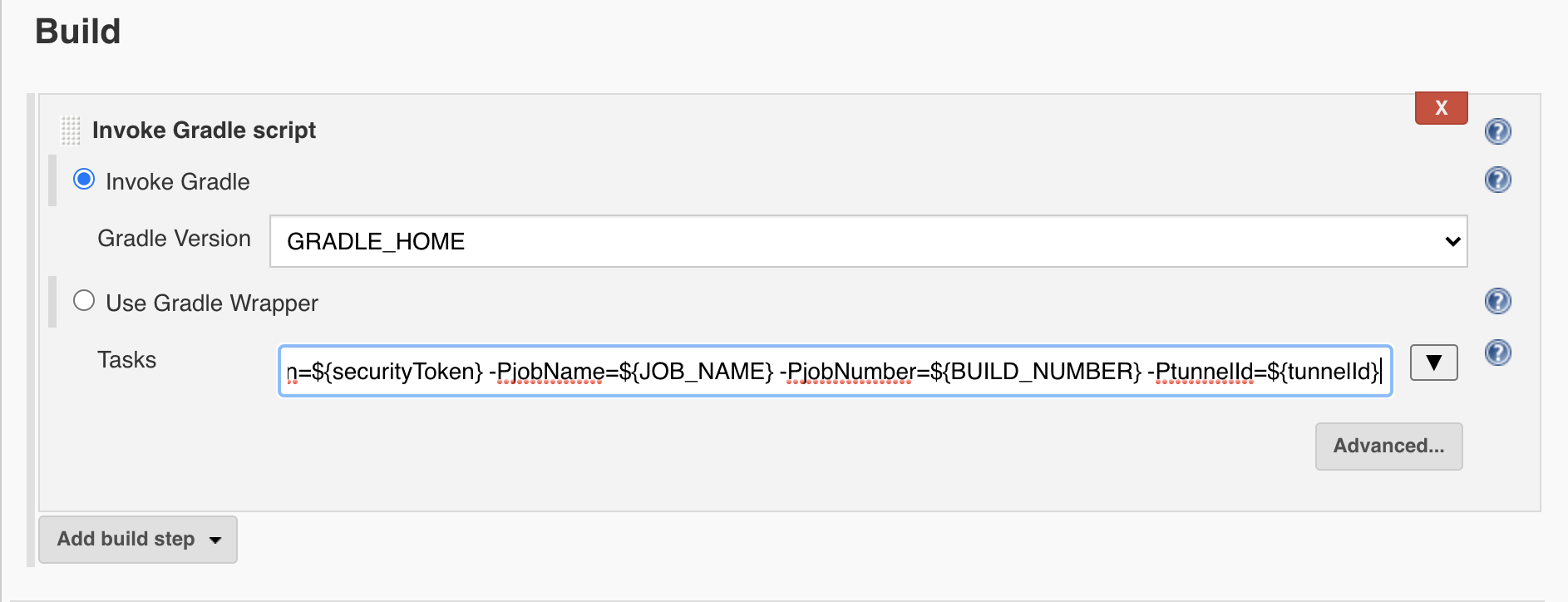
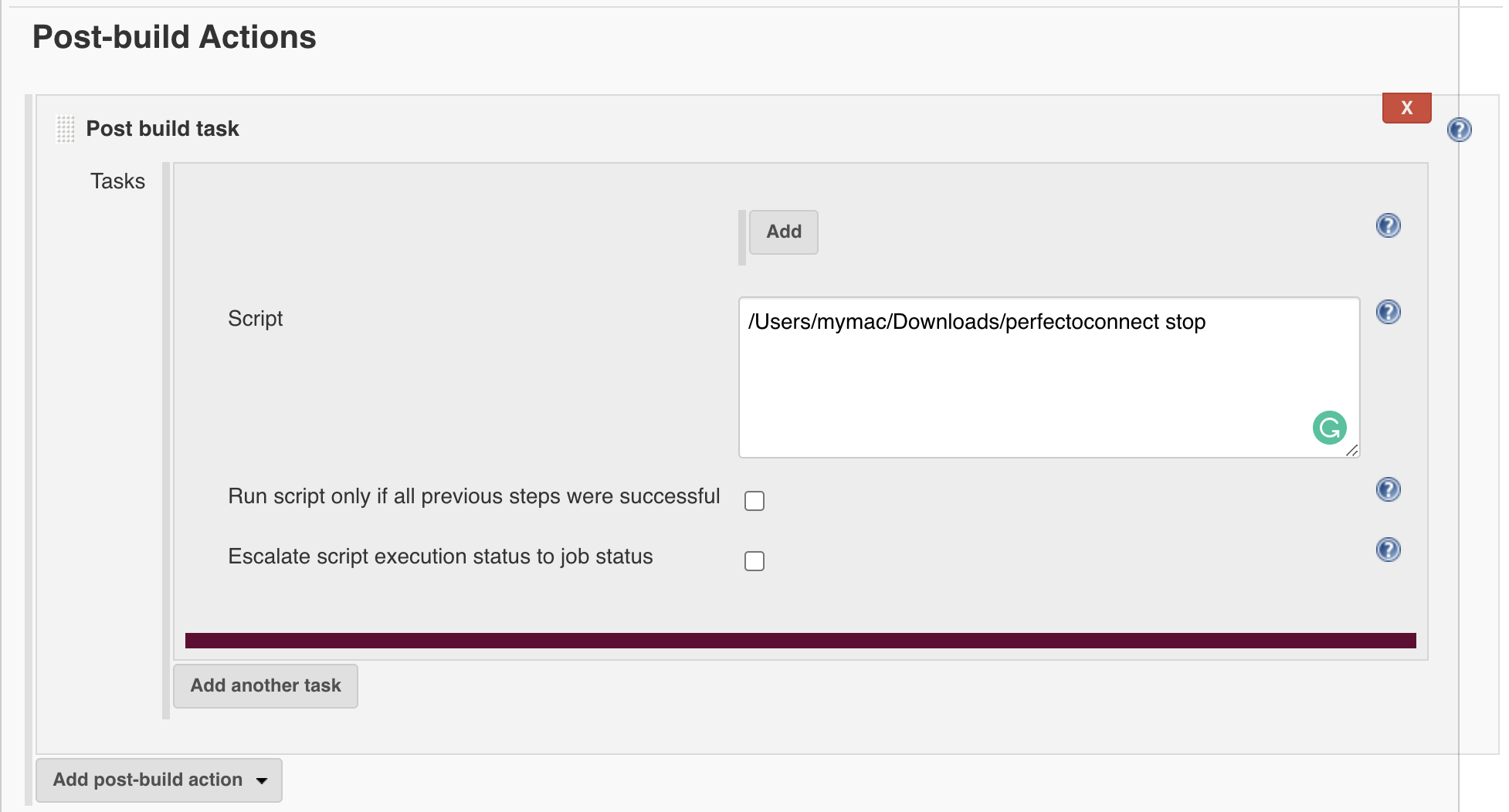
3. Étapes pour arrêter Perfecto Connect
- Ajoutez une tâche post-build sous Action post-build.
- Saisissez le script ci-dessous dans le champ de texte Script.
Utilisation avancée
Exemple de pipeline Perfecto Connect
- Créez un nouveau pipeline et ajoutez le code ci-dessous dans le champ de texte du script de pipeline.
- Mettez à jour cloudName, securityToken et perfectoConnectPath selon le cas.
import groovy.json.JsonSlurperClassic
import groovy.json.JsonSlurper

node {
String cloudName = "<<CLOUD NAME e.g. demo>>";
String securityToken = "<<SECURITY TOKEN>>";
String perfectoConnectPath = "/Users/myMac/Downloads/perfectoconnect";
    environment {
        tunnelId = ""
    }
    stage('perfectoconnect start'){
        if(cloudName.contains("<<")){
             error "Kindly update cloudName, securityToken and perfectoConnectPath"
        }
        String script = perfectoConnectPath + " start  -c " + cloudName + ".perfectomobile.com  -s " + securityToken;
        echo script;
        tunnelId = sh (script: script , returnStdout: true).trim()
        env.tunnelId = "${tunnelId}"
    }
    stage('script'){
        echo "Tunnel id: ${tunnelId}"
    }
    stage('perfectoconnect stop'){
        sh label: '', returnStdout: true, script: perfectoConnectPath + " stop"
    }
}
Télécharger l'application vers Perfecto
Suivez cette documentation pour utiliser curl et télécharger l'application vers le dépôt multimédia Perfecto.

 shoucheng3/jenkinsci__perfecto-plugin_cve-2020-2261_1-17
