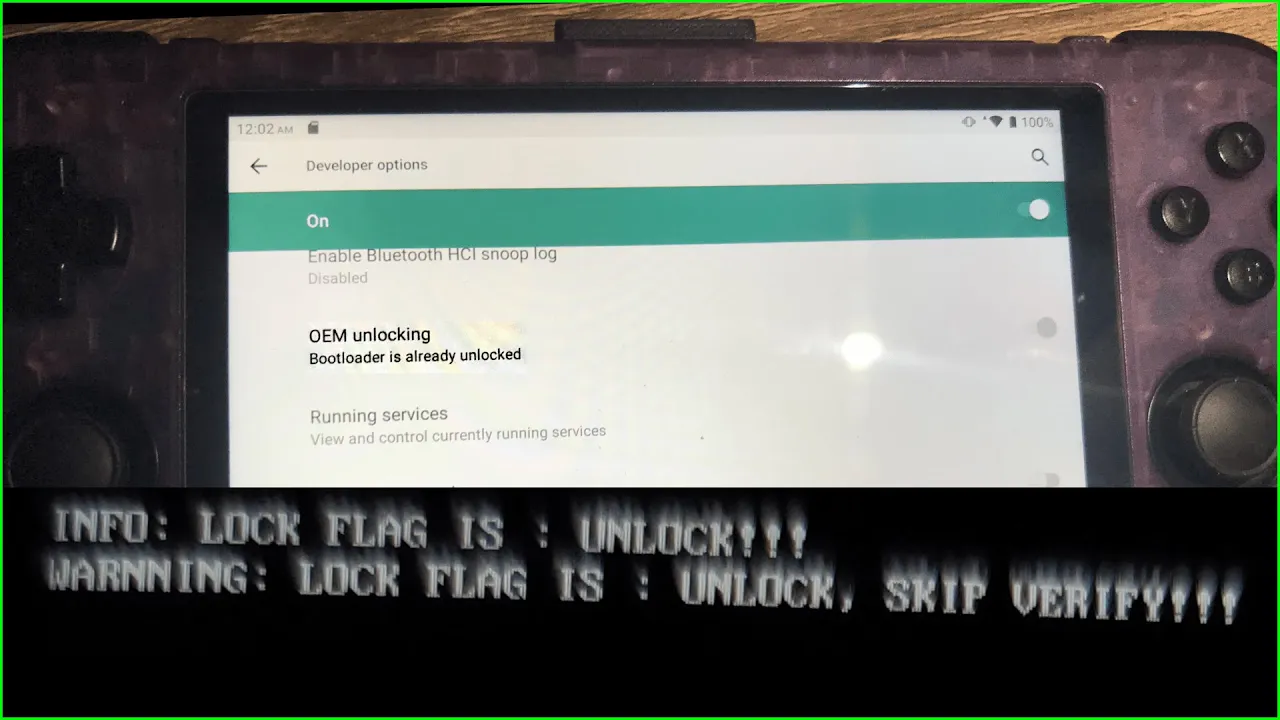

Déverrouillage du bootloader via CVE-2022-38694 pour Retroid Pocket 3+

2 méthodes pour déverrouiller le bootloader du RP3+
Déverrouillage du bootloader via CVE-2022-38694 pour Retroid Pocket 3+ En suivant ce guide, vous reconnaissez comprendre les risques liés au déverrouillage du bootloader de votre appareil. Assurez-vous d'avoir sauvegardé toutes les données importantes avant de continuer.
Crédits : Ce processus de déverrouillage du bootloader est basé sur le travail du dépôt suivant : TomKing062/CVE-2022-38694_unlock_bootloade https://github.com/TomKing062/CVE-2022-38694_unlock_bootloader.
J'ai fait cela tard dans la nuit, sans sommeil et après avoir arrêté l'enregistrement, en m'appuyant sur ma mémoire défaillante par manque d'énergie. Je m'excuse par avance
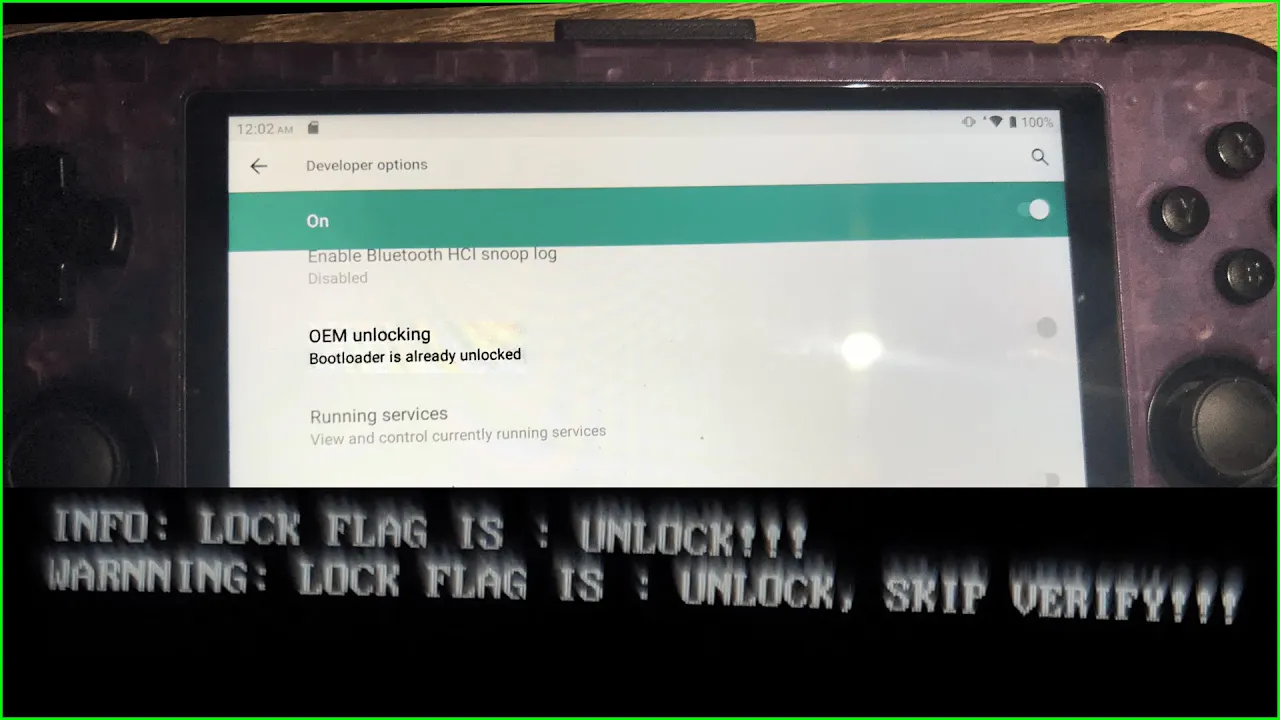
Procédez à vos propres risques. Le déverrouillage du bootloader annulera votre garantie et pourrait potentiellement endommager votre appareil. Je ne suis pas responsable des dommages causés à votre appareil ou de toute perte de données.
Testé uniquement sur des systèmes Windows. Avis importants :
Effacement des données : Le déverrouillage du bootloader effacera toutes les données de votre appareil. Votre appareil sera réinitialisé aux paramètres d'usine. Avertissement de déverrouillage : Après le déverrouillage, un message d'avertissement apparaîtra à l'écran à chaque démarrage de votre appareil. C'est normal et ne peut pas être supprimé.
1. Installez le pilote Unisoc, extrayez adb dans le dossier ums512_alldocube_iplay_50_EN_20230801 extrait
2.0 Mettez le RP3+ en mode Recovery/Download Android (éteignez, rallumez en maintenant le bouton d'alimentation avec le bouton de volume bas) pendant que votre appareil est branché (vous l'entendrez probablement [du moins sur Windows] se connecter lorsque vous l'allumez avec un écran noir en mode download)
2.1 Le mode Download fonctionne mieux pour moi lorsque j'ai reformaté l'appareil avec un nouveau fichier .pac le 22/04/2025 https://drive.google.com/drive/folders/1g9m8BlrCsdzXduEUfDERLilVLzxFQxX8
3. Exécutez unlock_autopatch_512.bat depuis l'ordinateur, puis entrez en mode fastboot sur le RP3+
4. Suivez les instructions de unlock_autopatch_512, profitez-en je pense. Si cela ne fonctionne pas, branchez d'abord votre appareil puis allez dans Android Recovery.
5. Redémarrez l'appareil en mode recovery, allez dans « Appliquer la mise à jour depuis ADB » et relancez unlock_autopatch_512.bat depuis l'ordinateur, suivez ces instructions.
6.0 Si cela ne fonctionne pas :
6.1. Redémarrez le RP3+ normalement
6.2. Ouvrez cmd depuis le dossier de l'explorateur de fichiers de « ums512_alldocube_iplay_50_EN_20230801 »
Tapez ce qui suit :
6.3. adb devices
6.4. adb push fdl1-dl.bin /data/local/tmp/
6.5. adb push fdl2-dl.bin /data/local/tmp/
6.6. unlock_autopatch_512
(https://www.hovatek.com/forum/thread-32287.html)[https://www.hovatek.com/forum/thread-32287.html]
Cette méthode doit être effectuée sous Linux (réalisée via VirtualBox avec une distribution Ubuntu)
Méthode VirtualBox :
1. Ayez les pilotes SPD USB installés sur votre machine Windows
2. Installez VirtualBox et l'ISO Ubuntu
3. Allez dans les paramètres Ubuntu puis dans USB
3.1 Activez le contrôleur USB
3.2 Contrôleur USB 2.0 (OHCI + EHCI)
3.3 Branchez votre appareil allumé
3.4 Ajoutez votre appareil via le symbole USB plus (S'affichera comme Unisoc Phone [####])
3.5 Branchez votre appareil et mettez-le en mode fastboot via « adb reboot bootloader » via la ligne de commande Windows
3.6 Ajoutez votre appareil via le symbole USB plus (Spreadtrum fastboot Gadget [####])
4. Connectez-vous à la distribution Ubuntu, téléchargez le fichier modified_fastboot [Hovatek]
4.1 Ouvrez un terminal dans ce dossier
4.2 Exécutez ce qui suit :
sudo apt update
sudo apt install android-tools-adb
adb version
echo 'SUBSYSTEM=="usb", ATTR{idVendor}=="1782", ATTR{idProduct}=="4ee0", MODE="0666", GROUP="plugdev"' | sudo tee -a /etc/udev/rules.d/70-android.rules
sudo chmod a+r /etc/udev/rules.d/70-android.rules
sudo udevadm control --reload-rules
sudo udevadm trigger
sudo adb kill-server
sudo adb start-server
SUBSYSTEM=="usb", ATTR{idVendor}=="1782", ATTR{idProduct}=="4ee0", MODE="0666", GROUP="plugdev"
adb devices
adb reboot bootloader
./fastboot devices
./fastboot oem get_identifier_token
4.3 Vous devriez obtenir une sortie comme :
Identifier token: XXXXXXXXXXXXXXXXXXXXXXXX OKAY [ 0.019s] finished. total time: 0.019s
4.4 Copiez le jeton d'identification et remplacez XXXXXXXXXXXXXXXXXXXXXXXX par votre jeton d'identification avec cette commande :
./signidentifier_unlockbootloader.sh XXXXXXXXXXXXXXXXXXXXXXXX rsa4096_vbmeta.pem signature.bin
4.5 Vous devriez obtenir une sortie comme ceci :
Identifier sign script, ver 0.10 1+0 records in 1+0 records out 50 bytes copied, 0.000257562 s, 194 kB/s Identifier sign successfully
4.6 Vous verrez un fichier signature.bin dans le dossier modified_fastboot dont la date de modification devrait être proche du moment où vous avez exécuté la dernière commande
4.7 Exécutez maintenant cette commande ./fastboot flashing unlock_bootloader signature.bin et vous devriez obtenir ce résultat : 2downloading 'unlock_message'...
OKAY [ 0.016s] unlocking bootloader... Info:Unlock bootloader success! OKAY [945.463s] finished. total time: 945.479s
Le déverrouillage du bootloader est nécessaire avant de flasher tout firmware personnalisé ou correctif personnalisé comme
