

Skip to content
KitploitKITPLOIT
OutilsBlog
Soumettre
OutilsBlog
Soumettre

Outils de Hacking, PenTest et Cybersécurité pour votre Arsenal de Sécurité !

Kitploit est un répertoire d'outils de hacking, de cybersécurité et de pentesting. Découvrez les dernières mises à jour des projets pour trouver des vulnérabilités, analyser des systèmes, automatiser les tests et renforcer votre sécurité.

··Flux·Contact·Confidentialité·© 2026 Kitploit

Répertoire d'outils

Catégories

Voir toutes les catégories
Loading categories
dot — Boîte à outils deepfake en temps réel pour les tests d'intrusion des systèmes de vérification d'identité et de visioconférence. Prend en charge l'échange de visage, l'animation d'images et l'injection de caméra virtuelle pour les opérations d'équipe rouge. | Kitploit
Outils/GitHubGitHub/sensity-ai/dot
Outils d'ImpersonationTests d'IntrusionIngénierie SocialeRed TeamingSécurité de l'IAAttaque Adversariale
GitHubsensity-ai/dot

dot

Boîte à outils deepfake en temps réel pour les tests d'intrusion des systèmes de vérification d'identité et de visioconférence. Prend en charge l'échange de visage, l'animation d'images et l'injection de caméra virtuelle pour les opérations d'équipe rouge.

Voir le dépôt
4.6k479il y a 2 ansVérifié par Kitploit

Populaires

Voir tout →

Découvrez les outils les plus utilisés par notre communauté.

Explorer tous les outils

Parcourez notre collection d'outils

Voir tous les outils →
Partager

le Deepfake Offensive Toolkit

stars license Python 3.8 build-dot code-check

dot (ou Deepfake Offensive Toolkit) permet de créer en temps réel des deepfakes contrôlables prêts pour l'injection dans des caméras virtuelles. dot a été créé pour effectuer des tests de pénétration contre, par exemple, les systèmes de vérification d'identité et de visioconférence, à l'usage des analystes de sécurité, des membres d'équipes Rouges et des chercheurs en biométrie.

Si vous souhaitez en savoir plus sur l'utilisation de dot pour les tests de pénétration avec des deepfakes dans l'industrie, lisez ces articles de The Verge et Biometric Update.

dot est développé à des fins de recherche et de démonstration. En tant qu'utilisateur final, vous avez la responsabilité de respecter toutes les lois applicables lorsque vous utilisez ce programme. Les auteurs et les développeurs contributeurs déclinent toute responsabilité et ne sont pas responsables de toute utilisation abusive ou de tout dommage causé par l'utilisation de ce programme.
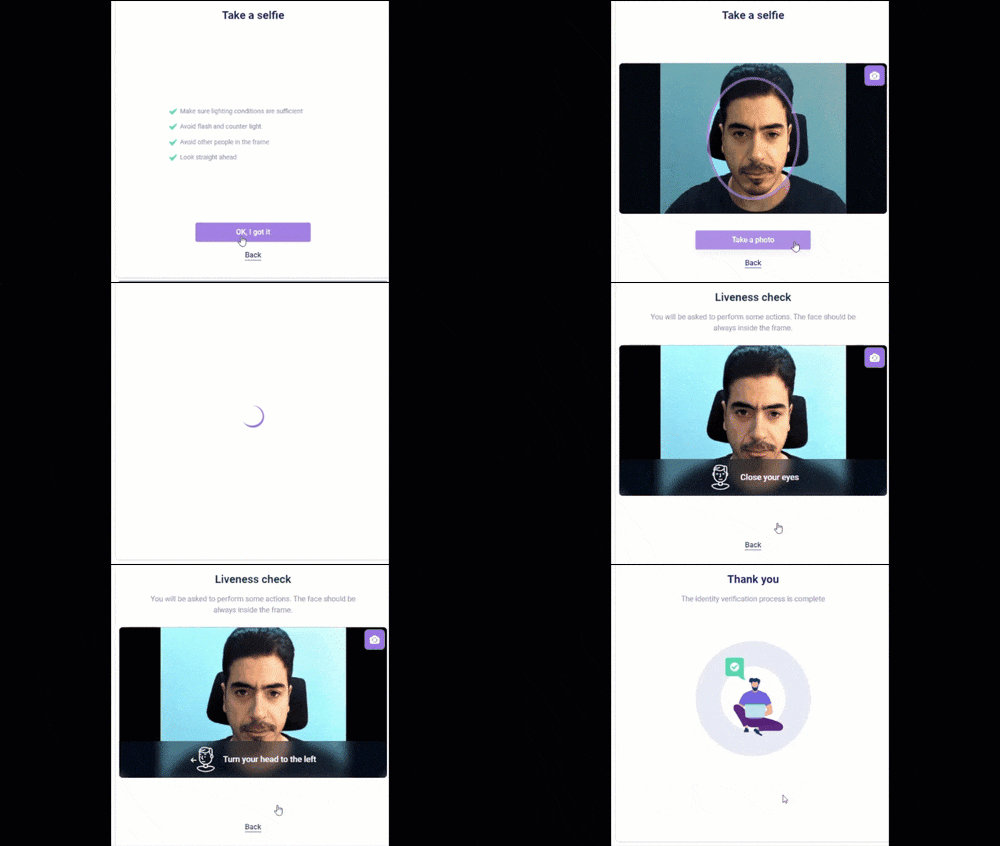
Comment ça fonctionne

En bref, dot fonctionne comme suit :

root@kitploit:~
flowchart LR;
    A(flux de votre webcam) --> B(ensemble de deepfakes en temps réel);
    B(ensemble de deepfakes en temps réel) --> C(injection de caméra virtuelle);

Tous les deepfakes pris en charge par dot ne nécessitent pas d'apprentissage supplémentaire. Ils peuvent être utilisés en temps réel, à la volée, sur une photo qui devient la cible de l'usurpation d'identité faciale. Méthodes prises en charge :

  • échange de visage (via SimSwap), aux résolutions 224 et 512
    • avec option de super-résolution faciale (via GPen) aux résolutions 256 et 512
  • échange de visage de moindre qualité (via OpenCV)
  • FOMM, First Order Motion Model pour l'animation d'images

Exécution de dot

Interface graphique

Installation de l'interface graphique

Téléchargez et exécutez l'exécutable dot pour votre système d'exploitation :

  • Windows (testé sur Windows 10 et 11) :

    • Téléchargez dot.zip depuis ce lien, décompressez-le puis exécutez dot.exe
  • Ubuntu :

    • À faire
  • Mac (testé sur Apple M2 Sonoma 14.0) :

    • Téléchargez dot-m2.zip depuis ce lien et décompressez-le
    • Ouvrez le terminal et exécutez xattr -cr dot-executable.app pour supprimer les attributs étendus
    • En cas d'erreur de lecture de la caméra :
      • Cliquez droit et choisissez Afficher le contenu du paquet
      • Exécutez dot-executable depuis le dossier Contents/MacOS

Utilisation de l'interface graphique

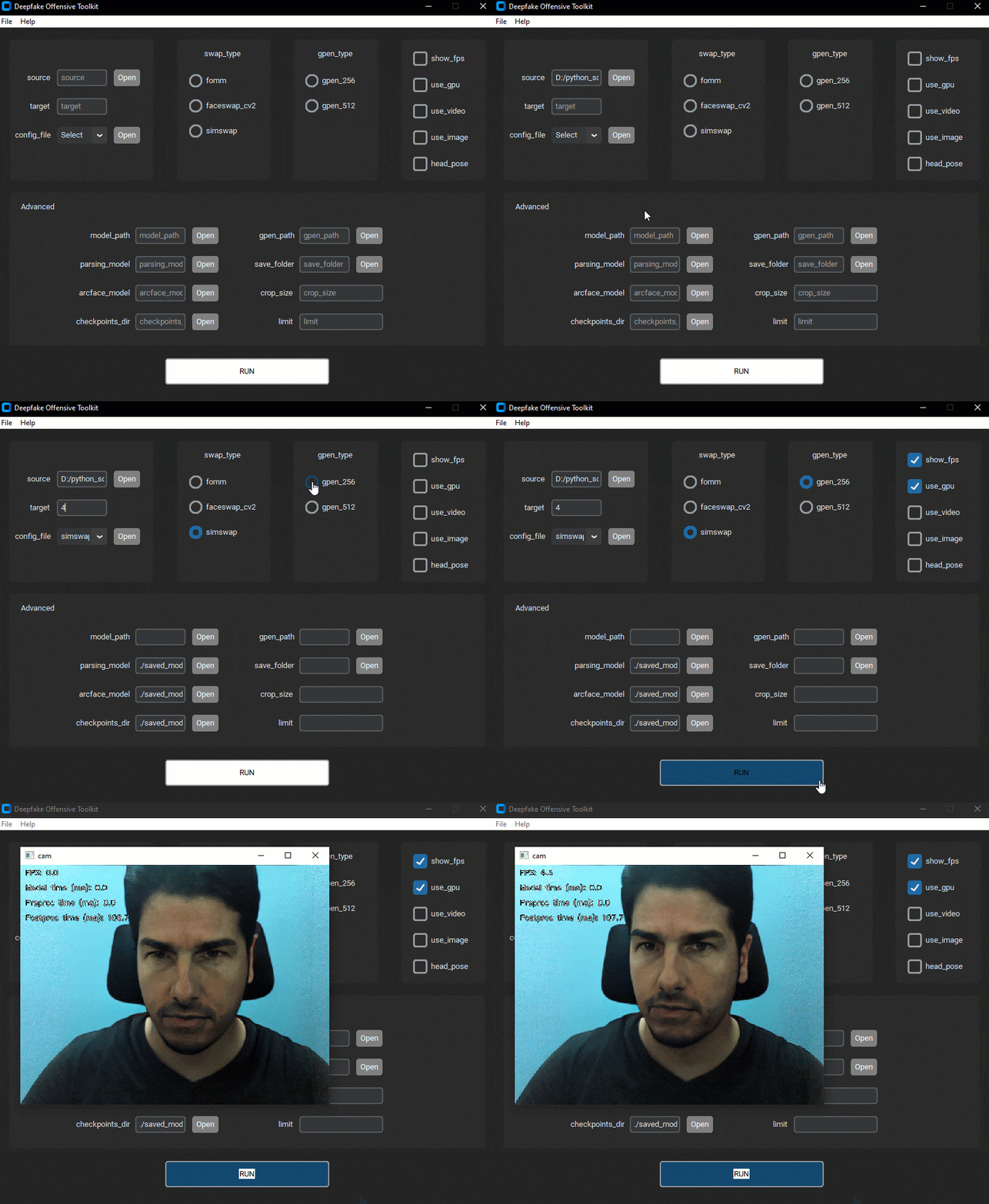
Exemple d'utilisation :

  1. Spécifiez l'image source dans le champ source.
  2. Spécifiez l'identifiant de la caméra dans le champ target. Dans la plupart des cas, 0 est l'identifiant correct.
  3. Spécifiez le fichier de configuration dans le champ config_file. Sélectionnez une configuration par défaut dans la liste déroulante ou utilisez un fichier personnalisé.
  4. (Optionnel) Cochez la case use_gpu pour utiliser le GPU.
  5. Cliquez sur le bouton RUN pour démarrer le deepfake.

Pour plus d'informations sur chaque champ, cliquez sur le menu Help/Usage.

Regardez la vidéo de démonstration suivante pour mieux comprendre l'interface :
Ligne de commande

Installation en ligne de commande

Installer les prérequis
  • Linux

    root@kitploit:~
    sudo apt install ffmpeg cmake
    
  • MacOS

    root@kitploit:~
    brew install ffmpeg cmake
    
  • Windows

    1. Téléchargez et installez Visual Studio Community depuis ici
    2. Installez le développement Desktop en C++ depuis l'installateur Visual Studio
Créer un environnement Conda

Les instructions supposent que Miniconda est installé sur votre machine. Si ce n'est pas le cas, vous pouvez vous référer à ce lien pour les instructions d'installation.

Avec support GPU
root@kitploit:~
conda env create -f envs/environment-gpu.yaml
conda activate dot

Installez les dépendances torch et torchvision en fonction de la version CUDA installée sur votre machine :

  • Installez CUDA 11.8 depuis ce lien

  • Installez cudatoolkit depuis conda : conda install cudatoolkit=<cuda_version_no> (remplacez <cuda_version_no> par la version sur votre machine)

  • Installez les dépendances torch et torchvision : pip install torch==2.0.1+<cuda_tag> torchvision==0.15.2+<cuda_tag> torchaudio==2.0.2 --index-url https://download.pytorch.org/whl/cu118, où <cuda_tag> est le tag CUDA défini par Pytorch. Par exemple, pip install torch==2.0.1+cu118 torchvision==0.15.2+cu118 torchaudio==2.0.2 --index-url https://download.pytorch.org/whl/cu118 pour CUDA 11.8.

    Remarque : torch1.9.0+cu111 peut également être utilisé.

Pour vérifier que torch et torchvision sont installés correctement, exécutez la commande suivante : python -c "import torch; print(torch.cuda.is_available())". Si la sortie est True, les dépendances sont installées avec le support CUDA.

Avec support MPS (Apple Silicon)
root@kitploit:~
conda env create -f envs/environment-apple-m2.yaml
conda activate dot

Pour vérifier que torch et torchvision sont installés correctement, exécutez la commande suivante : python -c "import torch; print(torch.backends.mps.is_available())". Si la sortie est True, les dépendances sont installées avec le support du framework Metal.

Avec support CPU (lent, déconseillé)
root@kitploit:~
conda env create -f envs/environment-cpu.yaml
conda activate dot
Installer dot
root@kitploit:~
pip install -e .
Télécharger les modèles
  • Téléchargez les points de contrôle du modèle dot depuis ce lien
  • Décompressez le fichier téléchargé à la racine de ce projet

Utilisation en ligne de commande

Exécutez dot --help pour obtenir une liste complète des options disponibles.

  1. Simswap

    root@kitploit:~
    dot -c ./configs/simswap.yaml --target 0 --source "./data" --use_gpu
    
  2. SimSwapHQ

    root@kitploit:~
    dot -c ./configs/simswaphq.yaml --target 0 --source "./data" --use_gpu
    
  3. FOMM

    root@kitploit:~
    dot -c ./configs/fomm.yaml --target 0 --source "./data" --use_gpu
    
  4. FaceSwap CV2

    root@kitploit:~
    dot -c ./configs/faceswap_cv2.yaml --target 0 --source "./data" --use_gpu


Remarque : Pour activer la super-résolution faciale, utilisez le drapeau --gpen_type gpen_256 ou --gpen_type gpen_512. Pour utiliser dot sur CPU (déconseillé), ne passez pas le drapeau --use_gpu.

Contrôler dot avec la ligne de commande

Avertissement : Nous utilisons la technique SimSwap pour la démonstration suivante

L'exécution de dot via l'une des méthodes ci-dessus génère un Deepfake en temps réel sur le flux vidéo d'entrée en utilisant les images sources du dossier data/.

Lors de l'exécution de dot, une liste des options de contrôle disponibles apparaît dans la fenêtre du terminal, comme illustré ci-dessus. Vous pouvez parcourir et sélectionner différentes images source en appuyant sur la touche de contrôle associée.

Regardez la vidéo de démonstration suivante pour mieux comprendre les options de contrôle :

Docker

Configuration de Docker

  • Construire le conteneur

    root@kitploit:~
    docker-compose up --build -d
    
  • Accéder au conteneur

    root@kitploit:~
    docker-compose exec dot "/bin/bash"
    

Connecter Docker à la webcam

Ubuntu

  1. Construire le conteneur

    root@kitploit:~
    docker build -t dot -f Dockerfile .
    
  2. Exécuter le conteneur

    root@kitploit:~
    xhost +
    docker run -ti --gpus all \
    -e NVIDIA_DRIVER_CAPABILITIES=compute,utility \
    -e NVIDIA_VISIBLE_DEVICES=all \
    -e PYTHONUNBUFFERED=1 \
    -e DISPLAY \
    -v .:/dot \
    -v /tmp/.X11-unix:/tmp/.X11-unix:rw \
    --runtime nvidia \
    --entrypoint /bin/bash \
    -p 8080:8080 \
    --device=/dev/video0:/dev/video0 \
    dot
    

Windows

  1. Suivez les instructions ici sous Windows pour configurer la webcam avec Docker.

  2. Construire le conteneur

    root@kitploit:~
    docker build -t dot -f Dockerfile .
    
  3. Exécuter le conteneur

    root@kitploit:~
    docker run -ti --gpus all \
    -e NVIDIA_DRIVER_CAPABILITIES=compute,utility \
    -e NVIDIA_VISIBLE_DEVICES=all \
    -e PYTHONUNBUFFERED=1 \
    -e DISPLAY=192.168.99.1:0 \
    -v .:/dot \
    --runtime nvidia \
    --entrypoint /bin/bash \
    -p 8080:8080 \
    --device=/dev/video0:/dev/video0 \
    -v /tmp/.X11-unix:/tmp/.X11-unix \
    dot
    

macOS

  1. Suivez les instructions ici pour configurer la webcam avec Docker.

  2. Construire le conteneur

    root@kitploit:~
    docker build -t dot -f Dockerfile .
    
  3. Exécuter le conteneur

    root@kitploit:~
    docker run -ti --gpus all \
    -e NVIDIA_DRIVER_CAPABILITIES=compute,utility \
    -e NVIDIA_VISIBLE_DEVICES=all \
    -e PYTHONUNBUFFERED=1 \
    -e DISPLAY=$IP:0 \
    -v .:/dot \
    -v /tmp/.X11-unix:/tmp/.X11-unix \
    --runtime nvidia \
    --entrypoint /bin/bash \
    -p 8080:8080 \
    --device=/dev/video0:/dev/video0 \
    dot
    

Injection de caméra virtuelle

Les instructions varient selon votre système d'exploitation.

Windows

  • Installez OBS Studio.

  • Lancez OBS Studio.

  • Dans la section Sources, appuyez sur le bouton Ajouter (signe "+"),

    sélectionnez Windows Capture et appuyez sur OK. Dans la fenêtre apparue, choisissez "[python.exe]: fomm" dans le menu déroulant Fenêtre et appuyez sur OK. Ensuite, sélectionnez Edition -> Transformation -> Ajuster à l'écran.

  • Dans OBS Studio, allez dans Outils -> VirtualCam. Cochez AutoStart,

    réglez Buffered Frames sur 0 et appuyez sur Start.

  • Maintenant, la caméra OBS-Camera devrait être disponible dans Zoom

    (ou autre logiciel de visioconférence).

Ubuntu

root@kitploit:~
sudo apt update
sudo apt install v4l-utils v4l2loopback-dkms v4l2loopback-utils
sudo modprobe v4l2loopback devices=1 card_label="OBS Cam" exclusive_caps=1
v4l2-ctl --list-devices
sudo add-apt-repository ppa:obsproject/obs-studio
sudo apt install obs-studio

Ouvrez OBS Studio et vérifiez si tools --> v4l2sink existe. Si ce n'est pas le cas, suivez ces instructions :

root@kitploit:~
mkdir -p ~/.config/obs-studio/plugins/v4l2sink/bin/64bit/
ln -s /usr/lib/obs-plugins/v4l2sink.so ~/.config/obs-studio/plugins/v4l2sink/bin/64bit/

Utilisez la caméra virtuelle avec OBS Studio :

  • Ouvrez OBS Studio
  • Allez dans tools --> v4l2sink
  • Sélectionnez /dev/video2 et YUV420
  • Cliquez sur start
  • Rejoignez une réunion et sélectionnez OBS Cam

MacOS

  • Téléchargez et installez OBS Studio pour MacOS depuis ici
  • Ouvrez OBS et suivez la configuration initiale (vous devrez peut-être activer certaines autorisations dans Préférences Système)
  • Exécutez dot avec le drapeau --use_cam pour activer le flux de la caméra
  • Cliquez sur le bouton "+" dans la section sources → sélectionnez "Windows Capture", créez une nouvelle source et entrez "OK" → sélectionnez la fenêtre contenant "python" dans le nom et entrez OK
  • Cliquez sur le bouton "Start Virtual Camera" dans la section contrôles
  • Sélectionnez "OBS Cam" comme caméra par défaut dans les paramètres vidéo de l'application cible de l'injection

Exécuter dot avec un émulateur Android

Si vous effectuez un test contre une application mobile, les caméras virtuelles sont beaucoup plus difficiles à injecter. Une alternative consiste à utiliser des émulateurs mobiles et à recourir à l'injection de caméra virtuelle.

  • Exécutez dot. Consultez exécution de dot pour plus d'informations.

  • Exécutez OBS Studio et configurez la caméra virtuelle. Consultez injection de caméra virtuelle pour plus d'informations.

  • Téléchargez et installez Genymotion.

  • Ouvrez Genymotion et configurez l'émulateur Android.

  • Configurez dot avec l'émulateur Android :

    • Ouvrez l'émulateur Android.
    • Cliquez sur camera et sélectionnez OBS-Camera comme caméra avant et arrière. Un aperçu de la fenêtre dot devrait apparaître. En l'absence d'aperçu, redémarrez OBS et l'émulateur, puis réessayez. Si cela ne fonctionne pas, utilisez un autre logiciel de caméra virtuelle comme e2eSoft VCam ou ManyCam.
    • La sortie deepfake de dot devrait maintenant être la caméra du téléphone de l'émulateur.

Vitesse

Avec GPU

Testé sur un AMD Ryzen 5 2600 Six-Core Processor avec une NVIDIA GeForce RTX 2070

root@kitploit:~
Simswap : FPS 13.0
Simswap + gpen 256 : FPS 7.0
SimswapHQ : FPS 11.0
FOMM : FPS 31.0

Avec Apple Silicon

Testé sur Macbook Air M2 2022 16GB

root@kitploit:~
Simswap : FPS 3.2
Simswap + gpen 256 : FPS 1.8
SimswapHQ : FPS 2.7
FOMM : FPS 2.0

Licence

Ce n'est pas un produit commercial Sensity, et il est distribué librement sans aucune garantie

Le logiciel est distribué sous BSD 3-Clause. dot utilise plusieurs bibliothèques open source. Si vous utilisez dot, assurez-vous d'accepter également leurs licences. En particulier, cette base de code est construite sur les projets de recherche suivants :

  • https://github.com/AliaksandrSiarohin/first-order-model
  • https://github.com/alievk/avatarify-python
  • https://github.com/neuralchen/SimSwap
  • https://github.com/yangxy/GPEN

Contribuer

Si vous avez des idées pour améliorer dot, n'hésitez pas à ouvrir les Issues et PR appropriées. Veuillez lire CONTRIBUTING.md avant de contribuer au dépôt.

Mainteneurs

  • @ghassen1302
  • @vassilispapadop
  • @giorgiop
  • @AjinkyaIndulkar
  • @kjod

Contributeurs

Exécuter dot sur des fichiers image et vidéo préenregistrés

  • Exécuter dot sur des fichiers image et vidéo au lieu du flux caméra

FAQ

  • dot est très lent et je ne peux pas l'exécuter en temps réel

Assurez-vous de l'exécuter sur une carte GPU en utilisant le drapeau --use_gpu. Le CPU est déconseillé. Si vous le trouvez toujours trop lent, c'est peut-être parce que vous l'exécutez sur un ancien modèle de GPU, avec moins de 8 Go de RAM.

  • dot fonctionne-t-il uniquement avec un flux de webcam ou également avec une vidéo préenregistrée ?

Vous pouvez utiliser dot sur un fichier vidéo préenregistré via ces scripts ou l'essayer directement sur Colab.

Télécharger l’outil


