 rubenbe/opensoho
Plateforme légère de gestion d'appareils OpenWRT pour les petits réseaux. Configuration centralisée, supervision et gestion WiFi pour 2 à 20 appareils avec un déploiement simple et une compatibilité OpenWISP.

*Attention, ceci est une version préliminaire, veuillez lire les notes de version de TOUTES les versions jusqu'à présent*

# <img src="https://raw.githubusercontent.com/rubenbe/opensoho/HEAD/logo.svg" alt="OpenSOHO logo" width="40" /> OpenSOHO

Merci d'envisager de soutenir le projet !

<a href="https://www.buymeacoffee.com/rubenbe" target="_blank"><img src="https://assets.kitploit.com/production/public/readmes/9350/485b634752d0d832ed936de61544bf16e5e54dc05146ccca080333c15097d455.png" alt="Buy Me A Coffee" height="41" width="174"></a>

[Documentation](https://opensoho.github.io/docs)

OpenSOHO est conçu pour gérer un petit nombre d'équipements réseau basés sur OpenWRT. D'où le nom SOHO pour Small Office Home Office (réseaux SOHO).

* De 2 à 20 équipements (il n'y a pas de limite stricte)
* Pas de multi-tenant
* Compatible avec openwisp-config et openwisp-monitoring.
* Simple à déployer

Il s'inspire d'OpenWISP, mais vise les réseaux trop petits pour être maintenus avec OpenWISP.
Comme l'a mentionné OpenWisp :
> Cependant, OpenWISP peut ne pas être la solution la plus adaptée pour les très petits réseaux (moins de 20 équipements), les organisations manquant d'expertise informatique, ou les entreprises cherchant des alternatives open-source uniquement pour des raisons d'économie.

<p align="center">
  <a href="https://raw.githubusercontent.com/opensoho/assets/074a4c5c353fcbb295e2da84fb3490869c6c4de0/devices.png" target="_blank">
    <img src="https://assets.kitploit.com/production/public/readmes/9350/5d363839ee3d28ed044c4de8249f4944be3e18ef8cb2e13d7b1c1a6a487fa1ce.png" width="80%" />
  </a>
</p>

Les versions suivantes sont testées
* OpenWRT 24.10.x DSA (support hérité)
* OpenWRT 25.12.x DSA

# Démarrage avec OpenSOHO
## Aperçu
La configuration d'OpenSOHO nécessite quelques étapes simples, chacune détaillée dans les sections ci-dessous :

* Installez OpenSOHO sur votre serveur.
* Installez les paquets OpenWisp sur vos équipements OpenWRT.
* Configurez OpenWisp sur chacun de vos équipements OpenWRT pour se connecter à OpenSOHO.
* Commencez la configuration dans OpenSOHO !

## Installer OpenSOHO

* Téléchargez la dernière version d'OpenSOHO (ou utilisez un conteneur docker)

  [Versions](https://github.com/rubenbe/opensoho/releases)

  [Installation avec Docker, Podman ou Kubernetes](https://opensoho.github.io/docs/containers/)

* Démarrez OpenSOHO

Tout d'abord, choisissez un secret partagé qui permet aux équipements OpenWRT (utilisant openwisp-config) de s'enregistrer auprès d'OpenSOHO.

Choisissez une longue chaîne aléatoire pour une sécurité optimale.

Elle doit correspondre à ce que vous configurez dans LuCI lors des étapes suivantes.

```sh
OPENSOHO_SHARED_SECRET=randompassphrase ./opensoho serve --http 0.0.0.0:8090
```

Maintenant, OpenSOHO affiche une URL sur la ligne de commande qui vous permet de créer le compte administrateur.
Ouvrez simplement l'URL dans votre navigateur.

Vous pouvez également créer le compte administrateur via la ligne de commande :
```sh
./opensoho superuser upsert EMAIL PASS
```

## Configuration (adoption) des appareils OpenWRT

### Installer les paquets OpenWISP

```sh
opkg install openwisp-config openwisp-monitoring luci-app-openwisp # OpenWRT 24.10
apk add openwisp-config openwisp-monitoring luci-app-openwisp # OpenWRT 25.12+
```

Si vous souhaitez utiliser le pilotage des clients 802.11v, le paquet complet wpad-mbedtls est nécessaire.

Sur OpenWRT 24.10
```sh
opkg remove wpad-basic-mbedtls && \
opkg install wpad-mbedtls && \
service wpad restart
```

Sur OpenWRT 25.12+
```sh
apk del wpad-basic-mbedtls && \
apk add wpad-mbedtls && \
service wpad restart
```

Après l'installation de wpad-mbedtls, essayez d'abord `service restart wpad`, sinon un redémarrage peut être nécessaire pour basculer vers le nouveau binaire wpad. Dans le cas contraire, vous pouvez obtenir une erreur du type `daemon.notice netifd: radio1 (28210): WARNING (wireless_add_process): executable path /usr/sbin/wpad does not match process 1842 path (/usr/sbin/wpad (deleted))`.
(Veuillez noter que le pilotage des clients 802.11v est encore en cours de développement)

### Configurer OpenWISP dans LuCI :

* Définissez uniquement l'`Server URL` et le `Shared secret`.
  * N'ajoutez *PAS* de barre oblique à la fin de l'`Server URL`. Exemple d'URL : `http://192.168.1.1:8090`
  * Le shared secret est la valeur que vous avez choisie précédemment (`OPENSOHO_SHARED_SECRET`).
* Vous pouvez éventuellement réduire l'`Update Interval` à 30 secondes pour des mises à jour plus rapides. (OpenSOHO le fait pour vous si vous ne le faites pas)
* OpenSOHO active également la supervision et réduit l'intervalle de supervision à 15 secondes pour des mises à jour plus rapides de l'état du réseau.

Il est fortement recommandé d'activer la supervision, car OpenSOHO déduit un grand nombre des paramètres OpenWRT actuels et les renseigne pour faciliter la configuration.

## Configurer OpenSOHO

* Attendez que le(s) périphérique(s) OpenWrt s'auto-enregistrent à l'aide du shared secret.
* Définissez l'indicateur `Enabled` du périphérique sur true.
* Définissez `numradios` à la valeur correcte. Par exemple, pour un périphérique 2,4 + 5 GHz, cette valeur serait 2.
* Configurez un point d'accès Wifi (SSID+KEY). Cette procédure permet à OpenSOHO de détecter correctement la configuration radio lors de l'enregistrement du périphérique.
* Rattachez le point d'accès Wifi configuré à un périphérique pour qu'il soit configuré.
* Actuellement, chaque réseau sera automatiquement configuré sur toutes les radios (configurées à l'aide de `numradios`).
* Les leds peuvent également être activées ou désactivées (uniquement en configuration statique pour l'instant).
* La configuration des fréquences radio est désormais prise en charge. OpenSOHO lit la configuration radio actuelle une fois et la rend disponible dans la configuration des radios. Cela peut prendre une minute ou deux avant que la configuration radio n'apparaisse (les étapes de configuration et de supervision nécessitent un certain temps pour se terminer).

## Tableau de bord

OpenSOHO est livré avec un tableau de bord basique. Il est accessible via le bouton dans la barre latérale la plus à gauche, juste sous le logo OpenSOHO.

<p align="center">
  <a href="https://raw.githubusercontent.com/opensoho/assets/636c6966e5bb33f6ef1fc0a7b0188307ad6865b6/dashboard.png" target="_blank">
    <img src="https://assets.kitploit.com/production/public/readmes/9350/3b8f95d6bd1a3860d0aac83aa3e54eccb115aef24273ab9ba6d5d9a7591304e1.png" width="70%" />
  </a>
</p>

Veuillez noter que ceci n'est pas destiné à remplacer des outils de graphiques plus avancés ; il est et restera volontairement basique.

## Configurer

OpenSoho est désormais accessible via http://ipaddress:8090/_/

Il existe plusieurs collections de configuration :

### Clients

Il s'agit des clients connectés au Wifi. Cette table est en lecture seule, à l'exception de l'alias.
Elle peut être utilisée pour donner aux périphériques un nom lisible par l'humain. Cela ne fonctionne correctement que lorsque le client ne randomise pas son adresse mac.

#### Clients connectés
Contient la liste des clients actuellement connectés à votre wifi. Afin d'afficher l'adresse IP du périphérique, OpenSOHO a besoin d'accéder à vos baux DHCP. Pour ce faire, vous devez avoir le démon de supervision openwisp en cours d'exécution sur le périphérique qui contient le serveur DHCP. Les périphériques avec une IP statique n'obtiendront pas d'IP. Il s'agit d'une limitation connue à partir de la version 0.12.0.

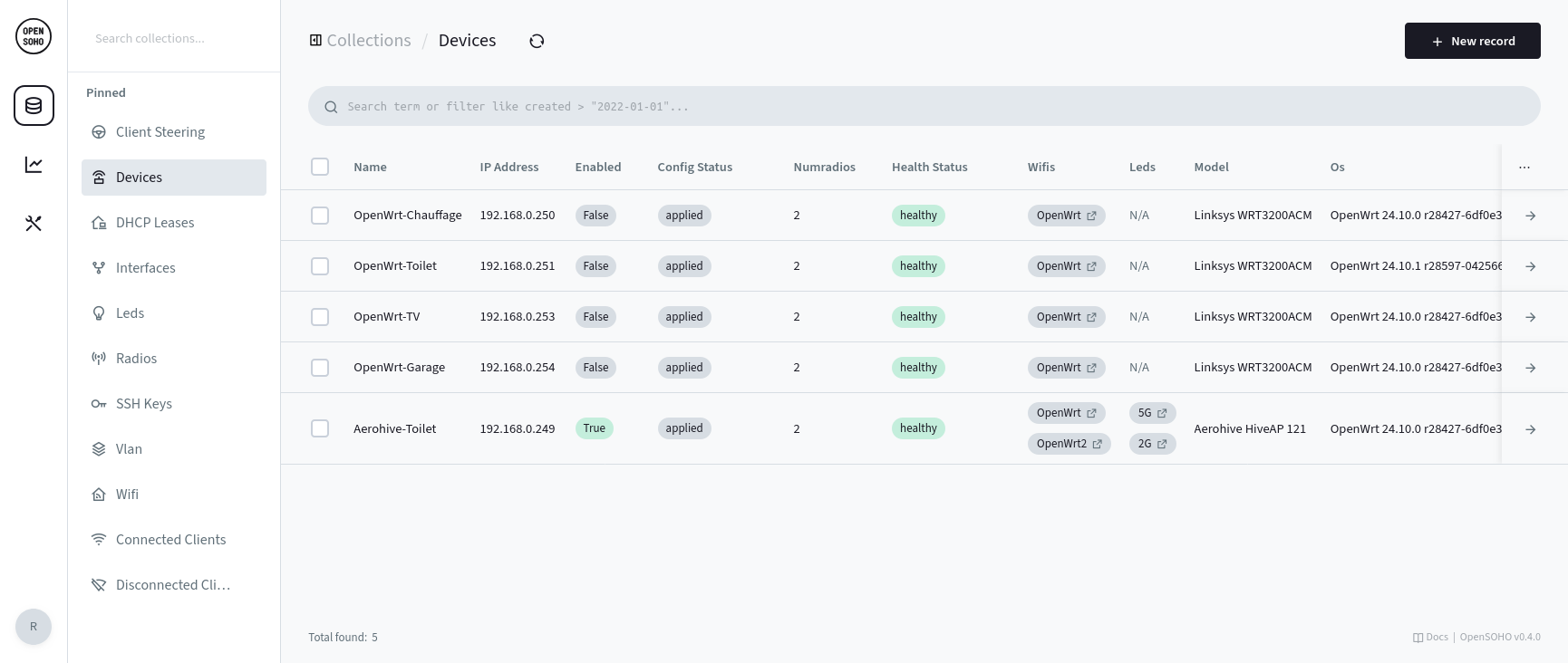
### Devices

Il s'agit des périphériques connectés.
* Utilisez enable/disable pour désactiver les mises à jour de configuration. Cela est utile pour éviter de mettre à jour tous les périphériques en même temps. La supervision reste active.
* L'état de santé est un champ en lecture seule. `healthy` signifie que le périphérique a communiqué au cours de la dernière minute. Si ce n'est pas le cas, l'état de santé devient `unhealthy` et il peut y avoir un problème avec le périphérique ou sa connexion.
* Leds permet de choisir les configurations de leds
* Numradios permet de définir le nombre de radios sur le périphérique. Cette valeur n'est pas envoyée initialement par OpenWisp, elle doit donc être définie par l'utilisateur.
* Wifis permet de sélectionner des SSID à appliquer sur ce périphérique.

### Réservations DHCP

Créez une réservation avec un nom d'hôte, une adresse MAC, une adresse IPv4 et un ou
plusieurs serveurs DHCP. OpenSOHO ajoute la même section `config host` nommée à
`/etc/config/dhcp` sur chaque serveur sélectionné. Effacez la sélection du serveur DHCP pour
désactiver la réservation sans la supprimer. Les noms, adresses MAC et adresses IP
sont uniques dans la liste des réservations.

### Leds

* Configuration de base des LED (davantage une POC pour le moment)

### Radios

* Permet de définir la fréquence de chaque radio.
* La bande ne doit pas être modifiée, car cela permet à OpenSOHO de vérifier la configuration de fréquence. Ceci est nécessaire en raison des limitations de PocketBase.

### Wifi

* Permet de configurer différents SSID. Le choix des modes de chiffrement est actuellement limité. WEP ou Open n'est pas pris en charge par conception.

## Monitoring

### Surveillance des appareils

Vérifiez si l'état de l'appareil est `healthy`.

### Clients connectés

Cette vue affiche tous les clients wifi encore connectés au cours des 30 dernières secondes.

### Intégration Home Assistant

La surveillance OpenSOHO peut être intégrée à Home Assistant. [(Plus d'infos)](https://opensoho.github.io/docs/home-assistant/)
Cette API REST est conçue pour être utilisée avec Home Assistant, mais peut également être intégrée à d'autres outils.

## Dépannage

### Réenregistrer un appareil

Lorsque la modification de l'`Server URL` OpenWISP dans LuCI ne semble pas enregistrer correctement l'appareil auprès du nouveau contrôleur.
Pour corriger cela :
```sh
uci delete openwisp.http.uuid
uci delete openwisp.http.key
/etc/init.d/openwisp-config restart
```

### Le premier SSID n'est pas activé

Il semble y avoir un problème dans OpenWRT où le premier SSID configuré sur un périphérique Wi-Fi n'est pas activé automatiquement.
Contournement : cliquez sur le bouton d'activation dans LuCI.

# Développeurs

* Installez les dépendances

```sh
go mod tidy
```

* Démarrer OpenSOHO

Le secret partagé est utilisé par openwisp-config pour l'enregistrement. Choisissez une longue chaîne aléatoire pour une sécurité optimale.

Exécution des tests unitaires :
```sh
go test -cover -v -coverprofile=coverage.out
go tool cover -html=coverage.out
```

## Périmètre

### Fonctionnalités

Certaines fonctionnalités d'OpenWISP sont (actuellement) considérées comme hors périmètre pour OpenSOHO
* Mises à jour du firmware : OpenWRT n'a pas besoin de mises à jour fréquentes ; utilisez la fonctionnalité Attended sysupgrade sur chaque appareil manuellement.
* Multi-tenant
* Modèles : OpenWISP dispose d'un mécanisme de modèles puissant et polyvalent, celui-ci est remplacé par un sous-ensemble de fonctionnalités plus opinionné afin d'offrir une expérience de configuration plus simple.

### Développement
L'objectif est d'exploiter pocketbase au maximum. De petites modifications peuvent être apportées, car le back-end de pocketbase manque actuellement d'un système de plug-ins. Mais l'objectif n'est pas de créer un fork de pocketbase, afin que la fusion des changements upstream reste simple.


### Publication
```sh
GITHUB_TOKEN=aaaaaaaaaaaaaaaaaaaaaaaaaaaaaaaaaaaaaaaa goreleaser release
```