 rhematt/snap-scraper
Extrait et télécharge les médias Snap Map par coordonnées pour l'OSINT, l'analyse forensique et la recherche. Prend en charge la journalisation des métadonnées et le téléchargement en masse.


Snap Scraper est un outil de renseignement open source qui permet aux utilisateurs de télécharger des médias mis en ligne sur Snap Map de Snapchat en utilisant un ensemble de coordonnées de latitude et de longitude. Ce projet n'est en aucun cas affilié, autorisé, maintenu, sponsorisé ou approuvé par Snap inc. ou l'une de ses filiales ou sociétés affiliées. Ce programme est destiné uniquement à des fins éducatives, médico-légales et de signalement de bogues et est fourni sans garantie.
Lors de l'utilisation de cet outil, veuillez citer la publication suivante :
Téléchargez le binaire lié actuel dans la dernière version. En utilisant le terminal, assurez-vous de modifier les permissions pour inclure la permission d'exécution.
chmod 755 SnapScraper
Optionnellement, un fichier icon.png est inclus qui peut être utilisé pour changer l'icône de l'exécutable téléchargé.
À ce stade, SnapScraper ne prend en charge que MacOS. Cependant, les dépendances ont été vérifiées et les utilisateurs devraient pouvoir compiler le code sur leur propre système de fichiers sans aucun problème. Assurez-vous qu'Alamofire a été installé.
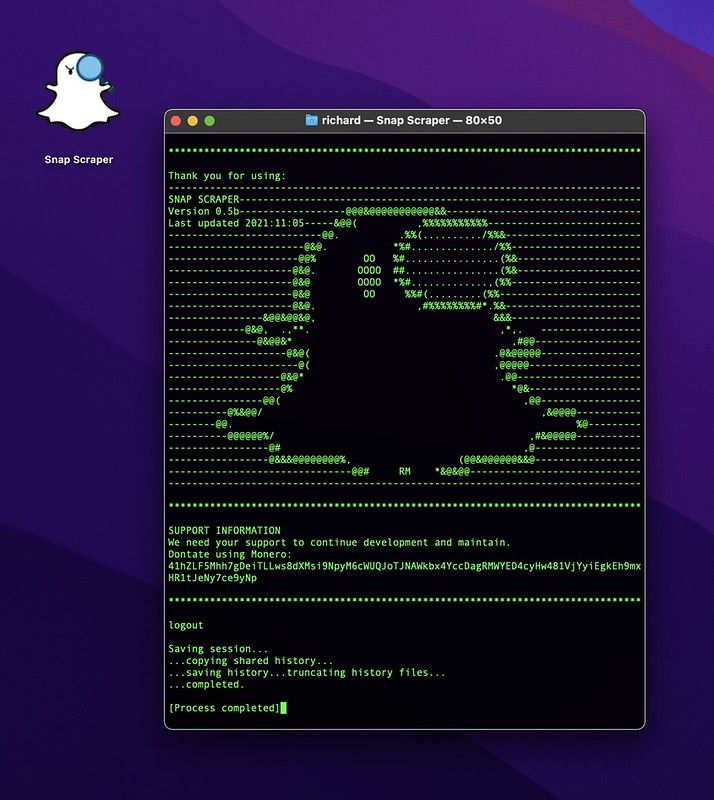
Double-cliquez sur SnapScraper pour lancer l'outil en ligne de commande. SnapScraper fonctionne mieux lorsque la taille de fenêtre par défaut est réglée sur 80x50.
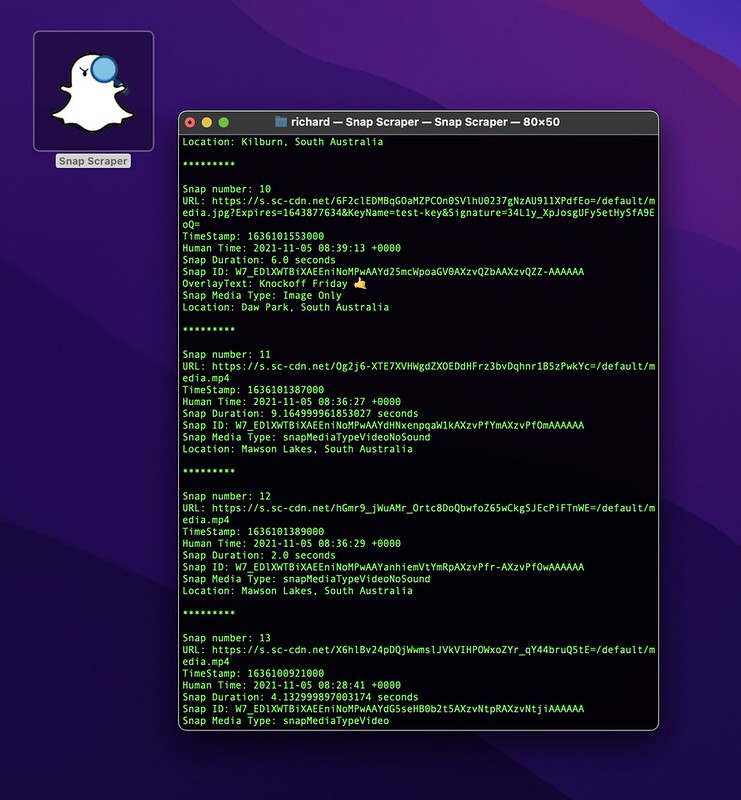
Vous devriez voir la fenêtre suivante :
Les options actuelles d'utilisation sont indiquées dans la fenêtre de commande. Sélectionnez l'option en appuyant sur la ou les touches requises du clavier et en appuyant sur Entrée.
L'option principale que les utilisateurs sélectionneront sera l'option de vérification pour localiser les médias snap sur la Snap Map. Pour sélectionner cette option, tapez 'c' suivi de la touche Entrée.
SnapScraper vous demandera ensuite un ensemble de coordonnées de longitude et de latitude qui peuvent être obtenues à partir de map.snapchat.com comme discuté dans la publication "Richard Matthews, Kieren Lovell, Matthew Sorell, Ghost protocol – Snapchat as a method of surveillance, Forensic Science International: Digital Investigation, Volume 36, Supplement, 2021, 301112, ISSN 2666-2817, https://doi.org/10.1016/j.fsidi.2021.301112.". Naviguez vers map.snapchat.com et notez l'URL de l'emplacement dont vous souhaitez extraire les médias snap, par ex. https://map.snapchat.com/@24.931153,44.873214,6.04z. Les coordonnées à entrer dans SnapScraper se trouvent dans l'URL après le symbole @. Le premier nombre est la latitude, le second la longitude et le dernier le niveau de zoom. La latitude et la longitude doivent être saisies dans SnapScraper avec 6 décimales, tandis que le zoom doit être saisi avec 2 décimales.
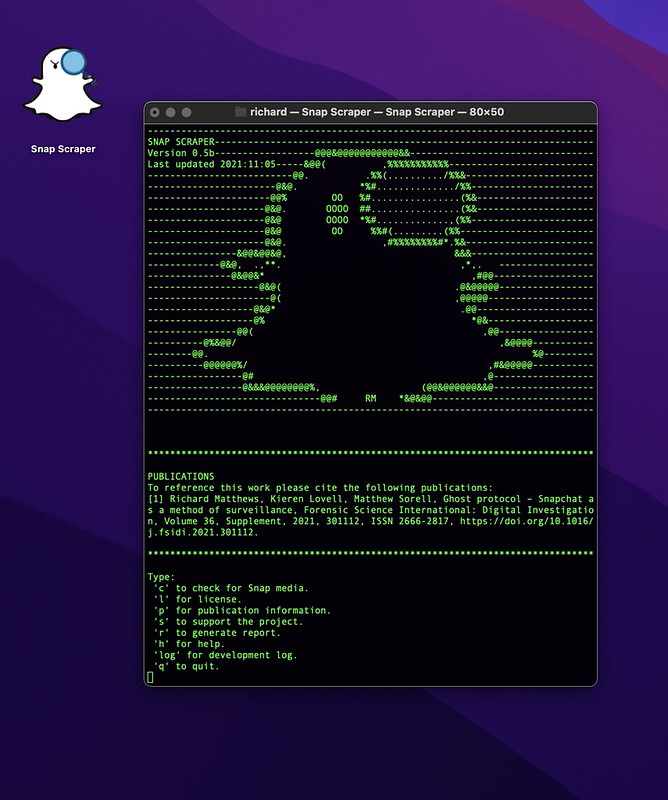
Lorsque chaque coordonnée est entrée dans le programme, SnapScraper interrogera alors Snap Map pour les médias snap à l'emplacement souhaité. Lorsque des médias sont localisés, les métadonnées du média seront imprimées dans la fenêtre de commande.
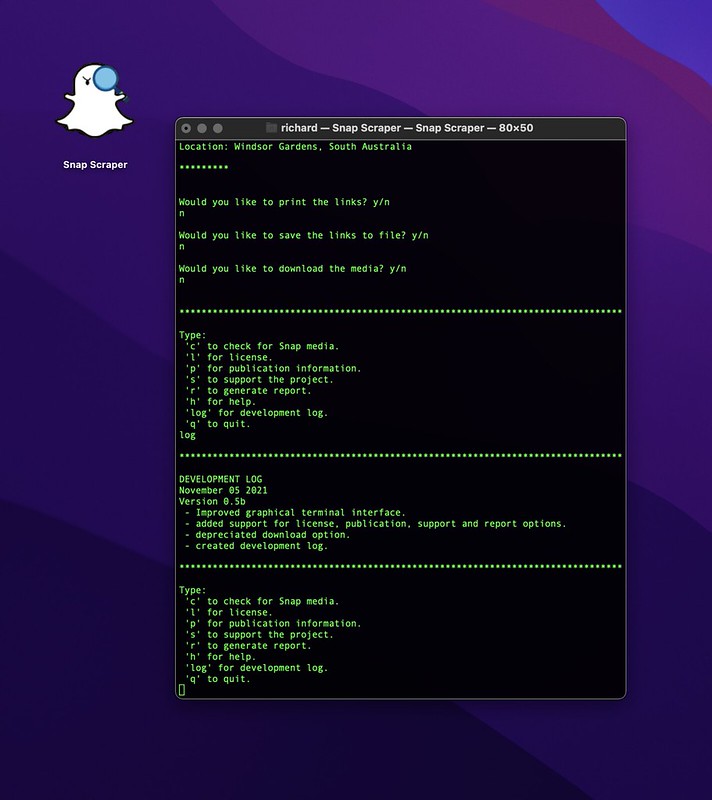
Les utilisateurs auront ensuite la possibilité d'imprimer les liens directs vers les médias dans la fenêtre de commande. Sélectionnez y pour imprimer ces liens dans la fenêtre de commande ou n pour passer.
Les utilisateurs auront ensuite la possibilité d'enregistrer les liens dans un fichier texte. Sélectionnez y pour sauvegarder le fichier, n pour passer. Le fichier sera enregistré dans le répertoire Downloads de l'utilisateur dans un dossier nommé Snapchat (utilisateurs macOS uniquement). Le fichier est intitulé avec la date, l'heure et les coordonnées d'extraction actuelles, précédés du mot listing.
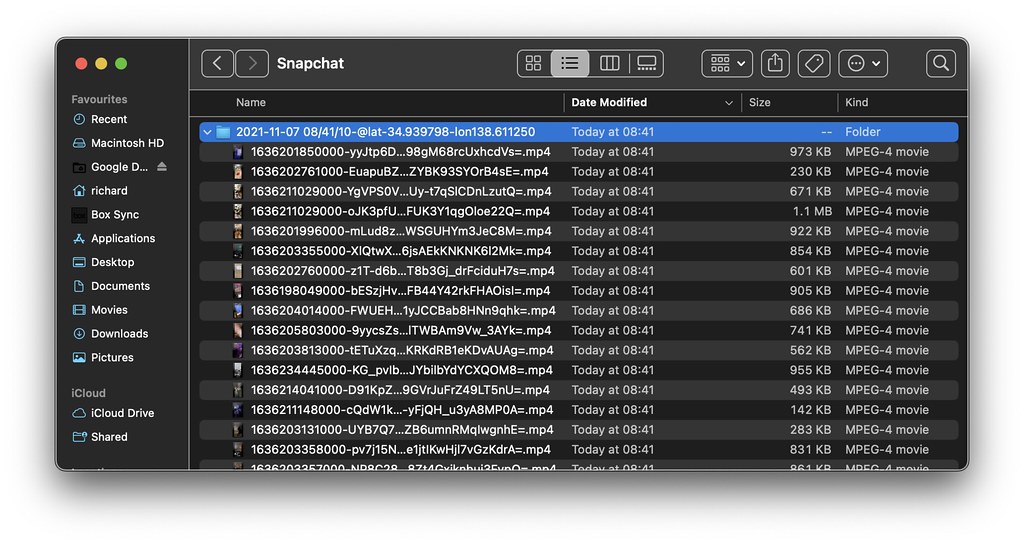
Enfin, les utilisateurs seront invités à indiquer s'ils souhaitent télécharger les médias. Il s'agit de l'étape d'extraction où les médias sont sauvegardés directement à partir des URL indiquées dans les étapes précédentes. Sélectionnez y pour télécharger, n pour passer. Les médias seront sauvegardés dans un dossier intitulé avec la date, l'heure et les coordonnées d'extraction actuelles dans le dossier Snapchat identifié précédemment.
Actuellement, la journalisation n'a pas été implémentée dans la version 0.5.0-b. Pour enregistrer un journal de la méthode d'extraction, utilisez la fonction Export Text as... intégrée au terminal.
Finalisez le processus d'extraction comme ci-dessus, puis quittez SnapScraper en sélectionnant 'q'. La session du terminal se terminera mais la fenêtre restera ouverte comme indiqué.
Pour enregistrer un journal d'activité, naviguez vers Shell-> Export Text as... Une boîte de sauvegarde s'ouvrira. Naviguez vers le dossier Snapchat dans le dossier Downloads de l'utilisateur et trouvez le listing d'URL récent qui a été sauvegardé (si utilisé dans les étapes précédentes). Cliquez sur ce fichier et modifiez le nom du fichier à sauvegarder en supprimant le préfixe listing pour le remplacer par log. Cela sauvegardera un fichier texte contenant le contenu de la fenêtre du terminal et montrera toute l'activité qui a été effectuée lors de l'exécution de SnapScraper.
SnapScraper dispose d'un menu entièrement fonctionnel. Les autres options incluent l'affichage de la licence MIT, des informations de publication associées à la version actuelle de l'outil, des informations pour soutenir le développement et la maintenance continus, ainsi que le journal de développement actuel. Pour accéder, entrez les touches d'option correspondantes suivies de la touche Entrée.
SnapScraper est né d'une discussion en 2017 à Tallinn, en Estonie. Dans l'esprit de cette collaboration initiale, j'aimerais que vous m'aidiez à concrétiser la vision complète de ce projet. Le wiki contient une feuille de route pour la base de code, y compris une liste de fonctionnalités souhaitées.
Les pull requests sont les bienvenues. Pour les changements majeurs, veuillez d'abord ouvrir une issue pour discuter de ce que vous souhaitez changer.
Assurez-vous de mettre à jour les tests en conséquence.
Les dons sont appréciés pour aider à soutenir le développement continu, la maintenance et l'entretien de ce produit.
Faites un don via Monero : 41hZLF5Mhh7gDeiTLLws8dXMsi9NpyM6cWUQJoTJNAWkbx4YccDagRMWYED4cyHw481VjYyiEgkEh9mxHR1tJeNy7ce9yNp
