 redbyte1337/graphspy
Outil d'accès initial et de post-exploitation pour Entra ID et M365 avec une interface graphique basée sur navigateur


   ________                             _________
  /       /  by RedByte1337    __      /        /
 /  _____/___________  ______ |  |__  /   _____/_____ ______
/   \  __\_  __ \__  \ \____ \|  |  \ \_____  \\____ \   |  |
\    \_\  \  | \/  __ \|  |_> |   \  \/        \  |_> \___  |
 \______  /__|  |____  |   __/|___|  /_______  /   ___/ ____|
        \/           \/|__|        \/        \/|__|   \/
Ce qui suit décrit le processus d'installation recommandé avec pipx afin d'éviter tout conflit de dépendances.
GraphSpy est conçu pour fonctionner sur tous les systèmes d'exploitation, bien qu'il ait été principalement testé sur Linux et Windows.
Pour d'autres options d'installation et des instructions détaillées, consultez la page d'installation sur le wiki.
# Install pipx (skip this if you already have it)
apt install pipx
pipx ensurepath

# Install the latest version of GraphSpy from pypi
pipx install graphspy
Après l'installation, l'application peut être lancée à l'aide de la commande graphspy depuis n'importe quel emplacement du système.
Lancer GraphSpy sans argument en ligne de commande démarre GraphSpy et le rend disponible sur http://127.0.0.1:5000 par défaut.
graphspy
Ouvrez simplement http://127.0.0.1:5000 dans votre navigateur préféré pour commencer !
Utilisez les arguments -i et -p pour modifier l'interface et le port d'écoute.
# Run GraphSpy on http://192.168.0.10
graphspy -i 192.168.0.10 -p 80
# Run GraphSpy on port 8080 on all interfaces
graphspy -i 0.0.0.0 -p 8080
Pour des instructions détaillées et les autres arguments en ligne de commande, veuillez vous référer à la page d'exécution sur le wiki.
Veuillez consulter le wiki GitHub pour tous les détails d'utilisation.
Pour un aperçu rapide des fonctionnalités, consultez le billet de blog officiel de la version.
Si vous contribuez à GraphSpy ou modifiez l'implémentation interne, commencez ici :
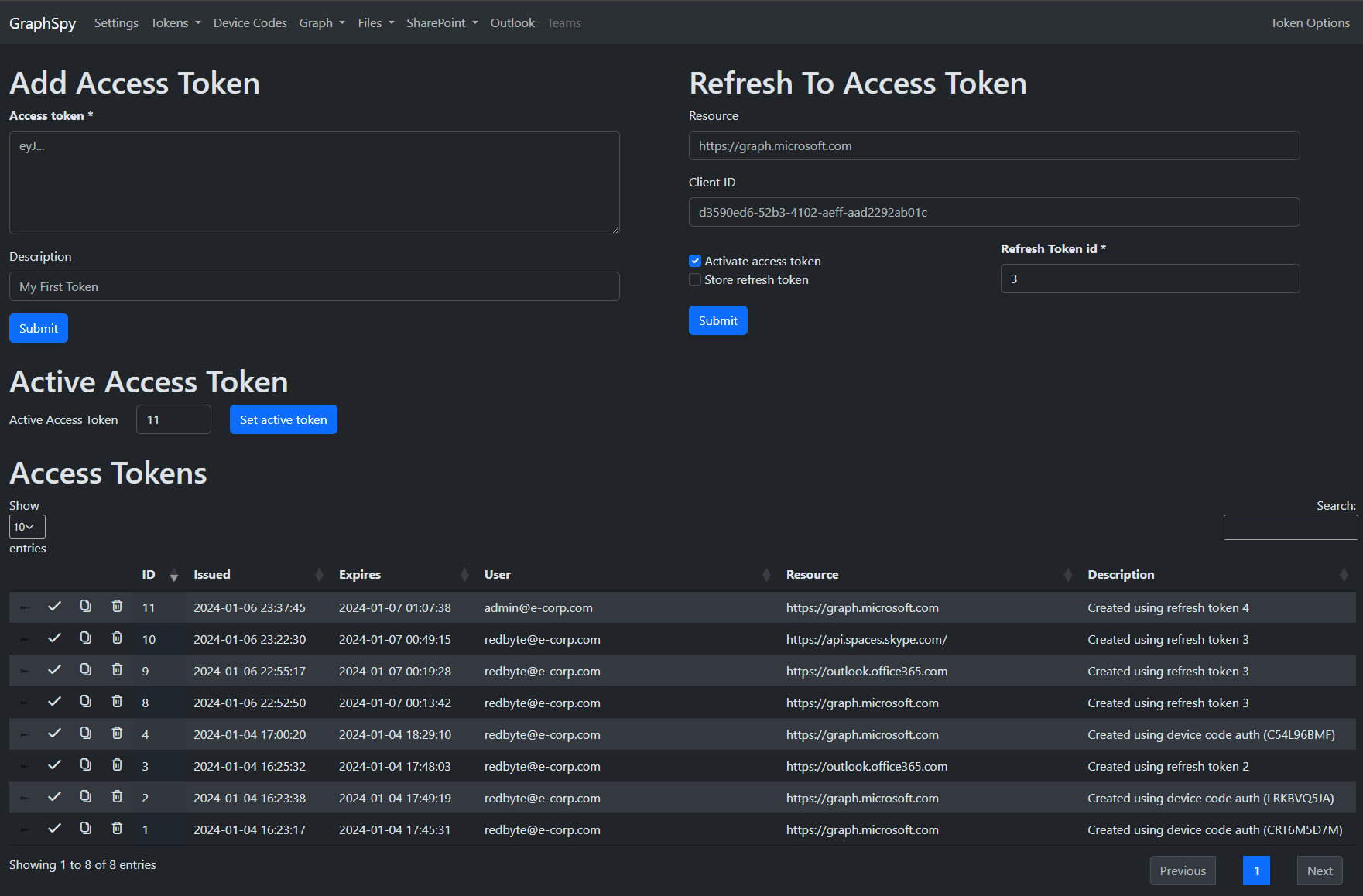
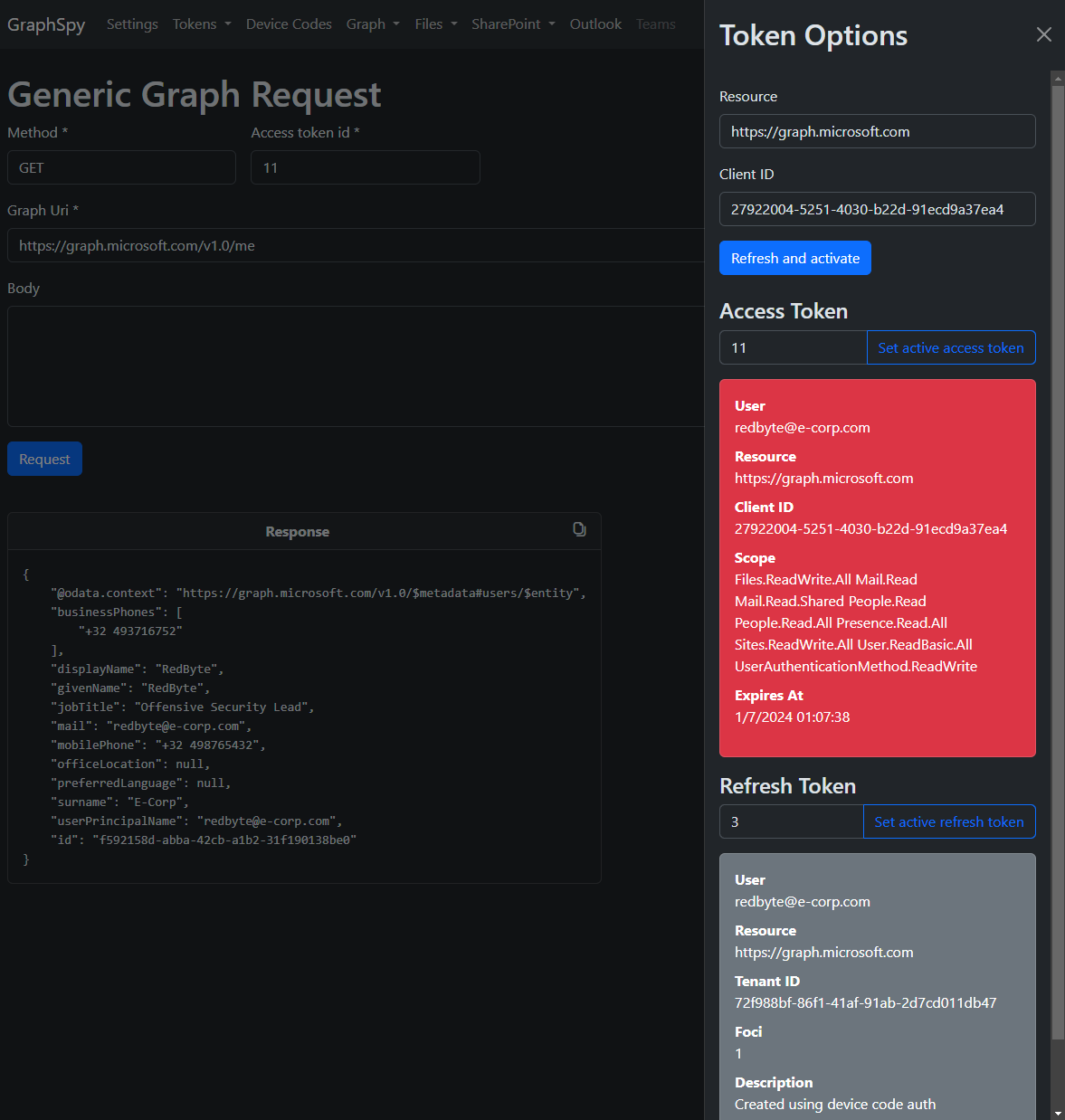
Stockez vos jetons d'accès et d'actualisation pour plusieurs utilisateurs et portées (scopes) au même endroit.
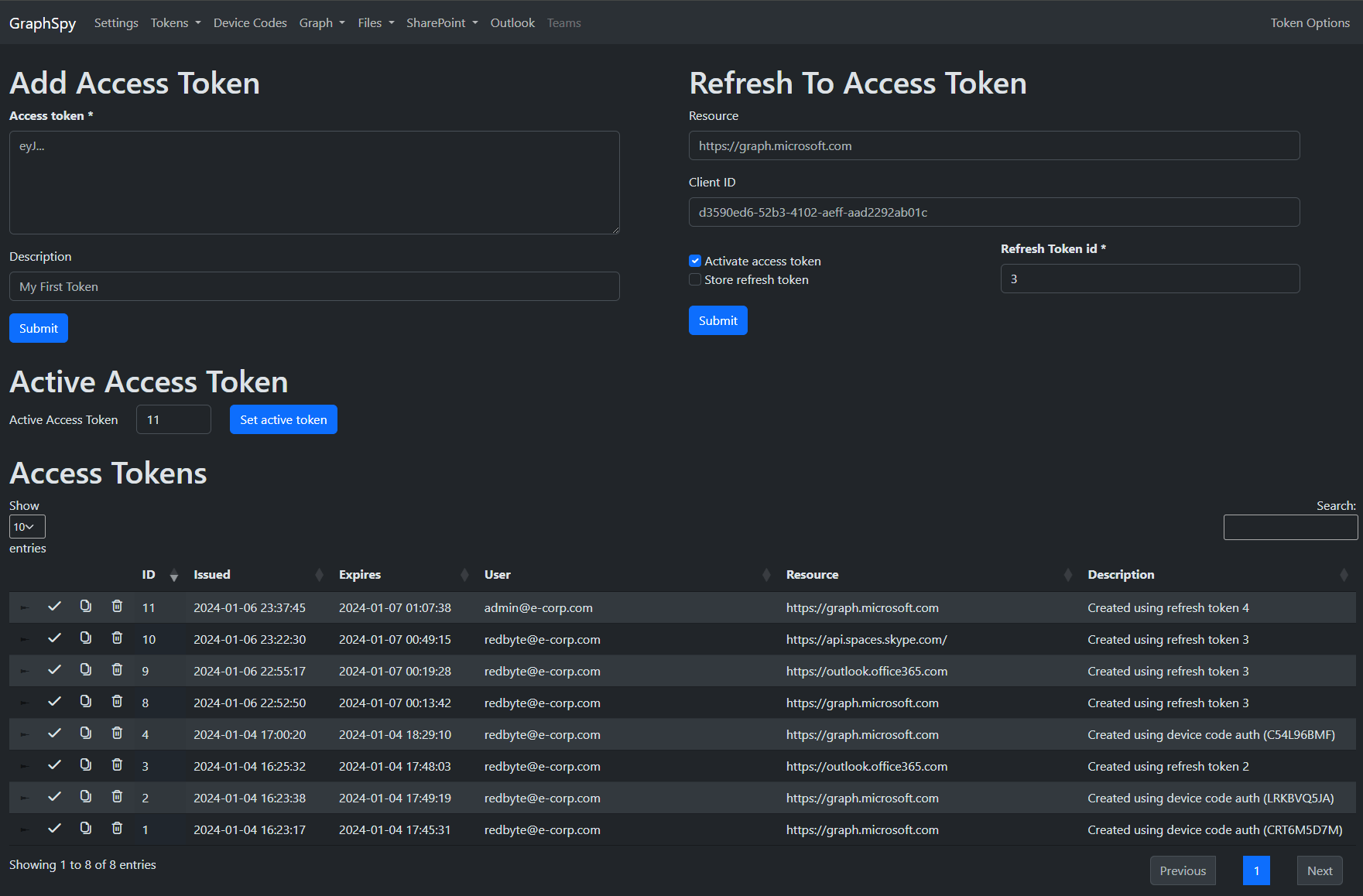
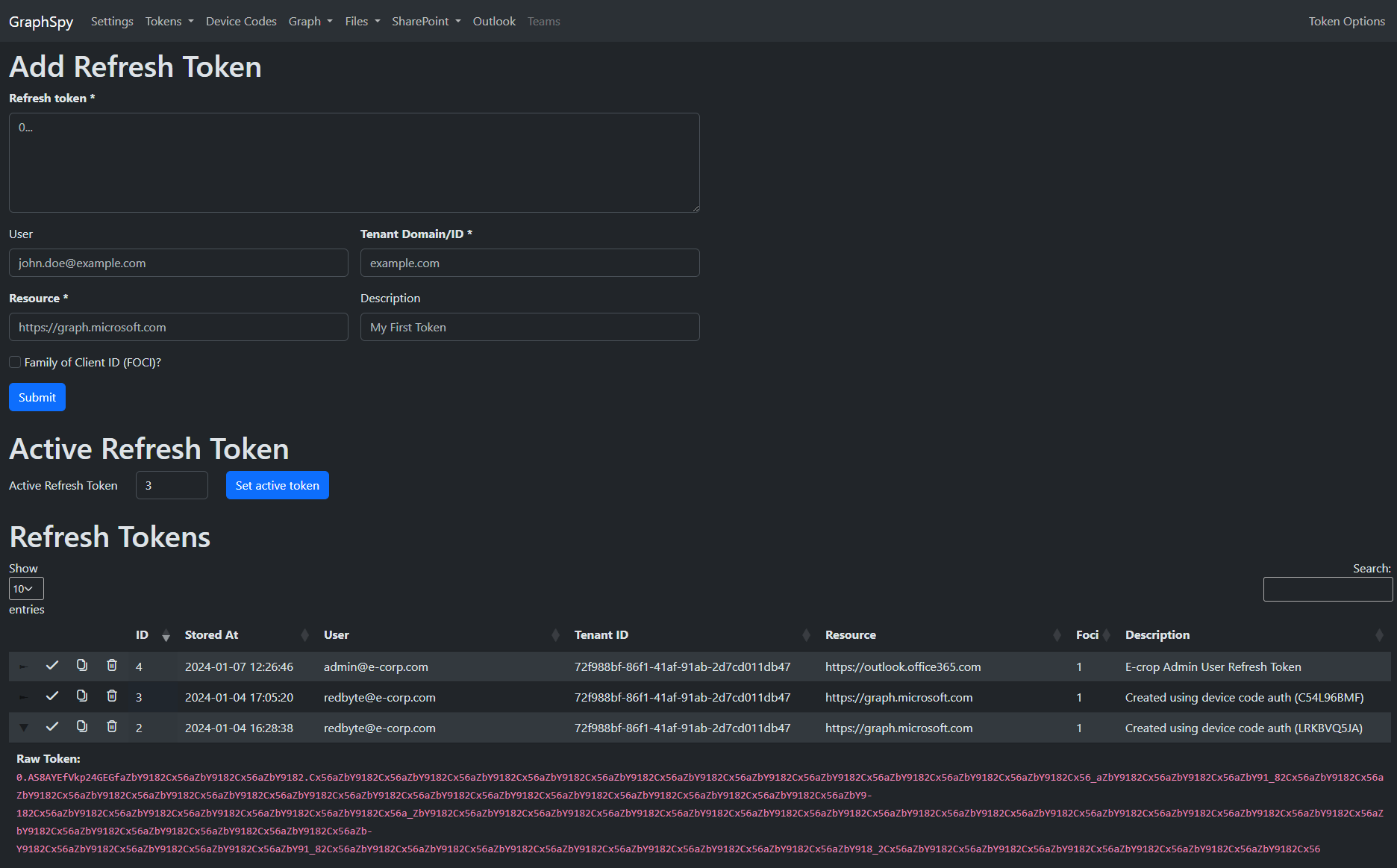
Basculez facilement entre eux ou demandez de nouveaux jetons d'accès depuis n'importe quelle page.
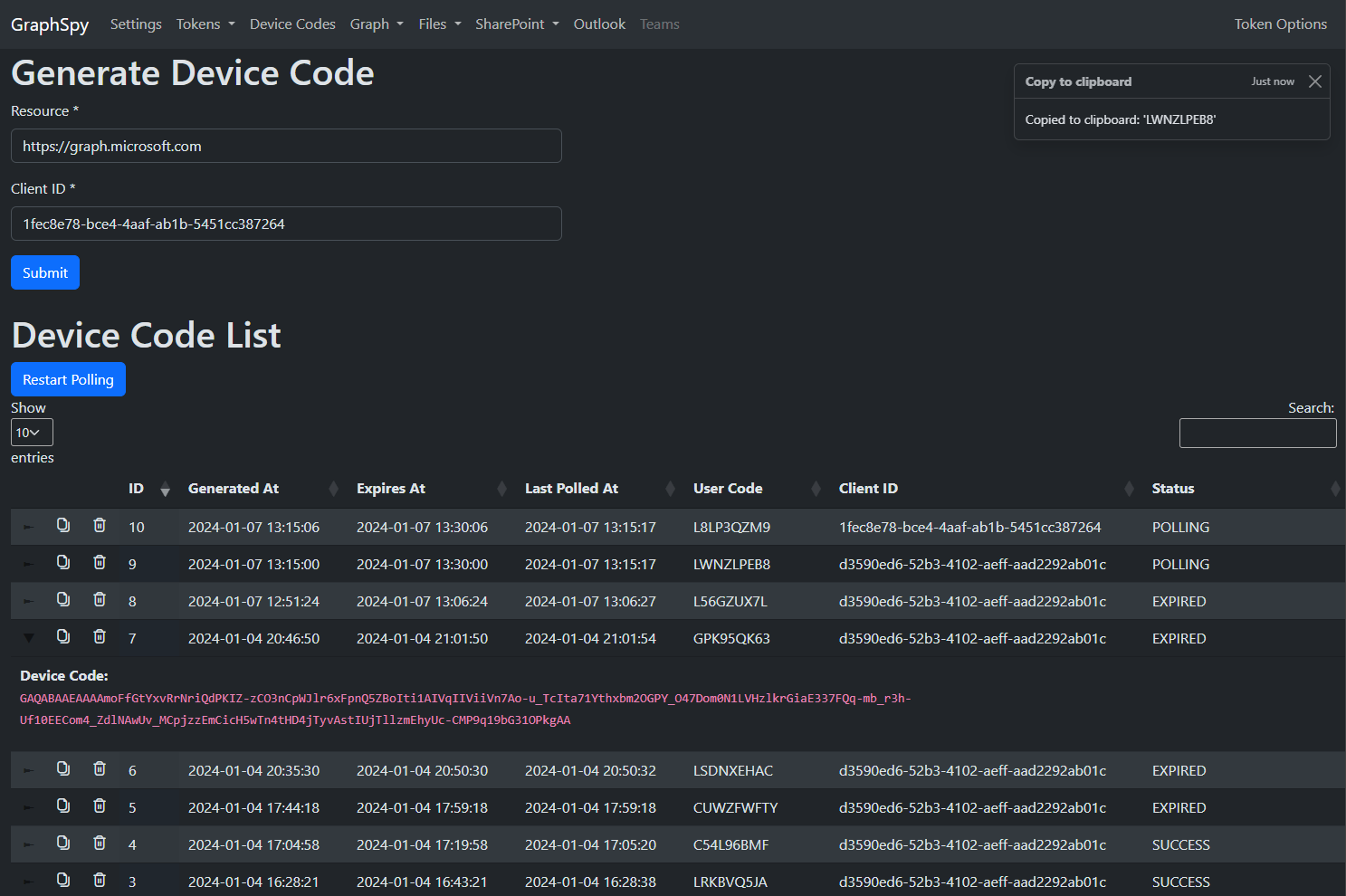
Créez et interrogez facilement plusieurs codes d'appareil à la fois. Si un utilisateur s'est authentifié avec le code d'appareil, GraphSpy stockera automatiquement le jeton d'accès et d'actualisation dans sa base de données.
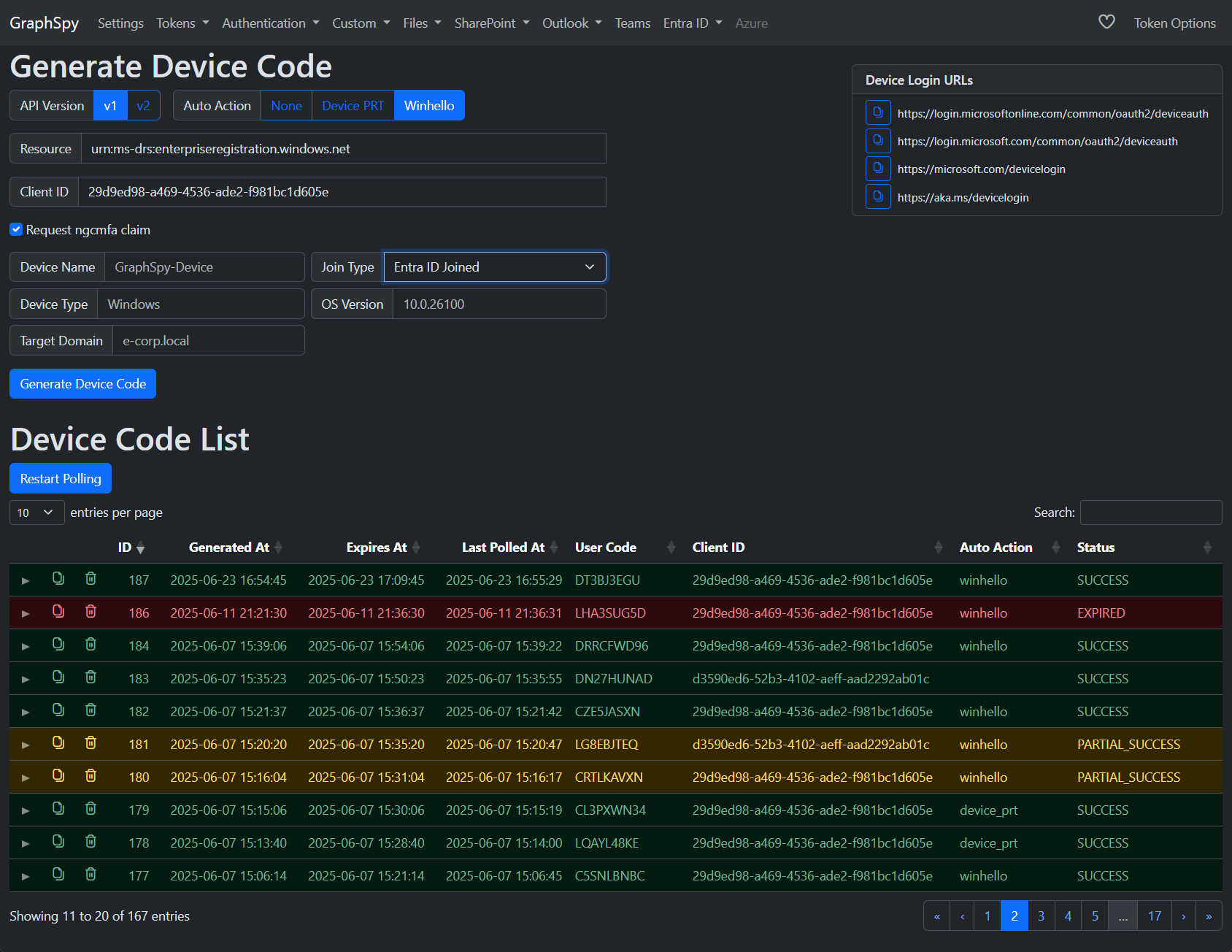
Configurez des actions automatiques à exécuter instantanément après une authentification réussie par code d'appareil.
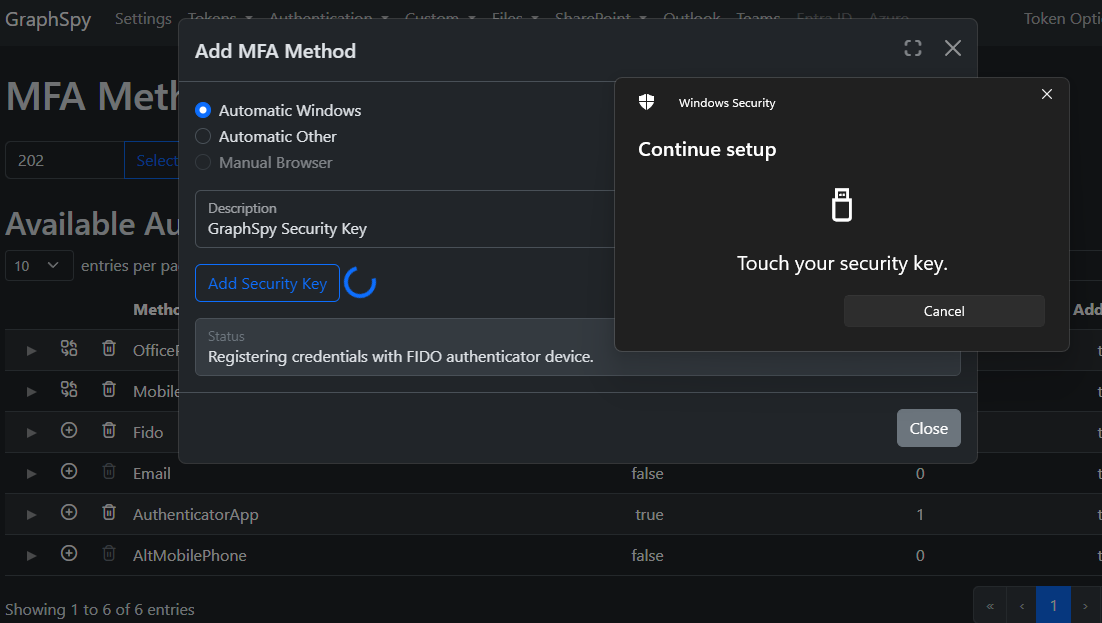
Affichez, modifiez et créez des méthodes MFA liées au compte de l'utilisateur.
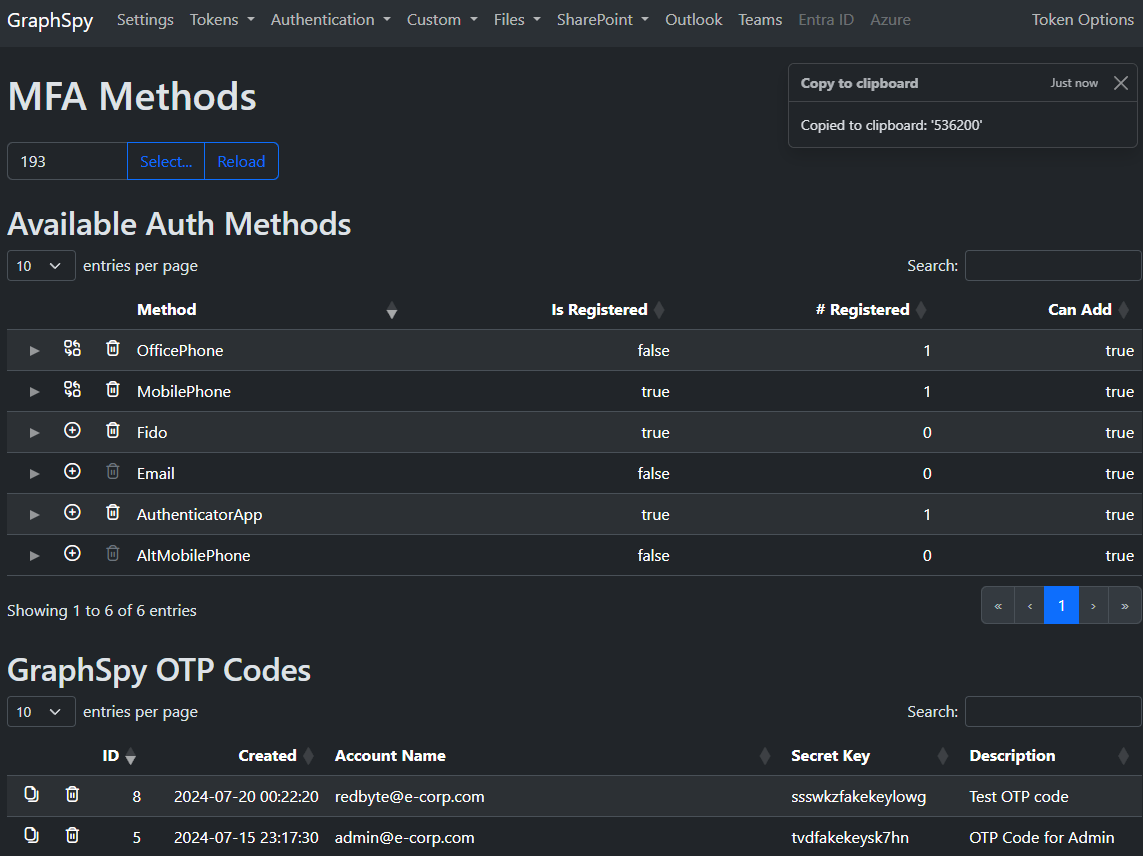
Les méthodes MFA suivantes peuvent être ajoutées depuis GraphSpy pour mettre en place une persistance :
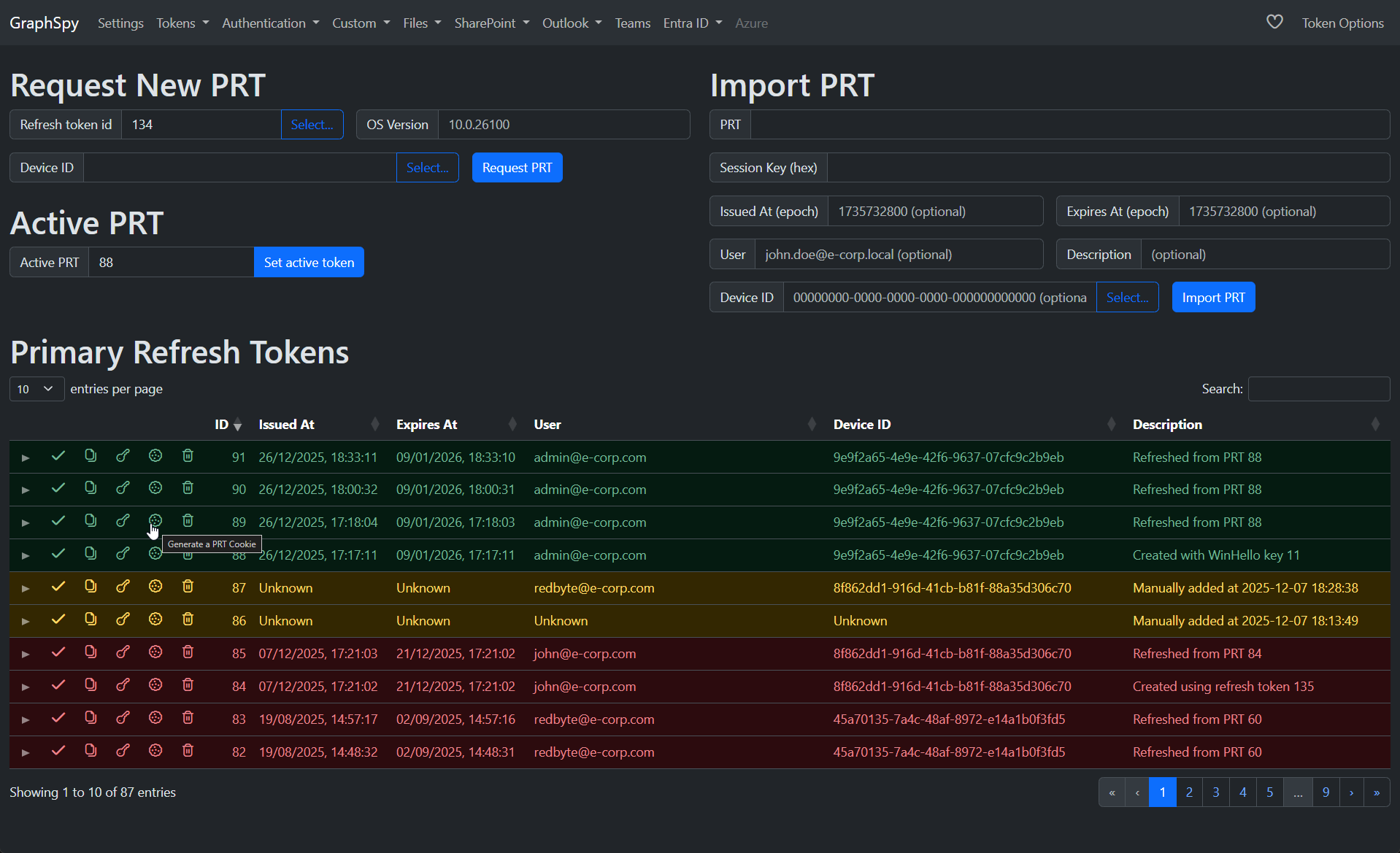
Demandez, importez ou utilisez des Primary Refresh Tokens depuis GraphSpy.
Ces PRT sont bien plus puissants que les refresh tokens classiques, car ils ne sont pas liés à une application spécifique, mais peuvent être utilisés pour obtenir des jetons d'accès pour N'IMPORTE QUELLE application/portée en tant qu'utilisateur (aussi bien FOCI que non-FOCI).
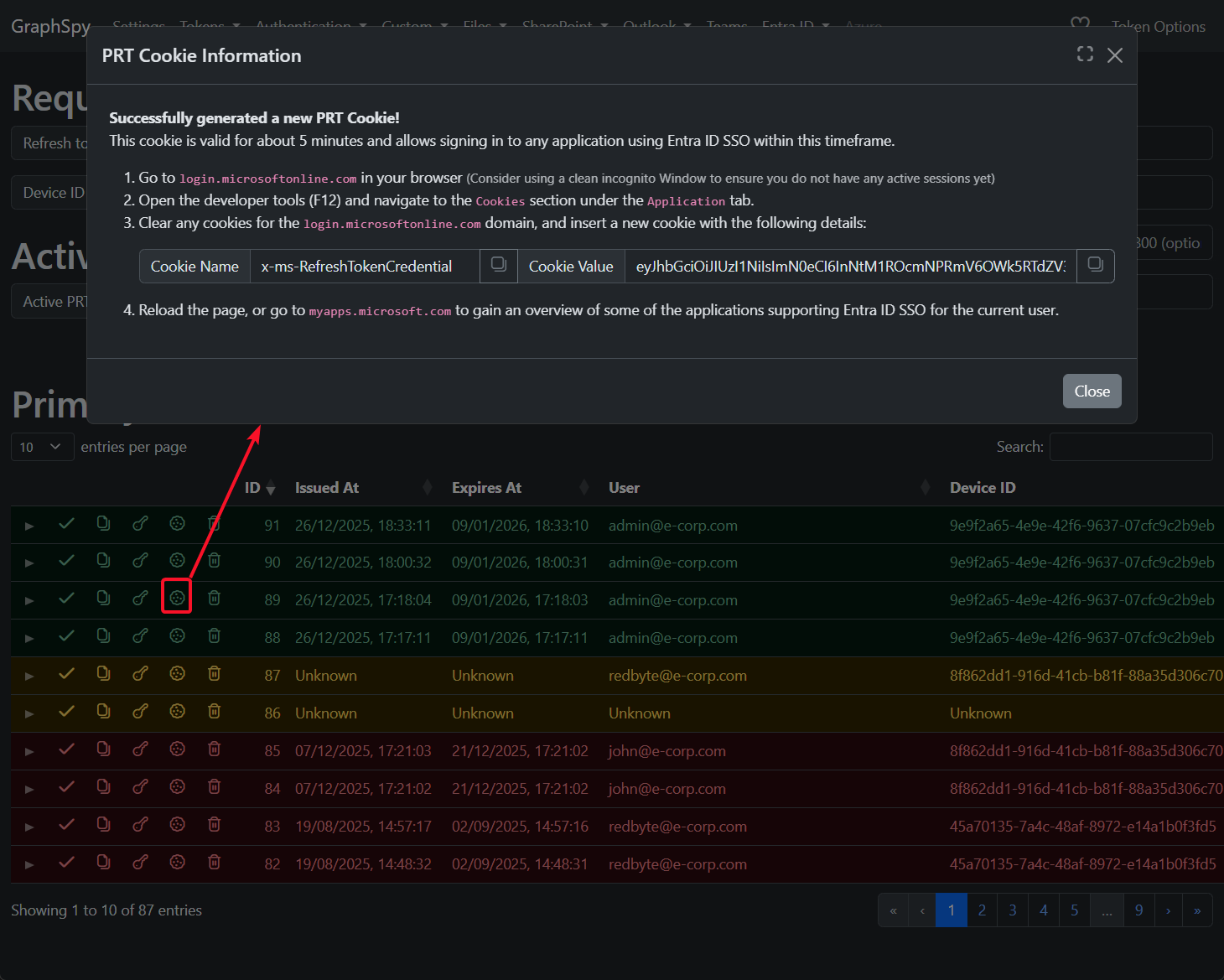
De plus, ces jetons PRT peuvent être utilisés pour générer des cookies PRT, qui peuvent être importés directement dans un navigateur pour fournir un accès interactif complet à toute application web intégrée à l'authentification unique (SSO) d'Entra ID.
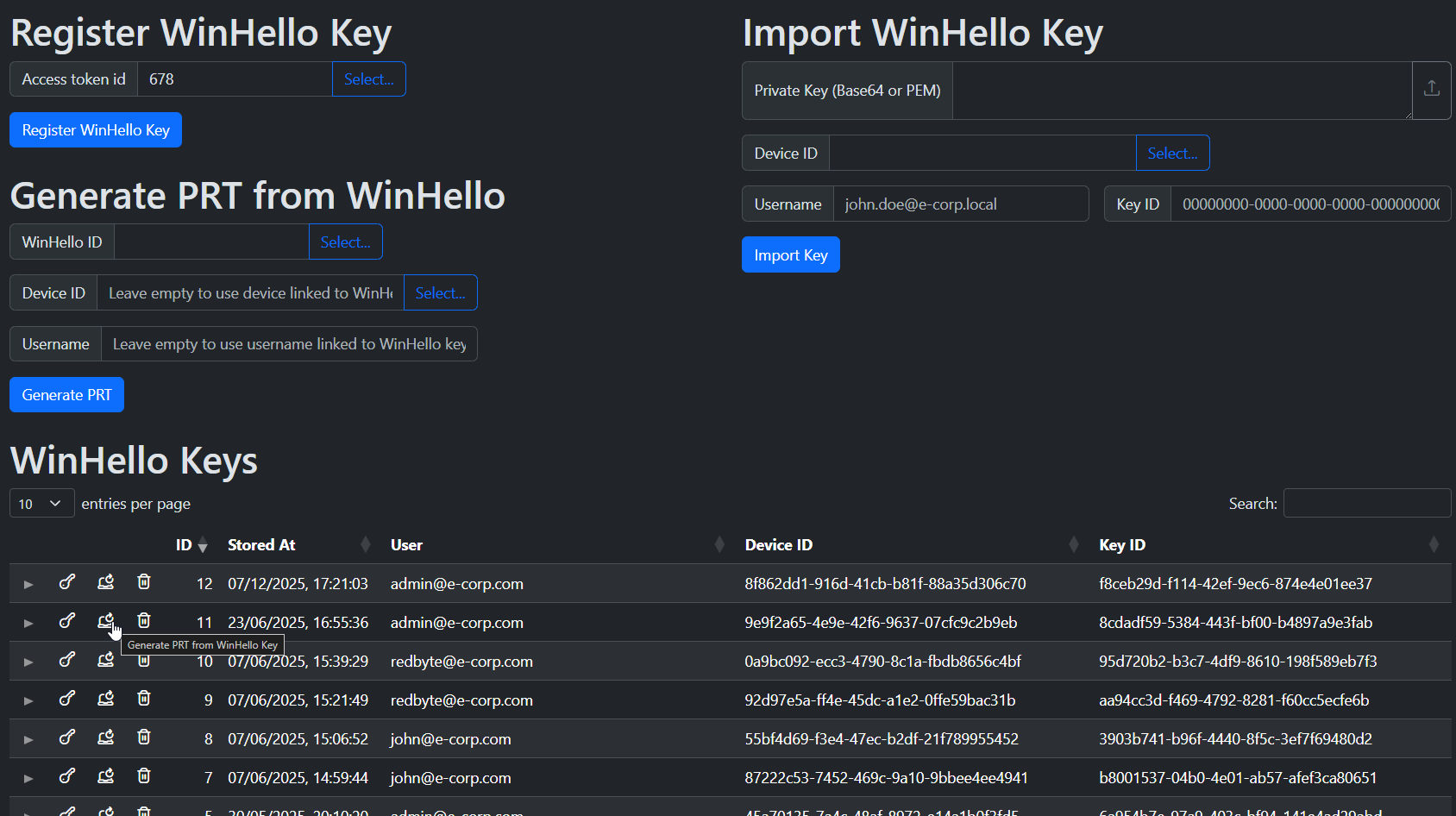
Enregistrez des clés Windows Hello For Business (whfb) dans GraphSpy pour une combinaison utilisateur et appareil, ou importez-les depuis un autre outil ou un appareil compromis.
Ces clés WinHello peuvent être utilisées pour générer de nouveaux Primary Refresh Tokens pour l'utilisateur, même après des réinitialisations de mot de passe, ce qui en fait une persistance de compte très puissante !