 razvandimescu/numa
Résolveur DNS portable en Rust — domaines locaux .numa, blocage des publicités, remplacements pour développeurs

# Numa
[](https://github.com/razvandimescu/numa/actions)
[](https://crates.io/crates/numa)
[](LICENSE)
**Un DNS qui vous appartient. Partout où vous allez.** · [numa.rs](https://numa.rs)
Un résolveur DNS portable dans un seul binaire. Bloquez les publicités sur n'importe quel réseau, nommez vos services locaux (`frontend.numa`), remplacez n'importe quel nom d'hôte avec rétablissement automatique, et scellez éventuellement chaque requête sortante avec **ODoH (RFC 9230)**, afin qu'aucune partie unique ne voie à la fois qui vous êtes et ce que vous avez demandé. Tout fonctionne sur votre ordinateur portable, sans compte cloud ni Raspberry Pi nécessaire.
Développé de zéro en Rust, sans bibliothèques DNS. Numa peut également résoudre de manière récursive avec validation DNSSEC, servir des clients DoT et DoH, et fonctionner comme relais ODoH public ([`numa relay`](https://github.com/razvandimescu/numa/blob/main/packaging/relay)).
L'analyseur de protocole DNS est écrit à la main. La majeure partie du code ultérieur a été rédigée avec l'IA et revue manuellement.
## Démarrage rapide
### 1. Essayez-le dans Docker (rien d'installé sur l'hôte)
```bash
docker run -d --name numa -p 127.0.0.1:5553:53/udp -p 127.0.0.1:5553:53/tcp \
-p 127.0.0.1:5380:5380 ghcr.io/razvandimescu/numa
dig @127.0.0.1 -p 5553 example.com
docker exec numa numa token # API token for the dashboard login
```
Ouvrez `http://localhost:5380` et connectez-vous avec n'importe quel nom d'utilisateur et ce jeton. Le port 5553 évite ce qui occupe déjà le port 53 sur l'hôte. `numa.numa` ne se résout pas ici, car l'hôte n'utilise pas Numa pour le DNS. Nettoyez avec `docker rm -f numa`.
### 2. Exécuter au premier plan (DNS système intact)
Récupérez le binaire :
```bash
# macOS
brew install razvandimescu/tap/numa
# Linux
curl -fsSL https://raw.githubusercontent.com/razvandimescu/numa/main/install.sh | sh
# Arch Linux
pacman -S numa
# Windows: download from GitHub Releases
# All platforms
cargo install numa
# Nix
nix profile install github:razvandimescu/numa
```
Sous Linux, `sudo` ne recherche pas dans `~/.cargo/bin`, `~/.nix-profile/bin` ni Linuxbrew. Si numa se trouve dans l'un de ces répertoires, utilisez `sudo "$(command -v numa)"` partout où cette page indique `sudo numa`.
```bash
sudo numa # Ctrl-C to stop (port 53 requires root/admin)
```
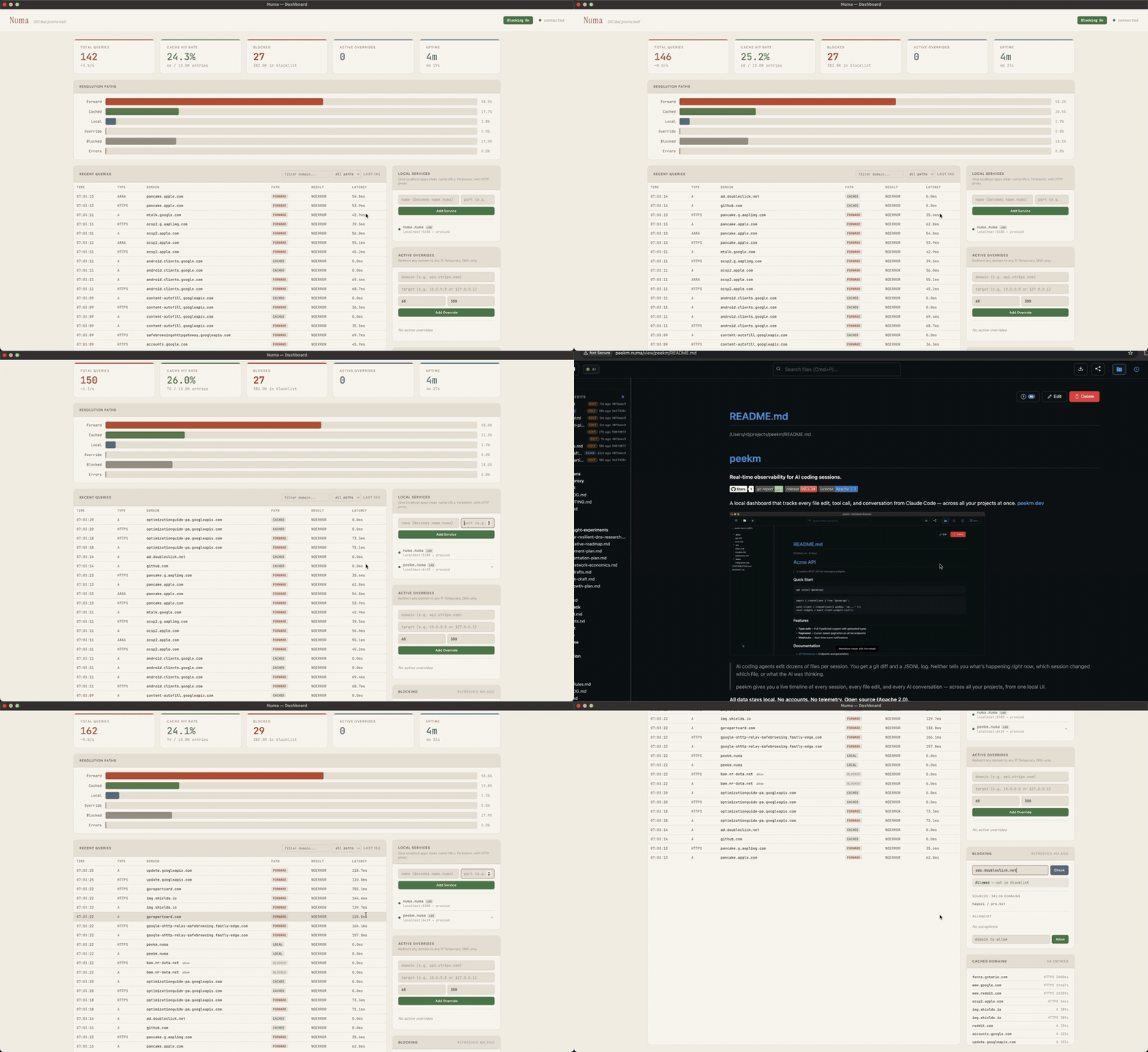
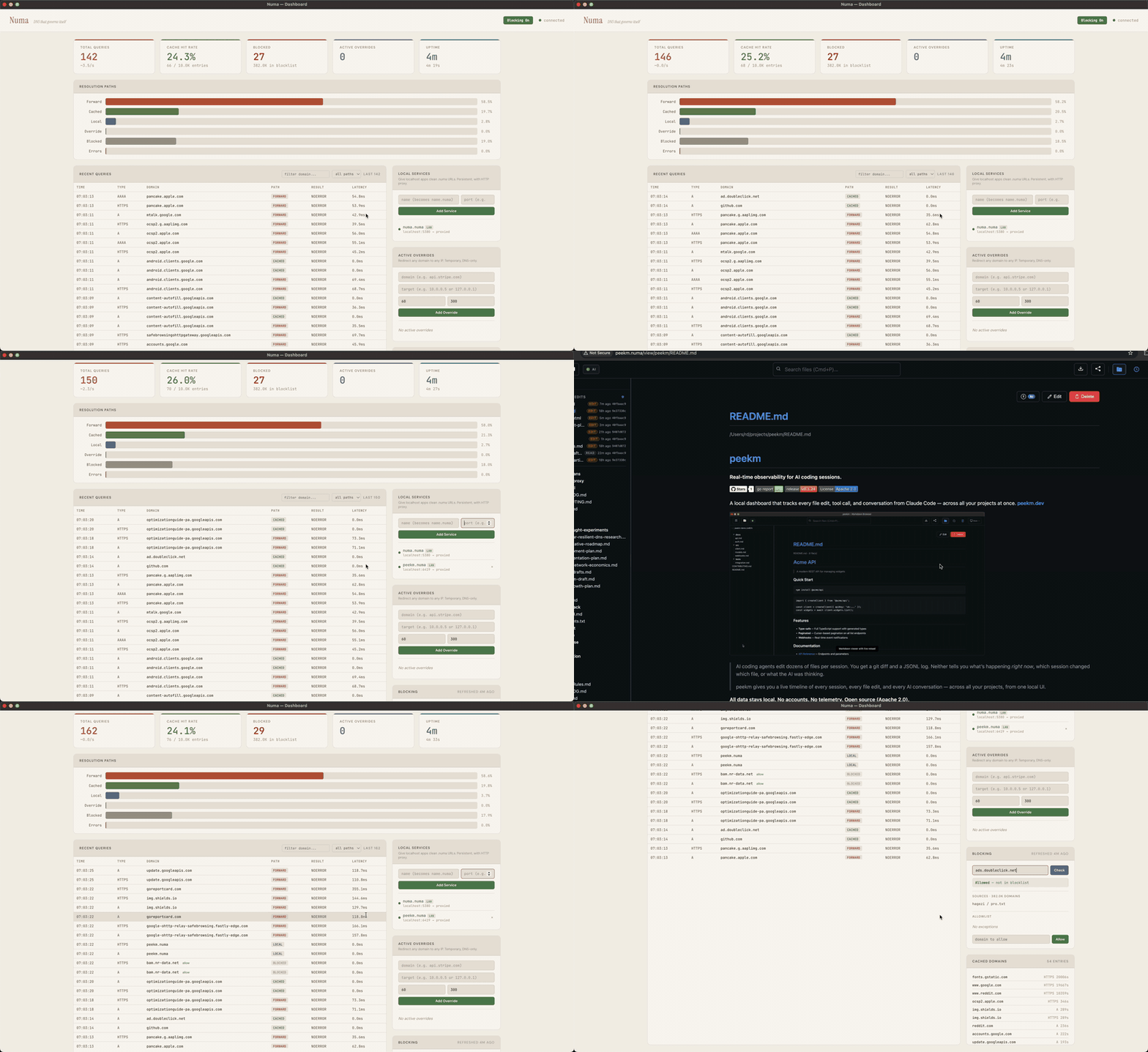
Testez-le avec `dig @127.0.0.1 example.com` (`@127.0.0.2` sous Windows). Le tableau de bord est accessible à l'adresse `http://localhost:5380`. Par défaut, les autres appareils de votre réseau peuvent également interroger Numa. Pour limiter cela, définissez `[server] allow_from` sur les réseaux de confiance.
### 3. Définir comme DNS système
| Plateforme | Installation | Mise à jour | Désinstallation |
|----------|---------|---------|-----------|
| macOS | `sudo numa install` | mettez à jour le binaire, puis `sudo numa install` | `sudo numa uninstall` |
| Linux | `sudo numa install` | mettez à jour le binaire, puis `sudo "$(command -v numa)" install` | `sudo numa uninstall` |
| Windows | `numa install` (admin) + redémarrage | exécutez le nouveau `numa.exe install` (admin) | `numa uninstall` (admin) + redémarrage |
`install` enregistre un service, pointe le DNS système vers Numa et approuve son AC locale. `uninstall` annule ces trois actions. Pour vérifier l'installation, ouvrez **http://numa.numa**. Si le tableau de bord se charge, Numa est votre DNS système.
Mettez à jour le binaire de la même manière que vous l'avez installé (`brew upgrade`, `cargo install numa`, ou relancez install.sh). Relancer `install` redémarre le service sur le nouveau binaire et conserve le token et l'AC.
Sous Linux, `install` reconfigure systemd-resolved avec un fichier drop-in. `uninstall` le supprime. Arrêtez tout autre processus qui occupe le port 53 (dnsmasq, y compris celui de NetworkManager) avant d'installer.
### Connexion
Via la boucle locale (`localhost`, `127.0.0.1`, `numa.numa`), le tableau de bord et l'API ne nécessitent aucune connexion. Depuis toute autre adresse, y compris le mappage de ports Docker et l'adresse LAN de cette machine, ils demandent le token d'API. Numa crée le token au premier démarrage. Affichez-le avec `sudo numa token` (un shell administrateur sous Windows). Connectez-vous avec n'importe quel nom d'utilisateur et ce token. Pour définir votre propre token, utilisez `[server] api_token` ou `NUMA_API_TOKEN`.
### Supprimer toute trace
`uninstall` restaure le DNS mais conserve le répertoire de données, de sorte qu'une réinstallation conserve le même token et la même AC. Pour tout supprimer, exécutez d'abord `uninstall`, puis supprimez :
| Plateforme | Éléments restants |
|----------|-------------|
| macOS | le binaire, `/usr/local/var/numa`, `/usr/local/var/log/numa.log` |
| Linux | le binaire et toute copie à `/usr/local/bin/numa`, `/var/lib/numa` |
| Windows | le binaire, `%PROGRAMDATA%\numa` |
| iPhone | le profil « Numa DNS » (Réglages → Général → VPN et gestion de l'appareil) |
Supprimez également `~/.config/numa` si vous avez créé une configuration utilisateur. Si vous avez défini `[server] data_dir`, supprimez aussi ce chemin.
## Comparaison
| | Pi-hole | AdGuard Home | Unbound | Numa |
|---|---|---|---|---|
| Proxy de service local + TLS automatique | Non | Non | Non | Domaines `.numa`, HTTPS, WebSocket |
| Découverte de services LAN | Non | Non | Non | mDNS (`numa lan on`) |
| Surcharges avec rétablissement automatique | Non | Non | Non | API REST, scriptable |
| Résolveur récursif | Non | Non | Oui | Oui |
| Validation DNSSEC | Oui | Dépend de l'amont | Oui | Oui (mode récursif) |
| Blocage de publicités | Oui | Oui | Non | Oui (Hagezi Pro par défaut, listes personnalisées) |
| Règles par client | Groupes | Oui | Vues / tags | Par CIDR (`[[client_policy]]`), fichier de configuration uniquement |
| Interface d'administration web | Complète | Complète | Non | Tableau de bord |
| Amont chiffré | Nécessite cloudflared | DoH, DoT, DoQ, DNSCrypt | DoT | DoH, DoT, ODoH |
| Clients chiffrés (écouteur DoT) | Nécessite un sidecar stunnel | Oui | Oui | Oui (RFC 7858) |
| Point de terminaison serveur DoH | Non | Oui | Oui | Oui (RFC 8484) |
| Requêtes amont parallèles | dnsmasq `all-servers` | Mode parallèle | Non | Request hedging (UDP, DoH, DoT) |
| Serve-stale + prefetch | Non | Cache optimiste | Oui (RFC 8767, prefetch) | Oui (RFC 8767, prefetch) |
| Transfert conditionnel | Oui | Oui | Oui | Oui (règles par suffixe) |
| Maturité | Mature | Mature | Mature | Nouveau |
**Ce que Numa ne fait pas.** Pas de DHCP, pas de clustering, pas de synchronisation de configuration entre instances. La plupart des paramètres se trouvent dans le fichier de configuration, pas dans le tableau de bord.
## Configuration
Les paramètres se trouvent dans un seul fichier TOML. `numa config path` affiche le fichier utilisé par votre installation. `numa config edit` l'ouvre. Après une modification, exécutez `sudo numa service restart`. `numa -c FILE` exécute Numa, ou ces commandes, sur un fichier de votre choix. [`numa.toml`](https://github.com/razvandimescu/numa/blob/main/numa.toml) documente chaque option en ligne.
Sous Windows, Numa écoute sur `127.0.0.2:53`, car le service Client DNS (Dnscache) occupe `127.0.0.1:53`. Conservez `127.0.0.2` lorsque vous modifiez `bind_addr`.
## Services locaux
Nommez vos services de développement au lieu de mémoriser les numéros de port :
```bash
curl -X POST localhost:5380/services -H 'Content-Type: application/json' \
-d '{"name":"frontend","target_port":5173}'
```
Une fois que Numa est votre DNS système (`numa install`), `https://frontend.numa` fonctionne dans votre navigateur, avec un certificat valide et le passthrough WebSocket pour le HMR. Pas de mkcert, pas de nginx, pas de `/etc/hosts`.
Vous pouvez également ajouter un routage basé sur le chemin (`app.numa/api → :5001`) ou définir des services dans [`numa.toml`](https://github.com/razvandimescu/numa/blob/main/numa.toml). Firefox conserve son propre magasin de certificats et ignore celui du système. Pour utiliser HTTPS sur `.numa` dans Firefox, faites-y confiance manuellement à l'autorité de certification (CA) Numa.
## Blocage des publicités et confidentialité
Numa bloque les publicités et les traqueurs avec [Hagezi Pro](https://github.com/hagezi/dns-blocklists), actualisé quotidiennement.
Modes de résolution, définis avec `[upstream] mode` :
- **`forward`** (par défaut) : transmet à votre DNS système existant, avec mise en cache et blocage des publicités par-dessus. Les portails captifs, les VPN et le DNS d'entreprise continuent de fonctionner.
- **`recursive`** : résout à partir des serveurs racine. Aucun résolveur unique ne voit toutes vos requêtes, mais les requêtes ne sont pas chiffrées, donc votre réseau et votre FAI peuvent toujours les lire. Pour valider DNSSEC, exécutez `numa dnssec on`.
- **`auto`** : sonde les serveurs racine au démarrage et résout de manière récursive s'ils répondent. Sinon, il transmet via DoH à Quad9 (`https://9.9.9.9/dns-query`), qui voit alors vos requêtes. Si Quad9 échoue, Numa réessaie avec Cloudflare (`https://1.1.1.1/dns-query`). Pour choisir un autre fournisseur, utilisez `forward` avec votre propre `[upstream]`.
- **`odoh`** : scelle chaque requête pour la cible avec HPKE et l'envoie via un relais ([recette](https://github.com/razvandimescu/numa/blob/main/recipes/odoh-upstream.md)). Le relais voit votre IP et le texte chiffré. La cible voit la question et l'IP du relais. Un relais qui redirige la requête transmet à la nouvelle destination quelque chose qu'elle ne peut pas déchiffrer. Numa refuse un relais et une cible qui partagent un domaine enregistrable. ODoH ne masque pas la connexion que vous ouvrez ensuite : votre FAI voit toujours l'IP de destination et, sans ECH, le nom d'hôte dans la poignée de main TLS.
**Écouteur DNS-over-TLS** (RFC 7858). Numa accepte les requêtes chiffrées sur le port 853 de clients tels que iOS Private DNS, systemd-resolved et stubby. Deux modes de certificat :
- **Auto-signé** (par défaut) : Numa crée une CA locale. `numa install` l'ajoute au magasin de confiance du système sur macOS, Linux (Debian/Ubuntu, Fedora/RHEL/SUSE, Arch) et Windows. `numa uninstall` la supprime.
- **Apportez votre propre certificat** : pointez `[dot] cert_path` et `key_path` vers un certificat publiquement approuvé, par exemple de Let's Encrypt via un défi DNS-01. Les clients se connectent alors sans configuration du magasin de confiance.
**Configuration du téléphone.** Pointez votre iPhone vers Numa. Définissez `[mobile] enabled = true` dans `numa.toml` et redémarrez Numa. Avec le téléphone sur le même réseau, exécutez :
```bash
numa setup-phone
```
Il affiche un QR code et les étapes d'installation. Une fois celles-ci terminées, votre téléphone envoie le DNS à Numa via TLS.
## Découverte LAN
Exécutez Numa sur plusieurs machines. Elles se découvrent mutuellement via mDNS :
```
Machine A (192.168.1.5) Machine B (192.168.1.20)
┌──────────────────────┐ ┌──────────────────────┐
│ Numa │ mDNS │ Numa │
│ - api (port 8000) │◄───────────►│ - grafana (3000) │
│ - frontend (5173) │ discovery │ │
└──────────────────────┘ └──────────────────────┘
```
Depuis la Machine B, `curl http://api.numa` atteint le port 8000 sur la Machine A. Activez cela avec `numa lan on`.
**À l'échelle du réseau.** Configurez le DNS des autres appareils vers une instance Numa. Ils bénéficient du blocage des publicités et des noms `.numa` sans rien installer. Configuration : [recette à l'échelle du réseau](https://github.com/razvandimescu/numa/blob/main/recipes/network-wide.md).
## Docker
```bash
# Host networking (Linux, recommended)
docker run -d --name numa --network host -v numa-data:/var/lib/numa ghcr.io/razvandimescu/numa
# Port mapping (Docker Desktop on macOS and Windows)
docker run -d --name numa -p 53:53/udp -p 53:53/tcp -p 5380:5380 -v numa-data:/var/lib/numa ghcr.io/razvandimescu/numa
```
Le tableau de bord se trouve à l'adresse `http://localhost:5380`. Avec le mappage de ports, ou depuis un autre appareil, connectez-vous avec n'importe quel nom d'utilisateur et le token obtenu via `docker exec numa numa token`. Le volume `numa-data` conserve le token et l'autorité de certification locale lorsque vous recréez le conteneur. L'image lie l'API et le proxy à `0.0.0.0` par défaut. Pour utiliser votre propre configuration, montez-la :
```bash
docker run -d --name numa --network host -v numa-data:/var/lib/numa \
-v /path/to/numa.toml:/root/.config/numa/numa.toml \
ghcr.io/razvandimescu/numa
```
Images : `linux/amd64` et `linux/arm64`.
Recettes Compose :
- [`packaging/client/`](https://github.com/razvandimescu/numa/blob/main/packaging/client) : mode client ODoH, Numa avec un `numa.toml` de démarrage.
- [`packaging/relay/`](https://github.com/razvandimescu/numa/blob/main/packaging/relay) : relais ODoH public, Numa avec Caddy et ACME.
## Exécuter Numa comme résolveur DNS principal
**Si Numa s'arrête.** launchd (macOS) et systemd (Linux) redémarrent Numa lorsqu'il se termine. Jusqu'à son redémarrage, les résolutions DNS échouent si Numa est votre seul résolveur.
Si Numa fonctionne mais ne peut pas joindre ses amonts, il sert les réponses en cache jusqu'à une heure au-delà de leur TTL (RFC 8767). Les noms qu'il n'a pas mis en cache échouent.
**Privilèges.** L'unité systemd s'exécute sans privilèges (`DynamicUser=yes`, uniquement `CAP_NET_BIND_SERVICE`). Le démon launchd s'exécute en tant que root.
**Tests.** La CI effectue du fuzzing sur l'analyseur DNS à chaque pull request qui le modifie. Des campagnes de fuzzing plus longues s'exécutent chaque semaine ([`fuzz.yml`](https://github.com/razvandimescu/numa/blob/main/.github/workflows/fuzz.yml)). La CI exécute également `cargo audit` sur les dépendances. Elle installe, réinstalle et désinstalle Numa sur macOS et Linux.
**Durcissement du résolveur.** En mode récursif, Numa écarte les enregistrements de réponse situés hors de la zone interrogée. Il n'interroge pas les serveurs de noms à des adresses privées ou de bouclage. Il limite le nombre de requêtes amont et la profondeur de renvoi de chaque résolution. Les réponses en UDP simple doivent correspondre à l'ID de transaction aléatoire et à la question de la requête. Numa refuse les requêtes ANY. Pour signaler une vulnérabilité en privé, voir [SECURITY.md](https://github.com/razvandimescu/numa/blob/main/SECURITY.md).
## Performances
Les requêtes en cache prennent 0,1 ms, comme avec Unbound et AdGuard Home. Le hedging de requêtes réduit la latence de queue. Dans le benchmark récursif à froid d'avril 2026, le p99 était de 538 ms pour Numa et de 748 ms pour Unbound. [Benchmarks →](https://github.com/razvandimescu/numa/blob/main/benches)
## En savoir plus
- [Blog : Numa comme résolveur de votre tailnet](https://numa.rs/blog/posts/numa-tailnet-resolver.html)
- [Blog : DNS-over-TLS from Scratch in Rust](https://numa.rs/blog/posts/dot-from-scratch.html)
- [Blog : Implementing DNSSEC from Scratch in Rust](https://numa.rs/blog/posts/dnssec-from-scratch.html)
- [Blog : I Built a DNS Resolver from Scratch](https://numa.rs/blog/posts/dns-from-scratch.html)
- [API REST](https://github.com/razvandimescu/numa/blob/main/src/api.rs) : overrides, cache, blocage, services, diagnostics
- [numa-metrics](https://github.com/razvandimescu/numa-metrics) : historique des requêtes et analytique, stockés hors de l'hôte (aucune écriture sur carte SD)
## Licence
MIT