Win11Debloat



Win11Debloat est un script PowerShell léger et facile à utiliser qui vous permet de désencombrer et de personnaliser rapidement votre expérience Windows, sans aucune installation requise ! Vous pouvez l'utiliser pour supprimer les applications préinstallées, désactiver la télémétrie, supprimer les éléments d'interface intrusifs et bien plus encore. Plus besoin de parcourir péniblement tous les paramètres vous-même ou de supprimer les applications une par une. Win11Debloat rend le processus rapide et facile !
Le script inclut également de nombreuses fonctionnalités appréciées des administrateurs système et des utilisateurs avancés. Comme une puissante interface en ligne de commande, la prise en charge du mode Audit de Windows et la possibilité d'apporter des modifications à d'autres utilisateurs Windows. Vous pouvez également facilement exporter et importer vos paramètres préférés, ce qui vous permet d'appliquer rapidement les mêmes paramètres sur tous vos systèmes. Veuillez consulter notre wiki pour plus de détails.
Ce script vous a-t-il aidé ? Pensez à m'offrir un café pour soutenir mon travail

Utilisation
[!Warning]
Un grand soin a été apporté pour garantir que ce script ne casse pas involontairement les fonctionnalités du système d'exploitation, mais utilisez-le à vos propres risques ! Si vous rencontrez des problèmes, veuillez les signaler ici.
Méthode rapide
Téléchargez et exécutez le script automatiquement via PowerShell.
- Ouvrez PowerShell ou Terminal.
- Copiez et collez la commande ci-dessous dans PowerShell :
& ([scriptblock]::Create((irm "https://debloat.raphi.re/")))
- Attendez que le script télécharge et lance automatiquement Win11Debloat.
- Lisez attentivement et suivez les instructions à l'écran.
Cette méthode prend en charge les paramètres de ligne de commande pour personnaliser le comportement du script. Veuillez cliquer ici pour plus d'informations.
Méthode traditionnelle
Télécharger et exécuter manuellement le script.
- Téléchargez la dernière version du script, et extrayez le fichier .ZIP à l'emplacement souhaité.
- Naviguez jusqu'au dossier Win11Debloat
- Double-cliquez sur le fichier
Run.bat pour démarrer le script. REMARQUE : Si la fenêtre de console se ferme immédiatement et que rien ne se passe, essayez la méthode avancée ci-dessous.
- Acceptez l'invite UAC de Windows pour exécuter le script en tant qu'administrateur, cela est nécessaire pour que le script fonctionne.
- Lisez attentivement et suivez les instructions à l'écran.
Méthode avancée
Télécharger manuellement le script et l'exécuter via PowerShell. Recommandé pour les utilisateurs avancés.
- Téléchargez la dernière version du script, et extrayez le fichier .ZIP à l'emplacement souhaité.
- Ouvrez PowerShell ou Terminal en tant qu'administrateur.
- Activez temporairement l'exécution PowerShell en saisissant la commande suivante :
Set-ExecutionPolicy Bypass -Scope Process -Force
- Dans PowerShell, naviguez jusqu'au répertoire où les fichiers ont été extraits. Exemple :
cd c:\Win11Debloat
- Exécutez maintenant le script en saisissant la commande suivante :
.\Win11Debloat.ps1
- Lisez attentivement et suivez les instructions à l'écran.
Cette méthode prend en charge les paramètres de ligne de commande pour personnaliser le comportement du script. Veuillez cliquer ici pour plus d'informations.
Fonctionnalités
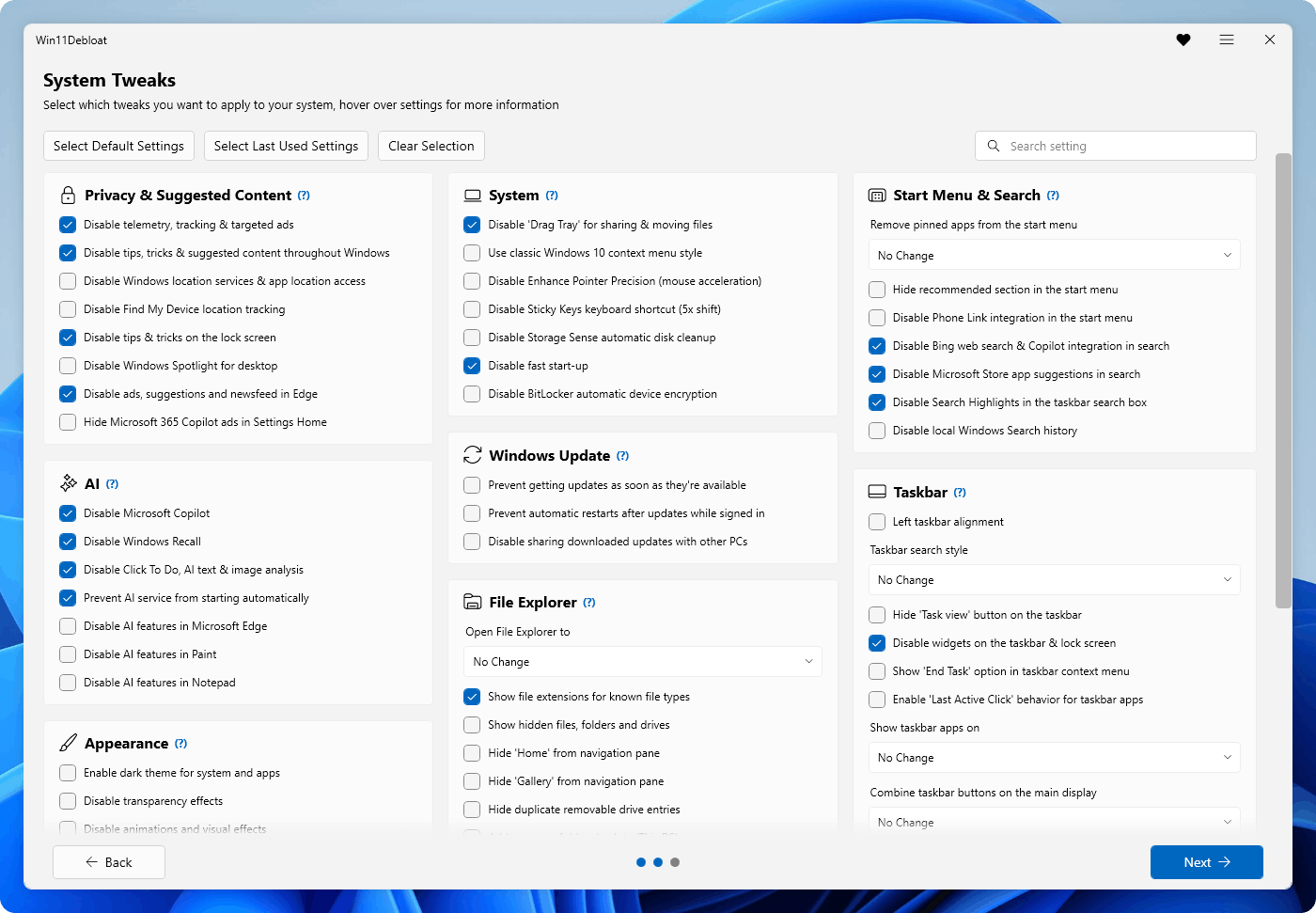
Voici un aperçu des principales fonctionnalités et capacités offertes par Win11Debloat. Vous pouvez consulter le wiki pour plus de détails.
[!Tip]
Toutes les modifications apportées par Win11Debloat peuvent facilement être annulées et presque toutes les applications peuvent être réinstallées via le Microsoft Store. Vous pouvez consulter le wiki pour plus d'informations sur l'annulation des modifications.
Suppression d'applications
- Supprimez une grande variété d'applications préinstallées. Cliquez ici pour plus d'informations.
Confidentialité et contenu suggéré
- Désactivez la télémétrie, les données de diagnostic, l'historique d'activité, le suivi du lancement des applications et les publicités ciblées.
- Désactivez les astuces, conseils, suggestions et publicités dans Windows, l'écran de verrouillage et Microsoft Edge.
- Désactivez les services de localisation de Windows, l'accès à la localisation des applications et le suivi de localisation Find My Device.
- Masquez les publicités Microsoft 365 sur la page « Accueil » des Paramètres, ou masquez entièrement la page « Accueil ».
Fonctionnalités d'IA
- Désactivez et supprimez Microsoft Copilot, Windows Recall et Click to Do.
- Empêchez le service d'IA (WSAIFabricSvc) de démarrer automatiquement.
- Désactivez les fonctionnalités d'IA dans Edge, Chrome, Paint et Notepad.
Système
- Désactivez le Drag Tray pour le partage et le déplacement de fichiers.
- Restaurez l'ancien menu contextuel de style Windows 10.
- Désactivez l'option Améliorer la précision du pointeur (accélération de la souris).
- Désactivez le raccourci clavier des Touches rémanentes.
- Désactivez le nettoyage automatique du disque Storage Sense.
- Désactivez le démarrage rapide pour garantir un arrêt complet.
- Désactivez le chiffrement automatique des appareils BitLocker.
- Désactivez la connectivité réseau pendant la veille moderne pour réduire la consommation de la batterie.
Windows Update
- Empêchez Windows de recevoir les mises à jour dès qu'elles sont disponibles.
- Empêchez les redémarrages automatiques après les mises à jour lorsque vous êtes connecté.
- Désactivez le partage des mises à jour téléchargées avec d'autres PC, également appelé Optimisation de la distribution.
- Empêchez Windows d'installer automatiquement les applications compagnon des appareils, comme LG Monitor App, Alienware Command Center et plus encore.
Apparence
- Activez le mode sombre pour le système et les applications.
- Désactivez la transparence, les animations et les effets visuels.
- Masquez le raccourci « En savoir plus sur cette image » pour le spotlight du bureau, ou désactivez entièrement l'option d'arrière-plan Windows spotlight.
 raphire/win11debloat
