Skip to content
KitploitKITPLOIT
OutilsBlog
Soumettre
OutilsBlog
Soumettre

Outils de Hacking, PenTest et Cybersécurité pour votre Arsenal de Sécurité !

Kitploit est un répertoire d'outils de hacking, de cybersécurité et de pentesting. Découvrez les dernières mises à jour des projets pour trouver des vulnérabilités, analyser des systèmes, automatiser les tests et renforcer votre sécurité.

··Flux·Contact·Confidentialité·© 2026 Kitploit

Répertoire d'outils

Catégories

Voir toutes les catégories
Loading categories
Outils/GitHubGitHub/querylab/lazywarden
Outils de Chiffrement/DéchiffrementSécurité Cloud
GitHubquerylab/lazywarden

lazywarden

Outil de sauvegarde automatisé du coffre Bitwarden avec chiffrement AES-256, dérivation de clé Argon2, support de téléchargement multi-cloud et notifications en temps réel via Discord, Telegram et Slack.

Voir le dépôtSite web
82623il y a 1 anVérifié par Kitploit

Populaires

Voir tout →

Découvrez les outils les plus utilisés par notre communauté.

Explorer tous les outils

Parcourez notre collection d'outils

Voir tous les outils →
Partager

Système de sauvegarde et d'importation Bitwarden sécurisé, automatisé et multi-cloud

Lazywarden est un outil d'automatisation Python conçu pour sauvegarder et restaurer les données de votre coffre, y compris les pièces jointes Bitwarden. Il vous permet de télécharger les sauvegardes vers plusieurs services de stockage cloud et de recevoir des notifications via plusieurs plateformes. Il offre également des sauvegardes chiffrées AES et utilise une dérivation de clé avec Argon2, garantissant une sécurité maximale pour vos données.

Fonctionnalités

  • 🔒 Sécurité maximale : Protection des données avec chiffrement AES-256 et dérivation de clé Argon2.
  • 🔄 Sauvegardes et importations automatisées : Gardez votre coffre Bitwarden à jour et sécurisé.
  • ✅ Vérification d'intégrité : Hachage SHA-256 pour garantir l'intégrité des données à chaque sauvegarde.
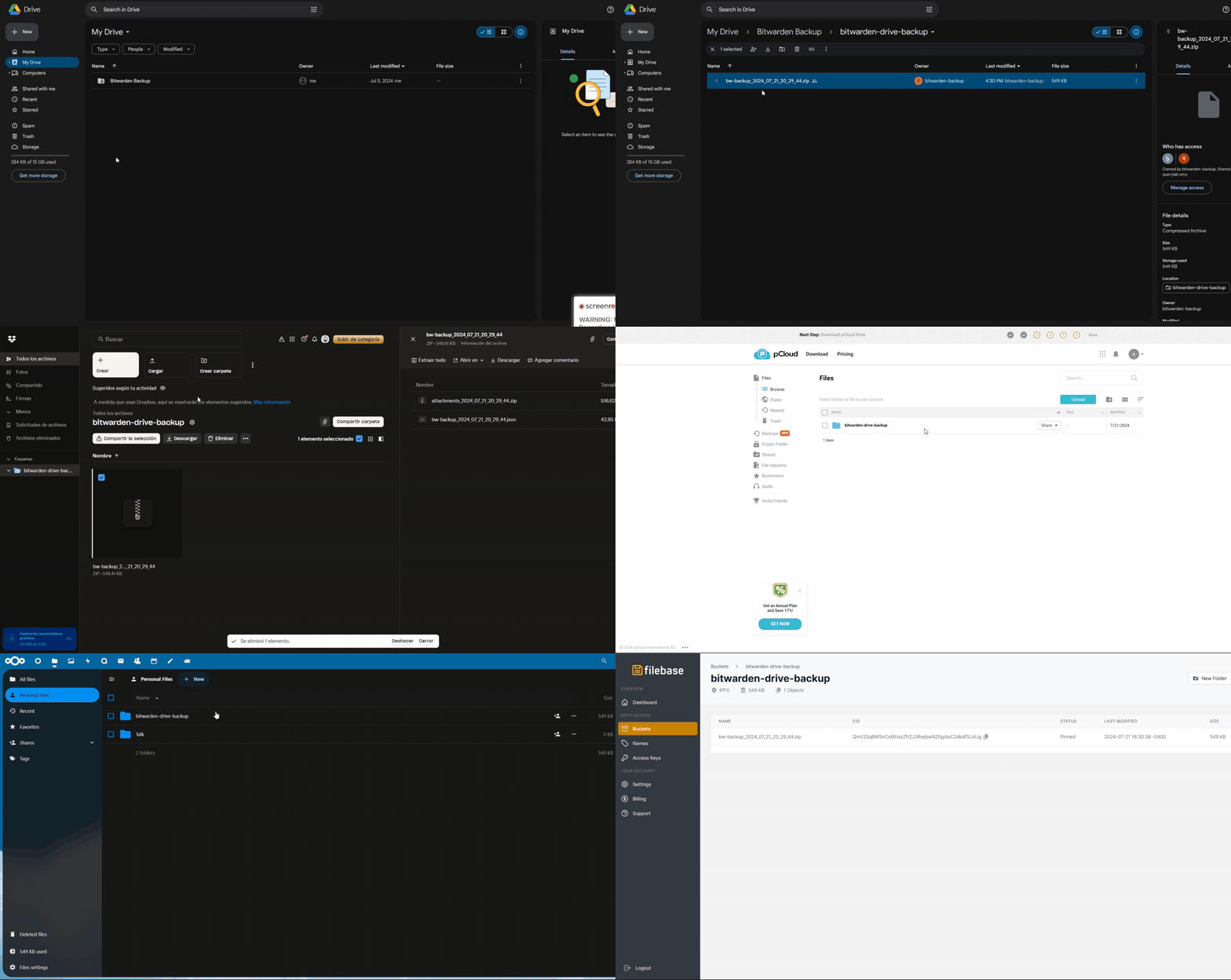
  • ☁️ Prise en charge multi-cloud : Stockez les sauvegardes sur des services tels que Dropbox, Google Drive, pCloud, MEGA, NextCloud, Seafile, Storj, Cloudflare R2, Backblaze B2, Filebase (IPFS) et via SMTP.
  • 🖥️ Stockage local : Enregistrez les sauvegardes dans un chemin local pour un meilleur contrôle.
  • 🔔 Alertes en temps réel : Notifications instantanées sur Discord, Telegram, Ntfy et Slack.
  • 🗓️ Gestion de planning : Intégration avec CalDAV, Todoist et Vikunja pour gérer votre emploi du temps.
  • 🐳 Déploiement facile : Installation rapide avec Docker Compose.
  • 🤖 Automatisation complète et planification personnalisée : Sauvegardes automatiques avec des options de planification flexibles (quotidienne, hebdomadaire, mensuelle, annuelle). Intégration avec CalDAV, Todoist et Vikunja pour un suivi complet et des notifications par e-mail.
  • 🔑 Exportation Bitwarden vers KeePass : Exportez les éléments Bitwarden vers une base de données KeePass (kdbx), y compris les identifiants avec TOTP, URI, champs personnalisés, carte, identité, pièces jointes et notes sécurisées.

Compatibilité des plateformes

Télécharger l’outil

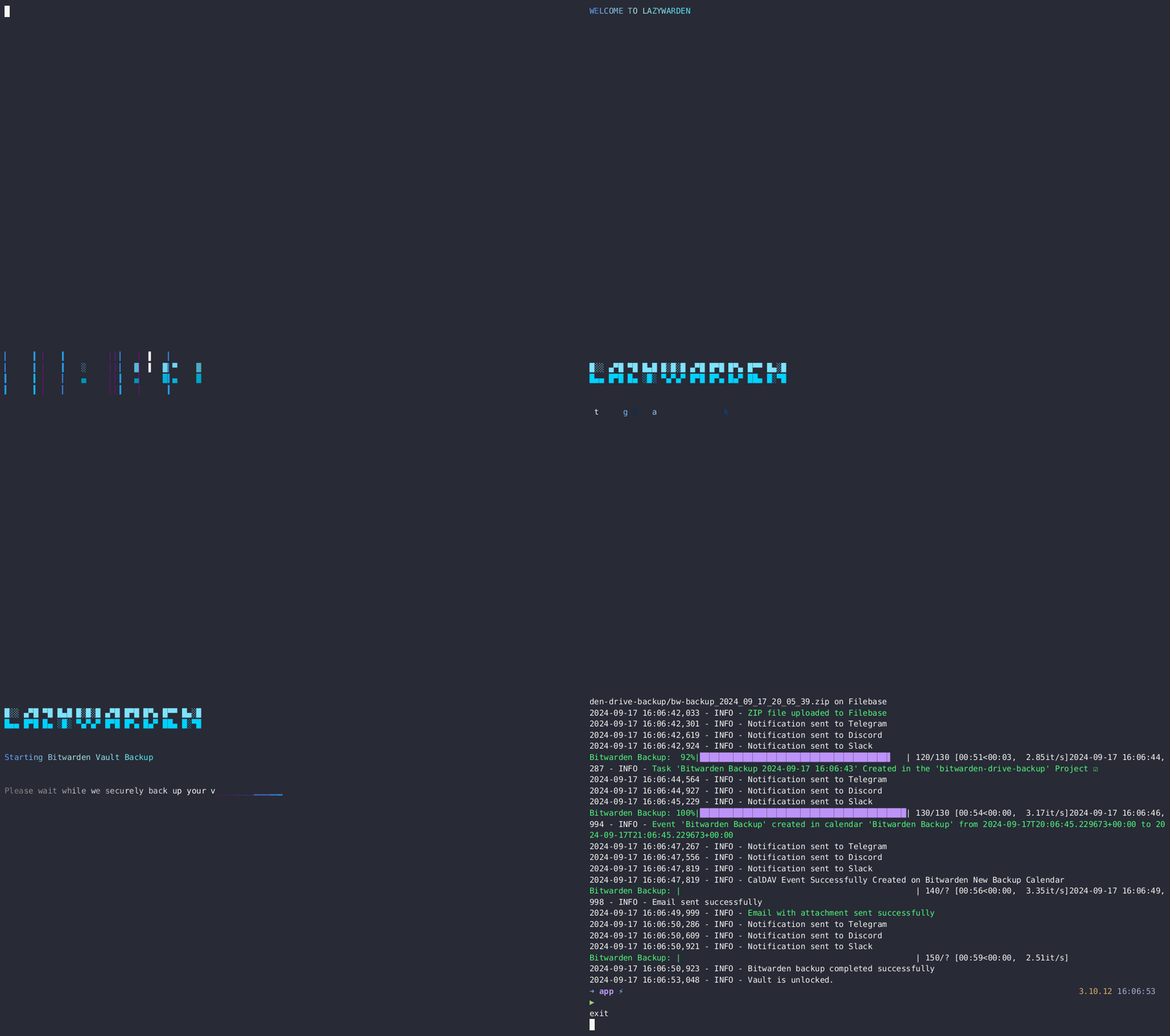
Démonstration de sauvegarde

Configuration système requise

  • Système d'exploitation : Compatible avec les principales distributions Linux

    • ✅ Ubuntu
    • ✅ Debian

Installation

Cloner le dépôt

root@kitploit:~
   git clone https://github.com/querylab/lazywarden.git
   cd lazywarden

Configurer les variables d'environnement et le gestionnaire de secrets Bitwarden

  • Créez un fichier .env basé sur l'exemple .env.sample et remplissez les variables nécessaires.
root@kitploit:~
#---------------------------------------------------------------------------------------
# These are the 6 variables that are mandatory requirements for Bitwarden Secret Manager
BW_URL=f22bba66-e55d-1111-9a93-abf0dfad069e
BW_USERNAME=5eb0f2bb-1111-4e42-94f8-9333fda803cf
BW_PASSWORD=ba4dc990-1111-4d18-ae6b-0b899d513759
ENCRYPTION_PASSWORD=103c803c-1111-40d4-8578-8b3134c6e93e
ZIP_PASSWORD=2f9fb3a2-96a3-1111-990d-5d6399153e11
ZIP_ATTACHMENT_PASSWORD=b2abc553-1111-4b49-9172-1a94f9072715

#---------------------------------------------------------------------------------------

# TOTP Seed for Aegis,Authy,Ente,GoogleAuth (Optional)
BW_TOTP_SECRET=

# pCloud Credentials (Optional)
PCLOUD_USERNAME=
PCLOUD_PASSWORD=

# Mega Credentials (Optional)
MEGA_EMAIL=
MEGA_PASSWORD=

# Dropbox Credentials (Optional)
DROPBOX_ACCESS_TOKEN=
DROPBOX_REFRESH_TOKEN=
DROPBOX_APP_KEY=
DROPBOX_APP_SECRET=

# Todoist Credentials (Optional)
TODOIST_TOKEN=

# CalDAV Credentials (Optional)
CALDAV_URL=
CALDAV_USERNAME=
CALDAV_PASSWORD=

# Nextcloud Credentials (Optional)
NEXTCLOUD_URL=
NEXTCLOUD_USERNAME=
NEXTCLOUD_PASSWORD=

# Seafile Credentials (Optional)
SEAFILE_SERVER_URL=
SEAFILE_USERNAME=
SEAFILE_PASSWORD=

# Filebase Credentials (Optional)
FILEBASE_ACCESS_KEY=
FILEBASE_SECRET_KEY=

# KeePass Password (Optional)
KEEPASS_PASSWORD=

# Storj Credentials (Optional)
STORJ_ACCESS_KEY=
STORJ_SECRET_KEY=
STORJ_ENDPOINT=

# R2 Credentials (Optional)
R2_ACCESS_KEY_ID=
R2_SECRET_ACCESS_KEY=
R2_ENDPOINT_URL=

# Vikunja Credentials (Optional)
VIKUNJA_API_TOKEN=
VIKUNJA_URL=

# Backblaze B2 Credentials (Optional)
B2_APP_KEY_ID=
B2_APP_KEY=

# Google Drive Settings
GOOGLE_SERVICE_ACCOUNT_FILE=/root/lazywarden/config/bitwarden-drive-backup-google.json
GOOGLE_FOLDER_ID=

# Backup Settings
BACKUP_DIR=/root/lazywarden/backup-drive/
CRON_SCHEDULE="0 0 23 * *"
TIMEZONE=America/New_York
TIMESTAMP=2024_10_31_13_03_29

  
# API URLs for Bitwarden
API_URL=https://vault.bitwarden.com/api
IDENTITY_URL=https://vault.bitwarden.com/identity

# Organization ID
ORGANIZATION_ID=

# Access Token for Bitwarden Authentication
ACCESS_TOKEN=

# Notifications and Alerts (Optional)
TELEGRAM_TOKEN=
TELEGRAM_CHAT_ID=
DISCORD_WEBHOOK_URL=
SLACK_WEBHOOK_URL=
NTFY_URL=

# SMTP Configuration for Email Notifications (Optional)
SMTP_SERVER=mail.smtp2go.com
SMTP_PORT=8025
SMTP_USERNAME=
SMTP_PASSWORD=
EMAIL_RECIPIENT=
SENDER_EMAIL=

Configuration Ubuntu

  • Exécutez le script pour installer toutes les dépendances système et les prérequis
root@kitploit:~
cd lazywarden/scripts
chmod +x setup-ubuntu-env.sh
./setup-ubuntu-env.sh
  • Exécutez ce script pour installer automatiquement Docker & Docker-Compose :
root@kitploit:~
chmod +x docker-ubuntu.sh
./docker-ubuntu.sh
  • Tout d'abord, assurez-vous d'être dans le répertoire racine du projet lazywarden/ :
root@kitploit:~
cd .. 
source venv/bin/activate
  • Installez maintenant Bitwarden CLI à l'aide du script bitwarden-cli-install.py, qui installera toutes les dépendances CLI :
root@kitploit:~
python3 scripts/bitwarden-cli-install.py
  • Changez le fuseau horaire du système à l'aide de la commande suivante. Remplacez Region/City par le fuseau horaire souhaité (par exemple, America/New_York) :
root@kitploit:~
timedatectl set-timezone Region/City
  • Par exemple, pour définir le fuseau horaire sur America/New_York, vous exécuteriez :
root@kitploit:~
timedatectl set-timezone America/New_York
  • Exécutez le programme Lazywarden. Accédez au dossier app/ et exécutez main.py :
root@kitploit:~
cd app
python3 main.py
  • Sous Ubuntu, si vous rencontrez une erreur lors de l'exécution de main.py, cela peut être dû à des bibliothèques manquantes ou obsolètes. Pour résoudre ce problème, je recommande d'exécuter la commande suivante pour installer toutes les dépendances nécessaires :
root@kitploit:~
 pip install -r requirements.txt

Configuration Debian

  • Exécutez le script pour installer toutes les dépendances système et les prérequis :
root@kitploit:~
cd lazywarden/scripts
chmod +x setup-debian-env.sh
./setup-debian-env.sh
  • Exécutez ce script pour installer automatiquement Docker & Docker-Compose :
root@kitploit:~
chmod +x docker-debian.sh
./docker-debian.sh
  • Tout d'abord, assurez-vous d'être dans le répertoire racine du projet lazywarden/ :
root@kitploit:~
cd .. 
source venv/bin/activate
  • Installez Bitwarden CLI à l'aide du script bitwarden-cli-install.py, qui installera toutes les dépendances CLI :
root@kitploit:~
python3 scripts/bitwarden-cli-install.py
  • Changez le fuseau horaire du système à l'aide de la commande suivante. Remplacez Region/City par le fuseau horaire souhaité (par exemple, America/New_York) :
root@kitploit:~
timedatectl set-timezone Region/City
  • Par exemple, pour définir le fuseau horaire sur America/New_York, vous exécuteriez :
root@kitploit:~
timedatectl set-timezone America/New_York
  • Exécutez le programme Lazywarden. Accédez au dossier app/ et exécutez main.py :
root@kitploit:~
cd app
python3 main.py
  • Sous Debian, si vous rencontrez une erreur lors de l'exécution de main.py, cela peut être dû à des bibliothèques manquantes ou obsolètes. Pour résoudre ce problème, je recommande d'exécuter la commande suivante pour installer toutes les dépendances nécessaires :
root@kitploit:~
 pip install -r requirements.txt

Structure de l'arborescence

root@kitploit:~

lazywarden/
├── app/                           # This directory to contain the main application code
│   ├── backup.py                  # Backup functions
│   ├── bitwarden_client.py        # Client to interact with Bitwarden
│   ├── config.py                  # General application configurations
│   ├── imports.py                 # Handles common imports
│   ├── main.py                    # Main entry point of the application
│   ├── notifications.py           # Handles notifications
│   ├── secrets_manager.py         # Manages secrets
│   ├── import_to_bitwarden.py     # Import your bitwarden vault
│   ├── import_to_keepass.py       # Create kdbx database 
│   ├── schedule_backup.py         # For create Schedule Backup
├── config/                        # Directory for configuration files
│   ├── bitwarden-drive-backup-google.json # Configuration for Google Drive
├── scripts/                       # Directory for installation and setup scripts
│   ├── bitwarden-cli-install.py   # Script to install the Bitwarden CLI
│   ├── docker-debian.sh           # Setup script for Debian with Docker
│   ├── docker-ubuntu.sh           # Setup script for Ubuntu with Docker
│   ├── setup-debian-env.sh        # Environment setup for Debian
│   ├── setup-ubuntu-env.sh        # Environment setup for Ubuntu
│   ├── alldecrypt-zip.py          # Decrypt all zip files 
│   ├── json-only-decrypt.py       # Decrypt only json files (optional)
├── backup-drive/
│   ├── (This is where the generated backups will be stored local)
├── .env                           # File for environment variables
├── Dockerfile                     # Docker configuration file to create an application image
├── docker-compose.yml             # Docker Compose Configuration
├── entrypoint.sh                  # Entrypoint script for Docker
└── requirements.txt               # File that lists the project Python dependencies


Docker Compose

Le conteneur Docker exécutera le script main.py toutes les 24 heures pour sauvegarder Bitwarden et la téléverser vers les services cloud configurés. Des notifications seront envoyées aux services spécifiés en cas de succès ou d'échec. Vous pouvez modifier la fréquence de sauvegarde selon vos besoins, par exemple mensuelle, quotidienne ou horaire.

root@kitploit:~
services:
  lazywarden:
    container_name: lazywarden
    hostname: lazywarden
    image: querylab/lazywarden:latest
    env_file:
      - .env
    environment:
      UNLOCK_VAULT: "true"
    volumes:
      - /root/lazywarden/config:/root/lazywarden/config
      - /root/lazywarden/backup-drive:/root/lazywarden/backup-drive/
      - /root/lazywarden/.env:/app/.env
    restart: unless-stopped

Exécuter Docker Compose

  • Exécutez le conteneur Docker
root@kitploit:~
docker compose up -d

Dockerfile

  • Le Dockerfile configure l'environnement, installe les dépendances et copie les fichiers nécessaires dans le conteneur.

docker-compose.yml

  • Le fichier docker-compose.yml définit le service lazywarden et configure les variables d'environnement et les volumes pour un stockage persistant.

Recommandation de sécurité : Exécuter dans un environnement local

  • Pour des raisons de sécurité, exécutez ce projet uniquement dans un environnement local au sein de votre réseau personnel. Cela réduit considérablement le risque d'exposition aux attaques externes, garantissant que les données sensibles et les identifiants restent protégés dans un environnement contrôlé.

📢 Avertissement

Note importante
  • Les pièces jointes volumineuses dans votre compte Bitwarden (par exemple, vidéos MP4, fichiers MP3, photos haute résolution) peuvent allonger le processus de sauvegarde. Le téléchargement de ces sauvegardes plus volumineuses vers les services cloud sera également plus lent. Le stockage local et l'importation de données sont beaucoup plus rapides en comparaison.
  • Un nombre élevé de pièces jointes peut considérablement augmenter le temps total de sauvegarde. Des erreurs de téléchargement peuvent survenir lors de l'envoi de fichiers vers Dropbox, Google Drive, pCloud, MEGA, Seafile, Nextcloud, Storj, Cloudflare R2, Backblaze B2 ou Filebase. Si une erreur se produit, réessayer la sauvegarde résout souvent le problème.
  • La configuration du gestionnaire de secrets Bitwarden est requise pour le bon fonctionnement du programme. Même si vous n'avez pas de compte, vous devez définir une variable aléatoire pour garantir un fonctionnement correct.
  • Ce programme est compatible avec les instances Bitwarden auto-hébergées et Vaultwarden.
  • La fonctionnalité d'importation pour Vaultwarden et Bitwarden auto-hébergé n'est pas encore implémentée dans l'API Bitwarden.
  • L'intégration du calendrier CalDAV a été testée uniquement avec les fournisseurs suivants : Baikal, Fruux, Memotoo, Posteo et SOGo.
  • Faites tourner régulièrement les secrets stockés dans Bitwarden Secret Manager pour une sécurité renforcée.
  • Si vous changez de compte Bitwarden, assurez-vous d'exécuter la commande bw logout avant de vous connecter à un nouveau compte.
  • J'exécute le programme en tant qu'utilisateur root.

Motivations

  • J'ai créé Lazywarden pour automatiser les sauvegardes Bitwarden sans effort manuel ni exposition de données sensibles. Après avoir lutté avec des outils complexes, j'ai utilisé Bitwarden Secret Manager pour gérer les secrets en toute sécurité. Lazywarden automatise les sauvegardes et les téléverse vers plusieurs services cloud (Google Drive, Dropbox, pCloud, MEGA, Seafile, Nextcloud, Filebase, Storj, Cloudflare R2, Backblaze B2), et s'intègre avec Telegram, Discord, Ntfy, Slack, Todoist, Vikunja et CalDAV pour les notifications et le suivi. Sa fonctionnalité phare est la capacité de restaurer les sauvegardes chiffrées dans Bitwarden, rendant la gestion des sauvegardes simple, sécurisée et efficace.

  • Si vous aimez ce projet, pensez à lui donner une ⭐