 p1sec/qcsuper
QCSuper est un outil permettant de communiquer avec les téléphones et modems basés sur Qualcomm, permettant de capturer les trames radio brutes 2G/3G/4G, entre autres choses.

QCSuper est un outil qui communique avec les téléphones et modems basés sur Qualcomm, permettant de capturer les trames radio brutes 2G/3G/4G (et pour certains modèles 5G), entre autres.
Il vous permettra de générer des captures PCAP à l'aide d'un téléphone Android rooté, d'une clé USB ou d'une capture existante dans un autre format.
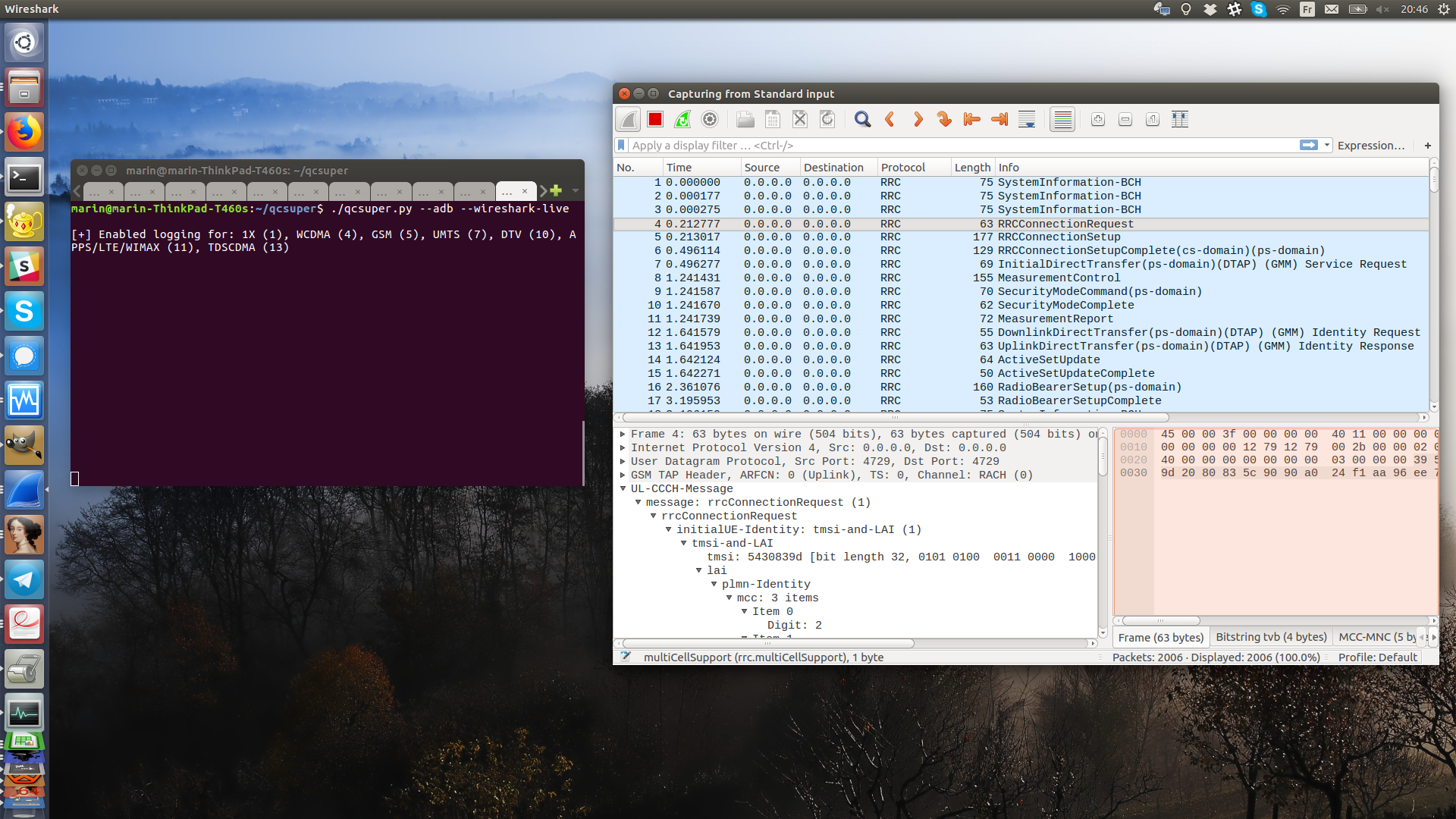
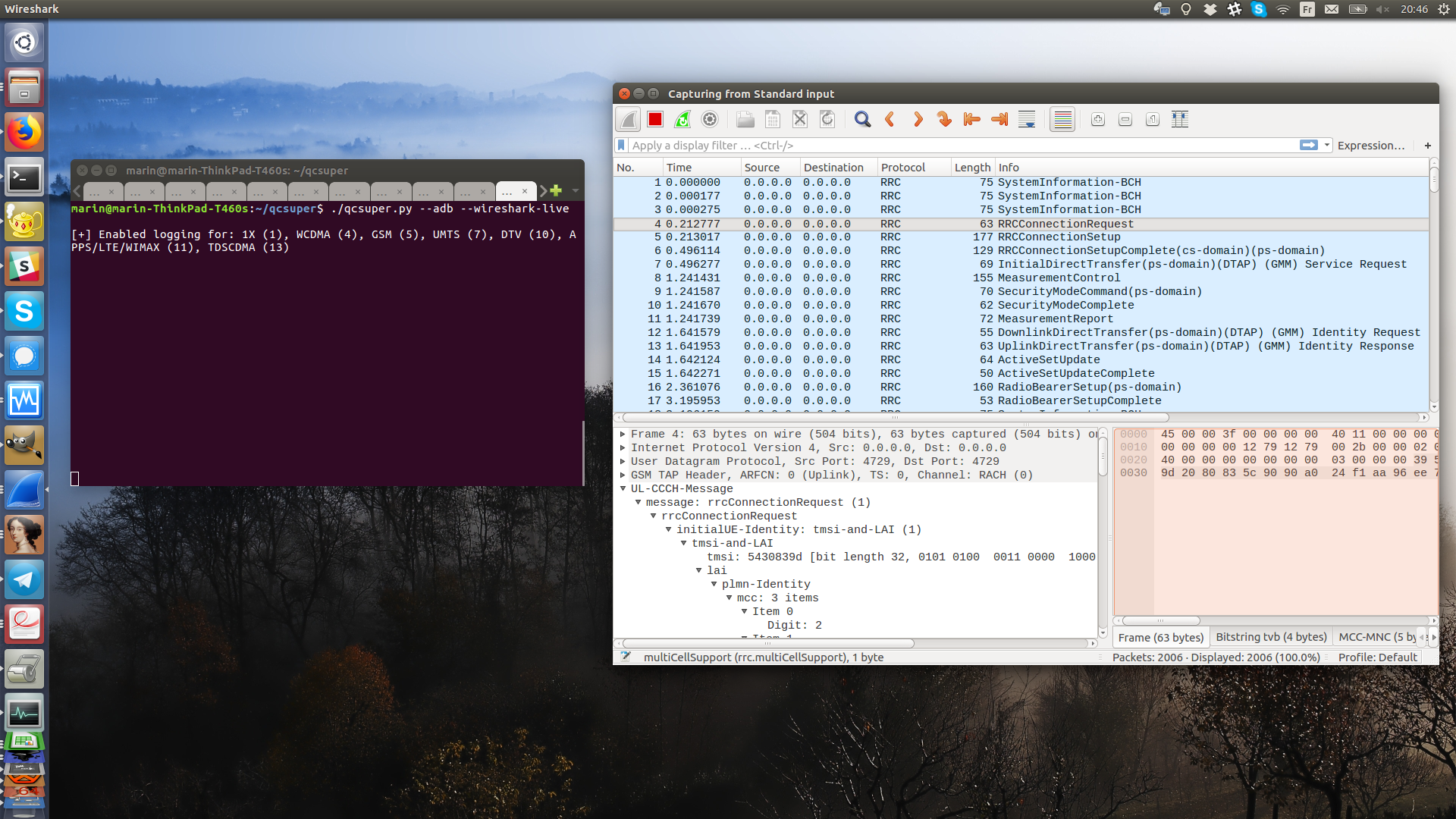
Après l'avoir installé, vous pouvez brancher votre téléphone rooté en USB et, avec un appareil compatible, son utilisation est aussi simple que :```bash qcsuper --adb --wireshark-live
Ou, si vous avez manuellement activé l'exposition d'un port Diag sur votre téléphone (la procédure correspondante peut varier selon le modem et le fabricant de votre téléphone, voir ci-dessous pour plus d'explications), ou si vous avez branché une clé haut débit mobile :```bash
qcsuper --usb-modem auto --wireshark-live
Il utilise le protocole Diag de Qualcomm, également appelé QCDM ou DM (Diagnostic Monitor), afin de communiquer avec le modem de votre téléphone.
Vous souhaitez signaler que votre appareil fonctionne ou ne fonctionne pas ? Vous pouvez ouvrir une issue Github.
Annexes :
Article de blog/démo : Présentation de QCSuper : un outil pour capturer votre trafic aérien 2G/3G/4G sur les téléphones basés sur Qualcomm
Documentation complémentaire :
QCSuper a été récemment testé et développé sur Ubuntu LTS 22.04+ et a également été utilisé sous Windows 11. Il dépend de quelques modules Python. Il est conseillé d'utiliser Linux pour une meilleure compatibilité.
Pour l'utiliser, votre téléphone doit être rooté ou exposer un port de service diag via USB. Pour vérifier la compatibilité avec votre téléphone, recherchez le modèle du téléphone sur un site comme GSMArena et vérifiez s'il possède un processeur Qualcomm.
Pour ouvrir les fichiers PCAP produits par QCSuper, vous pouvez utiliser n'importe quelle version de Wireshark 2.x - 4.x pour les trames 2G/3G, mais vous avez besoin d'au moins Wireshark 2.5.x pour les trames 4G (et 2.6.x pour les messages NAS individuels déchiffrés à partir des trames 4G). Ubuntu fournit actuellement une version suffisamment récente pour toutes les versions.
Le décodage des trames 5G a été testé sous Wireshark 3.6.x et supérieur et se fera via l'installation automatique d'un plug-in Lua Wireshark (dans %APPDATA%\Wireshark\plugins sous Windows ou dans ~/.local/lib/wireshark/plugins sous Linux et macOS), ce qui peut être évité en définissant la variable d'environnement DONT_INSTALL_WIRESHARK_PLUGIN=1 si vous souhaitez l'éviter.
Afin d'installer la version stable de QCSuper à l'échelle du système depuis PyPI, vous pouvez exécuter ces commandes :```bash
sudo apt install python3-pip wireshark
sudo pip3 install --upgrade qcsuper --break-system-packages
Ensuite, vous pouvez simplement taper `qcsuper` dans votre terminal pour exécuter QCSuper.

Pour installer la version de développement dans un dossier spécifique, ouvrez un terminal et tapez ce qui suit :```bash
# Download QCSuper
git clone https://github.com/P1sec/qcsuper
cd qcsuper

# Install dependencies
sudo apt install python3-pip wireshark
sudo pip3 install --upgrade . --break-system-packages
Ensuite, exécutez QCSuper depuis le répertoire qcsuper/, en utilisant la commande ./qcsuper.py dans le terminal.
Sur Linux, vous pouvez installer QCSuper à l'aide du gestionnaire de paquets uv, une alternative moderne à PIP.
Tout d'abord, exécutez l'une de ces commandes dans votre terminal afin d'installer uv :```bash
sudo snap install --classic astral-uv # On Ubuntu
sudo dnf install -y uv # On Fedora
sudo pacman -S uv # On Archlinux, Manjaro
curl -LsSf https://astral.sh/uv/install.sh | sh # On Debian and others
Ensuite, exécutez ceci pour installer la dernière version stable:```bash
uv tool install qcsuper
Alternativement, vous pouvez installer la dernière version de développement à l'aide de cette commande :```bash uv tool install git+https://github.com/P1sec/qcsuper
Vous pouvez ensuite simplement taper ceci dans votre terminal:```bash
qcsuper
Cependant, si vous avez besoin d'exécuter qcsuper en tant que root, par exemple parce que vous lisez des données à partir d'un périphérique modem, qcsuper peut ne pas être dans $PATH lorsque vous utilisez uv avec sudo, cela peut donc nécessiter de faire quelque chose comme :```bash
sudo env "PATH=$PATH" qcsuper
Si vous souhaitez participer au développement de l'outil, vous pouvez utiliser ces commandes afin de télécharger la source, puis créer des liens symboliques vers QCSuper dans `~/.local/bin` pointant vers le répertoire source:```bash
git clone https://github.com/P1sec/qcsuper
cd qcsuper
uv sync # Create .venv in the current directory
uv tool install -e . # Create symlinks into ~/.local/bin
QCSuper peut fonctionner sous Windows, mais vous devez au préalable vous assurer que l'invite ADB de Google fonctionne correctement sur votre machine avec votre appareil, et vous devez également créer manuellement des filtres libusb-win32 (via l'utilitaire accessible dans le menu Démarrer après son installation) dans le cas où votre appareil doit directement se connecter au port Diag via un USB pseudo-série.
(Veuillez noter que si vous changez de mode sur votre appareil, le PID/VID USB associé peut changer et il peut être nécessaire de refaire les associations de pilotes dans l'utilitaire de création de filtres libusb-win32 - et/ou dans le gestionnaire de périphériques Windows selon le cas)
Sous Windows, vous devrez peut-être (en plus des pilotes de noyau ADB de Google) télécharger et installer les pilotes USB de votre téléphone en fonction de son modèle (cela peut inclure des pilotes USB Qualcomm génériques). Veuillez rechercher sur Google le modèle de votre téléphone + "USB driver" ou "ADB driver" pour obtenir des instructions.
Ensuite, vous devez vous assurer que vous pouvez atteindre votre appareil en utilisant adb. Vous pouvez trouver un tutoriel sur la façon de télécharger et de configurer adb ici. La commande adb.exe shell (ou tout autre chemin d'exécutable que vous utilisez, une copie de l'exécutable ADB est présente dans le dossier qcsuper/inputs/external/adb de QCSuper) doit afficher une invite pour continuer.
Ensuite, suivez ces liens (l'outil a été testé récemment sur Windows 11 - son fonctionnement n'est pas garanti sur Windows 7) afin de :
