 or3stis/apparatus
Un outil graphique d'analyse de sécurité pour les réseaux IoT

Avis d'archivage - Après l'obtention de mon diplôme de recherche, le dépôt a été archivé.
ASTo a eu un impact significatif sur ma recherche. Je tiens à exprimer ma gratitude à tous ceux qui ont contribué à l'améliorer.
Cependant, ce n'est pas la fin. Le développement actif continuera sur le dépôt de CyberLens. Veuillez y signaler les problèmes et les demandes de fonctionnalités.




ASTo est un outil d'analyse de sécurité pour les réseaux IoT. Il est développé pour supporter le framework de sécurité Apparatus. ASTo est basé sur electron et cytoscape.js. Les icônes sont fournies par Google's Material Design.
L'application est en stade alpha. L'accent est actuellement mis sur l'amélioration des fonctionnalités de base de l'application ainsi que sur l'introduction de fonctionnalités supplémentaires, pour atteindre le stade bêta.
Quelques captures d'écran
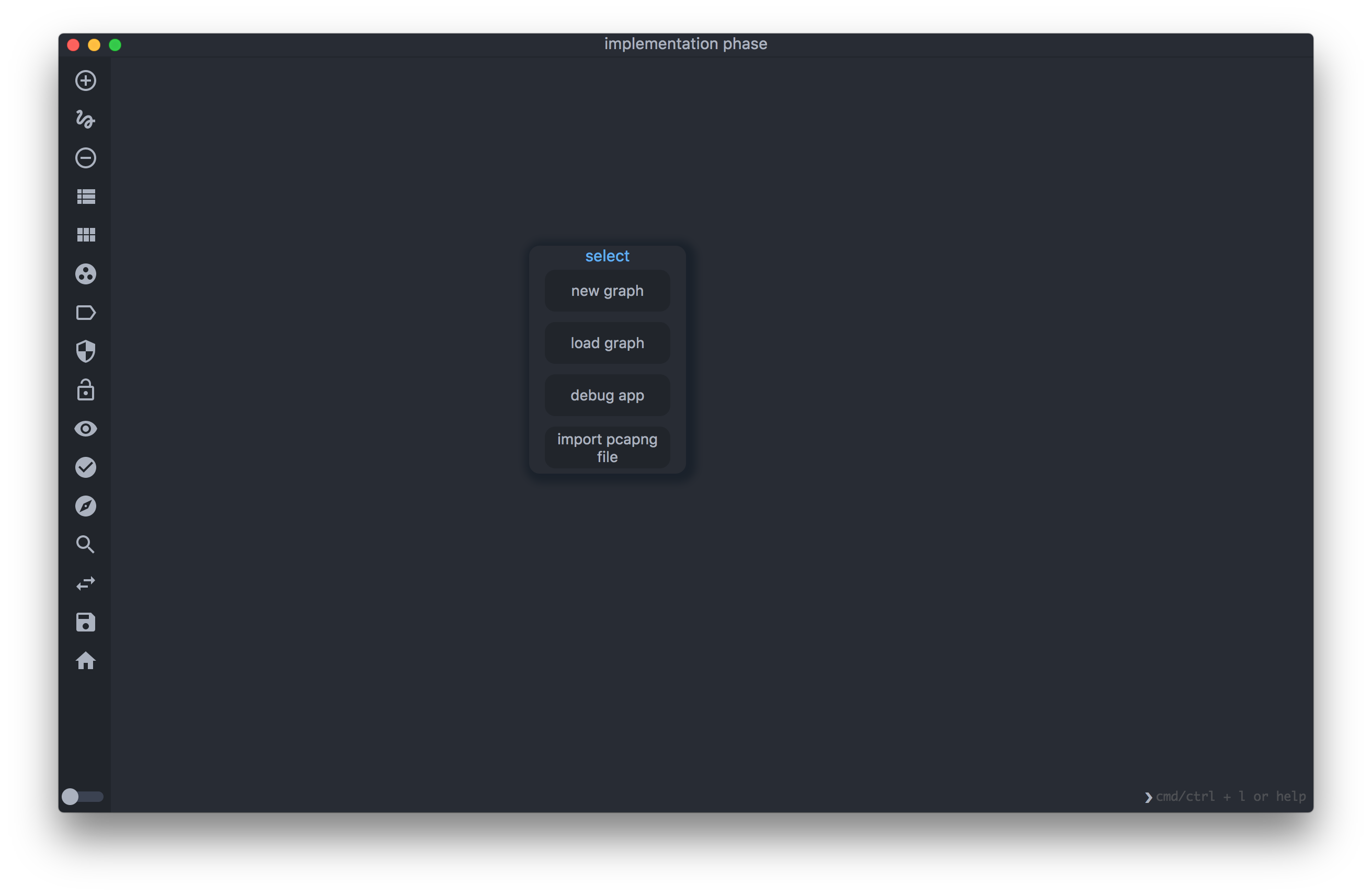
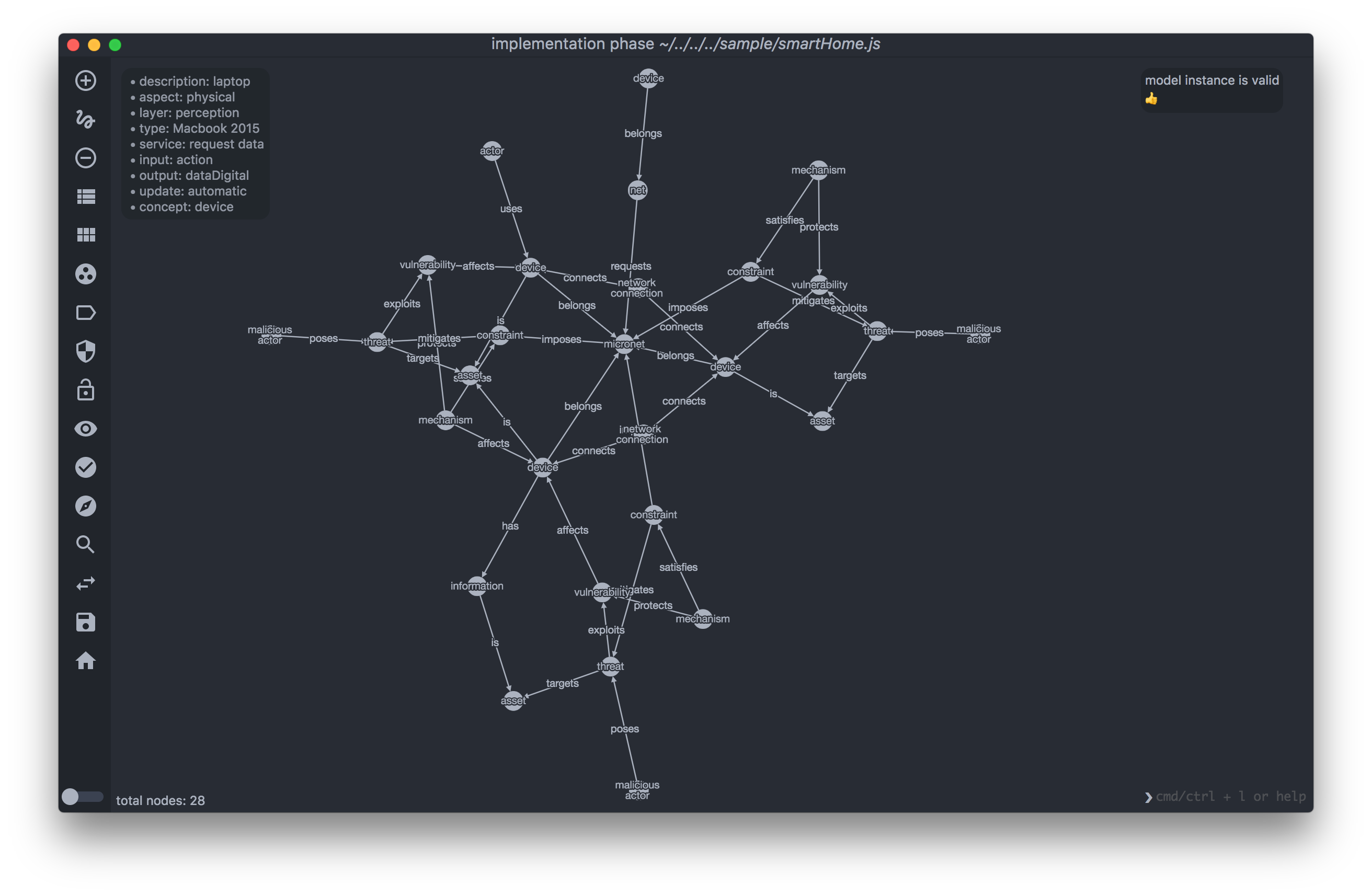
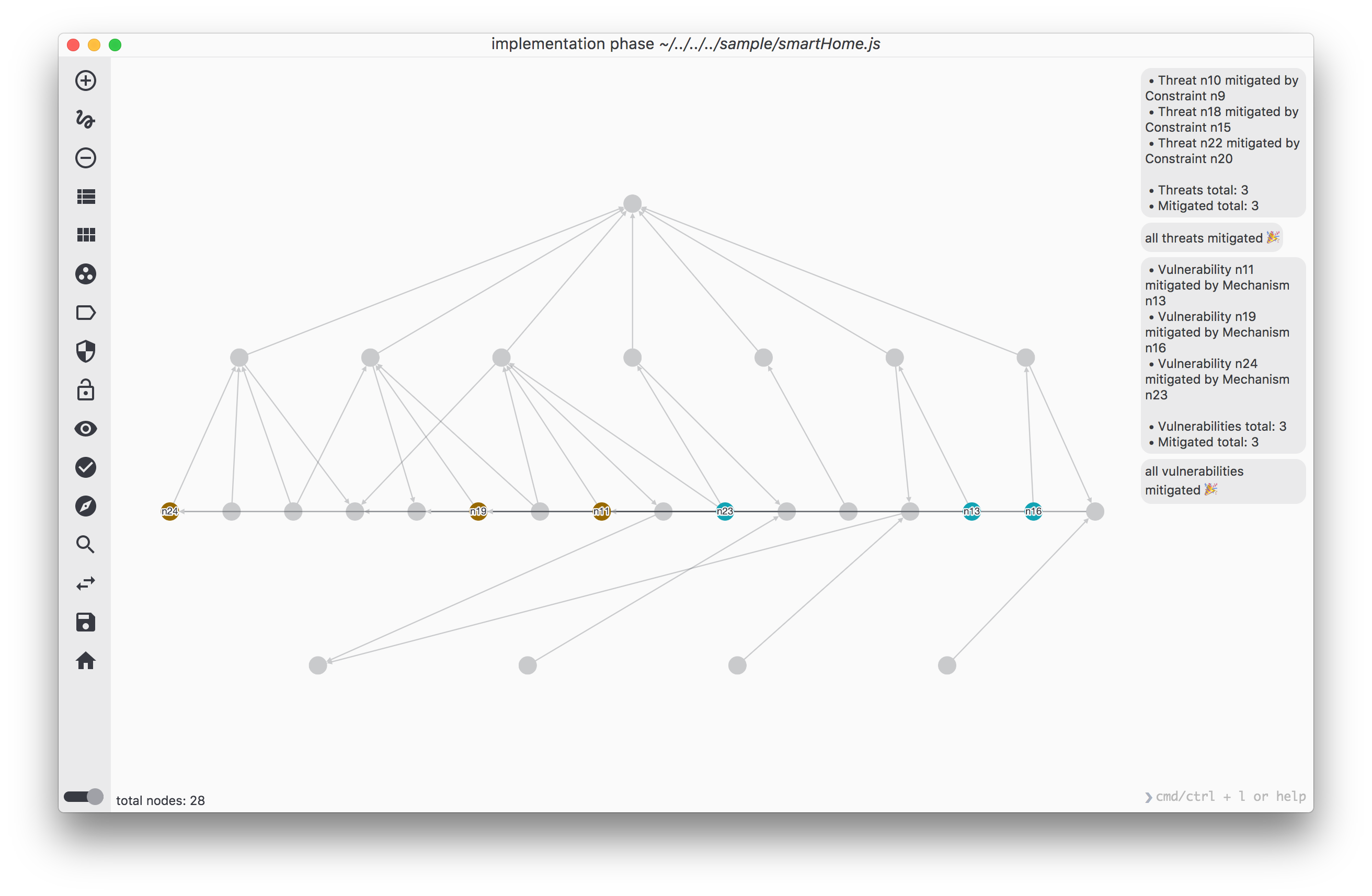
ASTo dispose d'une console en ligne de commande disponible dans le coin inférieur droit de l'application. Vous pouvez activer la console en appuyant sur la combinaison de touches cmd + l pour macOs et ctrl + l pour Windows/Linux. Si vous tapez help, une liste des options de la console s'affichera.
La console peut être utilisée pour rechercher des objets spécifiques dans le graphe ou effectuer des opérations. Le texte brut est utilisé comme entrée de recherche. Par exemple, si vous tapez device, ASTo mettra en évidence tous les nœuds du graphe qui ont le mot device comme attribut.
Toutes les commandes de la console doivent être précédées de :. Par exemple, taper :insights exécutera les fonctions d'informations de sécurité. En revanche, taper insights (sans :) effectuera une opération de recherche sur les éléments du graphe avec le mot-clé insights.
ASTo prend en charge un thème de couleur clair et un thème sombre. Les thèmes de couleur sont basés sur Atom's One Dark et One Light. Pour basculer entre les thèmes, utilisez le bouton de basculement dans le coin inférieur gauche.
Pour cloner et exécuter ce dépôt, vous aurez besoin de Git et Node.js installés sur votre ordinateur. Pour télécharger et installer l'application, tapez ce qui suit dans votre terminal :
# Clone this repository
git clone https://github.com/Or3stis/apparatus.git
# Navigate into the repository
cd apparatus
# Install dependencies
npm install
Opérations en différents modes de l'application.
# To run the app in the default mode
npm start
# To run the app in developer mode
npm run dev
# To build the app into binary
npm run dist
Étant donné que l'application est encore en stade de prototype, il est préférable de rester à jour avec les commits les plus récents. Pour ce faire, avant de démarrer l'application, tapez :
# inside the apparatus directory

# update to the latest
git pull
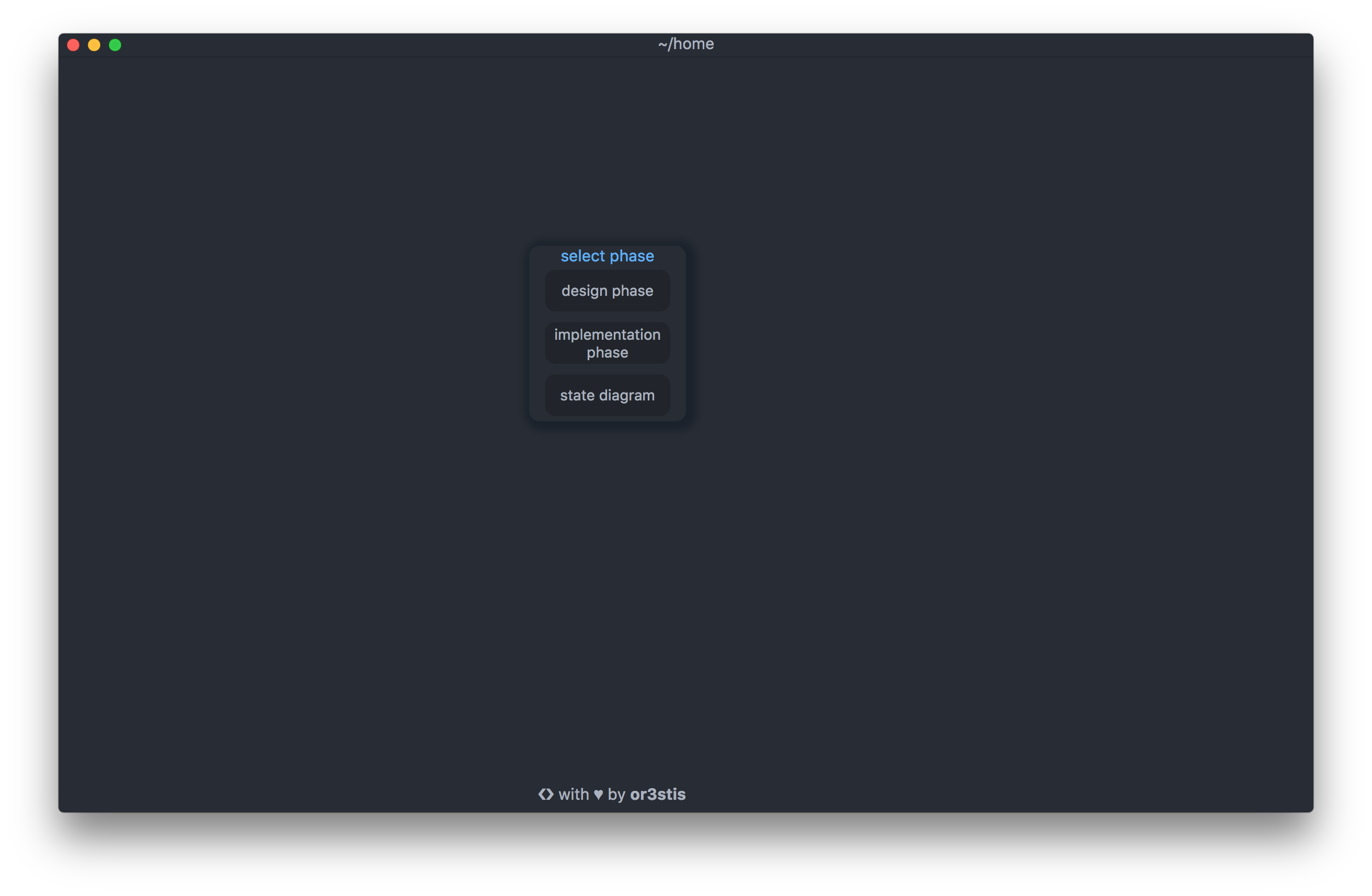
Une fois l'application démarrée, la première fenêtre (écran d'accueil) vous demandera de choisir quelle phase de modélisation vous souhaitez utiliser. Après avoir sélectionné une phase, trois choix vous seront présentés. Le premier est de créer un nouveau graphe. Le deuxième choix est de charger un graphe existant. La troisième option est l'application de débogage, qui charge un graphe par défaut utilisé à des fins de débogage.
Vous trouverez quelques exemples de graphes dans le dossier sample.
label.Vous pouvez trouver plus d'informations sur les optimisations de performances de Cytoscape dans ce lien.
Le logiciel ne collecte aucune information personnelle.
La seule opération réseau que l'application effectue est lorsque le processus d'identification des vulnérabilités est utilisé. L'identification des vulnérabilités effectue une requête réseau vers 'https://cve.circl.lu/api/search/' (peut être modifié dans les paramètres), qui maintient ses propres statistiques.
Si vous souhaitez contribuer au projet, c'est super 😃. Consultez le guide de contribution. L'application est développée sur macOs. Cela signifie que de nouveaux commits peuvent introduire des changements cassants sur d'autres plateformes. En particulier les commits qui impliquent l'accès au système de fichiers. Si quelque chose ne fonctionne pas, n'hésitez pas à créer une issue.
Si vous voulez savoir comment l'application fonctionne, consultez le wiki.
Vous pouvez consulter les fonctionnalités prévues du projet dans la feuille de route.
Un grand merci à @NOMNUDS et @nickarg qui fournissent les retours indispensables sur Windows.
