
Skip to content
KitploitKITPLOIT
OutilsBlog
Soumettre
OutilsBlog
Soumettre

Outils de Hacking, PenTest et Cybersécurité pour votre Arsenal de Sécurité !

Kitploit est un répertoire d'outils de hacking, de cybersécurité et de pentesting. Découvrez les dernières mises à jour des projets pour trouver des vulnérabilités, analyser des systèmes, automatiser les tests et renforcer votre sécurité.

··Flux·Contact·Confidentialité·© 2026 Kitploit

Répertoire d'outils

Catégories

Voir toutes les catégories
Loading categories
ConditionalAccessDocumentation — Documentation Microsoft Entra sur l'accès conditionnel avec PowerShell | Kitploit
Outils/GitHubGitHub/nicolonsky/conditionalaccessdocumentation
Scripting et AutomatisationAudit de ConfigurationSécurité CloudUtilitaires et FrameworksGestion des Identités et des Accès (IAM)
GitHubnicolonsky/conditionalaccessdocumentation

ConditionalAccessDocumentation

Documentation Microsoft Entra sur l'accès conditionnel avec PowerShell

Voir le dépôt

Populaires

Voir tout →

Découvrez les outils les plus utilisés par notre communauté.

Explorer tous les outils

Parcourez notre collection d'outils

Voir tous les outils →
Partager
16832il y a 1 moisVérifié par Kitploit

Documenter l'accès conditionnel avec PowerShell

PSGallery Version PSGallery Downloads GitHub GitHub Release Date

Ce script PowerShell documente vos stratégies d'accès conditionnel Microsoft Entra. Le script exporte toutes les données dans un fichier CSV qui peut être mis en forme sous forme de classeur Excel. Pour garantir que toutes les stratégies peuvent être récupérées et documentées, le script utilise le point de terminaison de l'API Microsoft Graph Beta.

Installation et utilisation

  1. Installez ce script depuis la galerie PowerShell (le module dépendant Microsoft.Graph.Authentication est installé automatiquement) :

    • Install-Script -Name Invoke-ConditionalAccessDocumentation -Scope CurrentUser
    • Le script est enregistré dans l'emplacement de script par défaut de l'utilisateur :
      • Windows : C:\Users\%USERNAME%\Documents\WindowsPowerShell\Scripts
      • macOS: ~/.local/share/powershell/scripts
  2. Connectez-vous à Microsoft Graph

    • Accordez le consentement administrateur initial : Connect-Graph -Scopes "Application.Read.All", "Group.Read.All", "Policy.Read.All", "RoleManagement.Read.Directory", "User.Read.All", "NetworkAccess.Read.All" -ContextScope Process
    • Une fois le consentement administrateur initial accordé, vous pouvez vous connecter avec : Connect-Graph pour les utilisations ultérieures
    • Si vous souhaitez vous connecter via un jeton Bearer depuis votre session navigateur, vous pouvez utiliser l'extrait suivant : Connect-MgGraph -AccessToken $((Get-Clipboard -Raw).Replace("Bearer ","").Replace("`n","") | ConvertTo-SecureString -AsPlainText -Force)
  3. Exécutez le script via le dot sourcing PowerShell

    • .\Invoke-ConditionalAccessDocumentation.ps1
  4. (Facultatif) Mettez en forme le CSV avec Excel et enregistrez-le comme classeur Excel
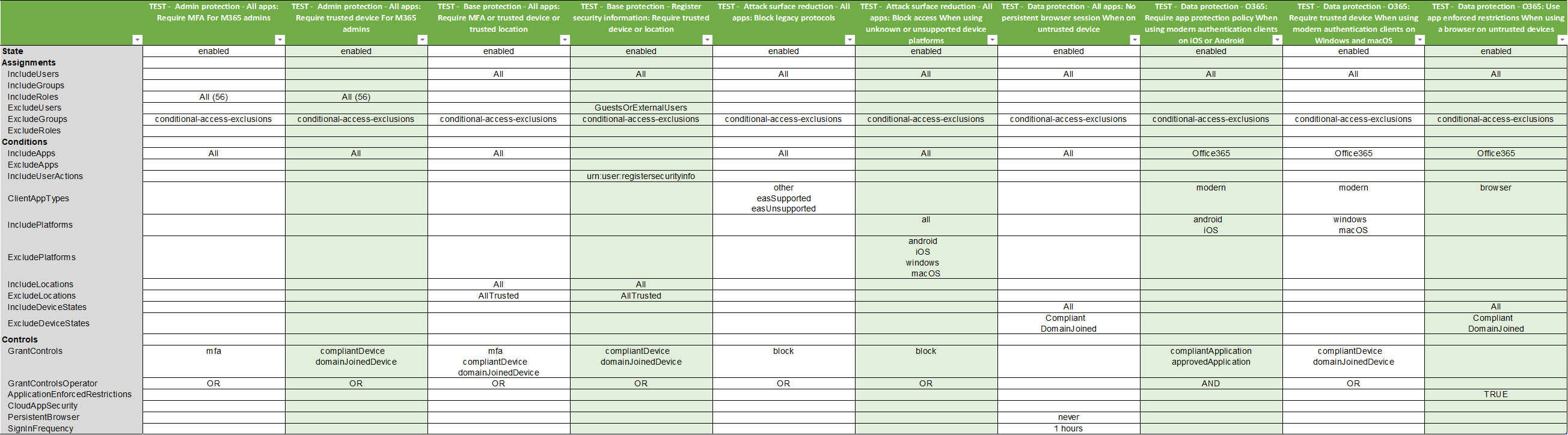
    • Exemple
Télécharger l’outil
