 nccgroup/wubes
Qubes containerisation sous Windows

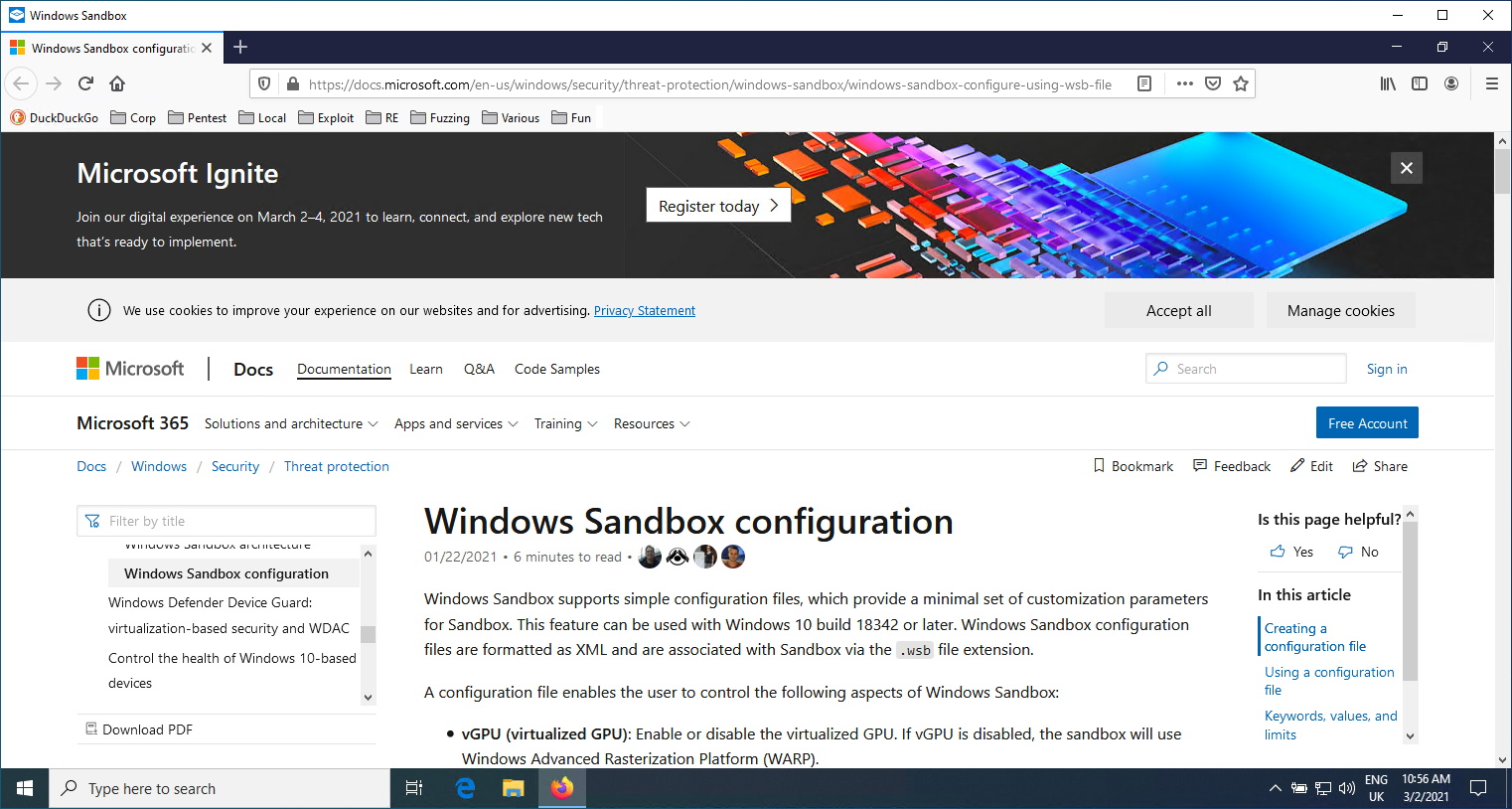
Wubes, c'est comme Qubes mais pour Windows. L'idée est d'exploiter la technologie Windows Sandbox pour lancer des applications de manière isolée.
Nous prenons actuellement en charge le lancement d'une Windows Sandbox pour les applications suivantes :
D'autres applications peuvent facilement être ajoutées.
Le dépôt contient la hiérarchie de fichiers et de dossiers suivante :
.
├── sandboxes                       // Contient les dossiers partagés entre les sandbox et l'hôte
│   ├── Firefox                         // Dossier partagé entre l'hôte et la sandbox Firefox
│   │   ├── abcdefgh.default-release        // Profil Firefox copié depuis l'hôte
│   │   ├── backups                         // Contient une sauvegarde de tous les profils Firefox précédents
│   │   ├── install.bat                     // Script d'installation exécuté automatiquement au démarrage de la Windows Sandbox (voir ci-dessous)
│   │   └── save.bat                        // Script à exécuter manuellement pour enregistrer le profil Firefox modifié sur l'hôte pour la prochaine exécution de la Windows Sandbox
│   └── Firefox.wsb                     // Profil Windows Sandbox pour Firefox. Double-cliquez pour ouvrir la sandbox
└── shared
    └── Tools
        └── procexp64.exe
Vous devez disposer de Windows 10 Pro ou Entreprise et suivre le guide de démarrage rapide disponible ici.
Chaque application dispose d'un profil Windows Sandbox (par exemple Firefox.wsb) qui définit le dossier hôte où se trouvent les fichiers wubes (vous devez le modifier pour l'adapter à votre environnement), ainsi que les chemins à l'intérieur de la Sandbox qui resteront toujours identiques (aucune modification nécessaire).
<Configuration>
<vGPU>Enable</vGPU>
<Networking>Default</Networking>
<MappedFolders>
   <MappedFolder>
     <HostFolder>C:\path\to\wubes\sandboxes\Firefox</HostFolder>
     <ReadOnly>false</ReadOnly>
   </MappedFolder>
</MappedFolders>
<LogonCommand>
   <Command>C:\users\WDAGUtilityAccount\Desktop\Firefox\install.bat</Command>
</LogonCommand>
</Configuration>
Lorsque nous ouvrons le profil Windows Sandbox (par exemple Firefox.wsb), il appelle automatiquement le script install.bat pour télécharger Firefox, exécute Firefox une première fois afin de créer un profil vide, puis remplace le profil par celui du dossier partagé et relance Firefox. Pour que cela fonctionne, vous devez d'abord copier le profil Firefox utilisé sur votre hôte (par exemple %APPDATA%\Mozilla\Firefox\Profiles\d63zctv5.default-release) dans wubes\sandboxes\Firefox\abcdefgh.default-release. Nous utilisons abcdefgh codé en dur afin que vous n'ayez pas à modifier les scripts d'assistance internes.
Vous pouvez constater que la barre de marque-pages contient tous mes marque-pages et qu'un ancien onglet a été rouvert.
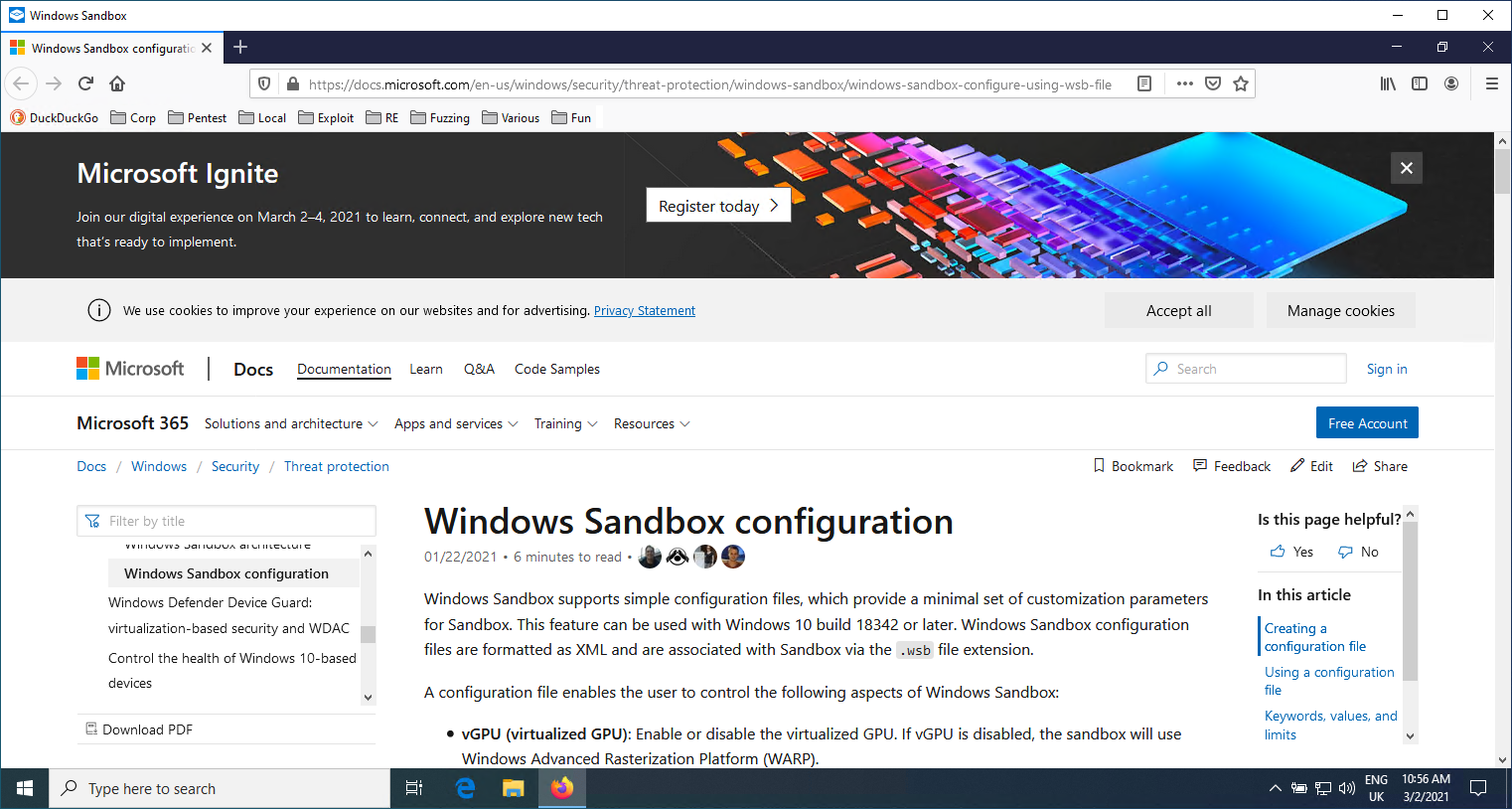
Une fois la navigation sur Internet terminée, nous pouvons exécuter le fichier C:\Users\WDAGUtilityAccount\Desktop\Firefox\save.bat depuis l'intérieur de la sandbox. Cela sauvegardera notre profil Firefox sur l'hôte. Nous pouvons ensuite fermer la fenêtre de la Windows Sandbox.
Vous pouvez définir votre dossier Downloads sur C:\users\WDAGUtilityAccount\Desktop\Firefox\Downloads afin de télécharger les fichiers directement sur votre hôte.
