
Skip to content
KitploitKITPLOIT
OutilsBlog
Soumettre
OutilsBlog
Soumettre

Outils de Hacking, PenTest et Cybersécurité pour votre Arsenal de Sécurité !

Kitploit est un répertoire d'outils de hacking, de cybersécurité et de pentesting. Découvrez les dernières mises à jour des projets pour trouver des vulnérabilités, analyser des systèmes, automatiser les tests et renforcer votre sécurité.

··Flux·Contact·Confidentialité·© 2026 Kitploit

Répertoire d'outils

Catégories

Voir toutes les catégories
Loading categories
deploy-goad — Script permettant d'installer les prérequis pour déployer GOAD sur Ubuntu Linux 22.04 | Kitploit
Outils/GitHubGitHub/lkarlslund/deploy-goad
Virtualisation de SécuritéTests d'IntrusionApprentissage et ÉducationLabs et Pratique
GitHublkarlslund/deploy-goad

deploy-goad

Script permettant d'installer les prérequis pour déployer GOAD sur Ubuntu Linux 22.04

Voir le dépôt
116116il y a 2 ansVérifié par Kitploit

Populaires

Voir tout →

Découvrez les outils les plus utilisés par notre communauté.

Explorer tous les outils

Parcourez notre collection d'outils

Voir tous les outils →
Partager

Déployer GOAD v2 sur Ubuntu Linux 22.04

Ce script simplifie les prérequis nécessaires au déploiement du laboratoire Active Directory fourni par https://github.com/Orange-Cyberdefense/GOAD

Description générale

  • Vérifier que les extensions VTx sont activées dans le BIOS
  • Installer Ubuntu Server 22.04
  • Configurer le réseau en IP statique (de préférence) ou en DHCP, afin de pouvoir y accéder depuis votre réseau local
  • Recommandé : au moins 4 cœurs, 24 Go de RAM et 160 Go de disque SSD
  • Exécuter le script pour installer les prérequis et démarrer l'environnement GOAD

Description détaillée

OPTION A : Déployer sur une machine Ubuntu dédiée en bare metal

Vraiment simple :

  1. Télécharger Ubuntu 22.04 Server depuis Canonical
  2. Installer avec les paramètres par défaut d'Ubuntu, activer le serveur SSH, se connecter en SSH à la machine puis suivre les instructions ci-dessous

OPTION B : Déployer sur Windows en utilisant la virtualisation imbriquée avec VMware Workstation Player (non recommandé, mais fonctionne)

Pour un déploiement utilisant Windows 10/11 comme ordinateur hôte :

  1. Se procurer une machine costaude avec Windows 10/11
  2. Télécharger VMware Workstation Player 16.0, l'installer
  3. Télécharger Ubuntu 22.04 Server depuis Canonical
  4. Créer une nouvelle VM, j'ai opté pour 8 cœurs, 32 Go de RAM, 256 Go de SSD, pointez-la vers l'ISO
  5. Configurer le réseau en mode ponté si vous voulez y accéder depuis votre réseau local, sinon un réseau host-only est suffisant
  6. IMPORTANT : activez également « Virtualiser Intel VT-x/EPT ou AMD-V/RVI » et « Virtualiser IOMMU » sous l'onglet « Processeurs » de la VM, sinon la virtualisation imbriquée fonctionnera horriblement mal
  7. Démarrer la VM
  8. Installer avec les paramètres par défaut d'Ubuntu, activer le serveur SSH, se connecter en SSH à la machine puis suivre les instructions ci-dessous

Se connecter à votre Ubuntu en SSH

Pour déployer, vous allez récupérer ce dépôt, lancer screen afin de pouvoir vous reconnecter si votre connexion tombe pendant le déploiement, puis démarrer le processus. L'exécution prend un certain temps, mais elle met en place un environnement complet sans aucune intervention de votre part.

Tapez ceci dans l'hôte Ubuntu :

root@kitploit:~
sudo su (give it your password)
apt install git
git clone https://github.com/lkarlslund/deploy-goad
screen -DDR
cd deploy-goad
./deploy-goad.sh

Allez prendre un café, c'est l'étape la plus longue. Si vous obtenez une erreur pendant le déploiement, essayez de relancer le script, cela peut résoudre les problèmes de téléchargement, les dépassements de délai, etc. Le script GOAD n'effectue que le travail nécessaire, et il est possible de l'exécuter plusieurs fois.

Après l'exécution du script, le dépôt GOAD est disponible dans /opt/goad et les VM sont déployées et en cours d'exécution. Suivez les instructions du dépôt GOAD https://github.com/Orange-Cyberdefense/GOAD/blob/main/ad/GOAD/README.md
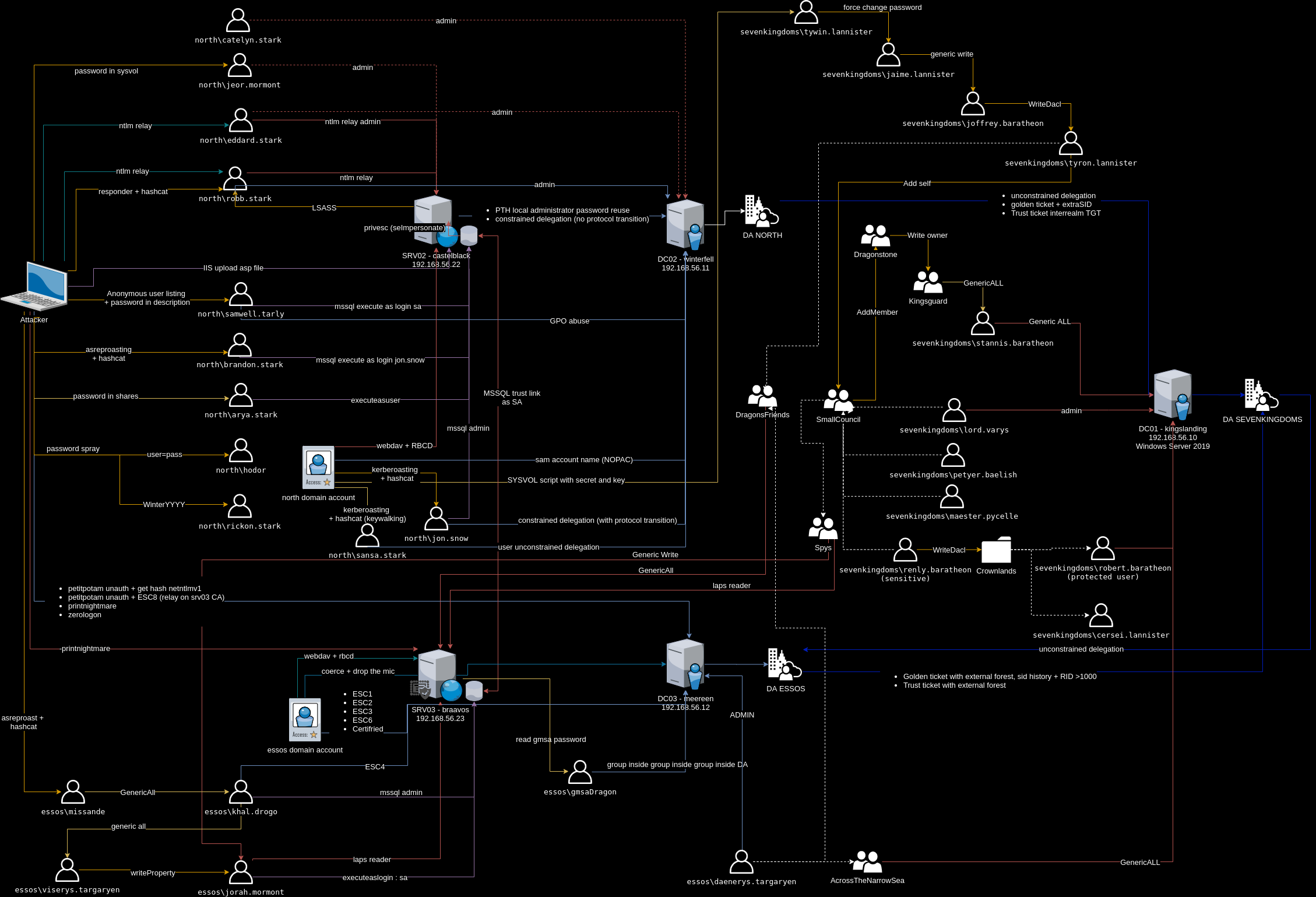
Scénarios d'attaque dans GOAD

Utilisation du laboratoire

Le script active le transfert IPv4 sur la machine Ubuntu, afin que vous puissiez ajouter une route sur votre poste « d'attaque » qui pointe vers la machine Ubuntu :

Routage sous Windows

root@kitploit:~
ROUTE -P ADD 192.168.56.0 MASK 255.255.255.0 <ip-of-your-ubuntu> METRIC 1

Routage sous Linux

root@kitploit:~
ip route add 192.168.56.0/24 via <ip-of-your-ubuntu>

Amusez-vous bien !

Télécharger l’outil