Outil de détection et d'exploitation de la CVE-2026-24061
Merci🙏 pour votre soutien en étoiles ;
Merci🙏 pour votre utilisation et votre reconnaissance ;
Présentation du programme
Il s'agit d'un outil GUI permettant de détecter et d'exploiter la vulnérabilité CVE-2026-24061. Cette vulnérabilité est un contournement d'authentification dans telnetd de GNU Inetutils, permettant à un attaquant d'obtenir les privilèges root sans nom d'utilisateur ni mot de passe.
Fonctionnalités
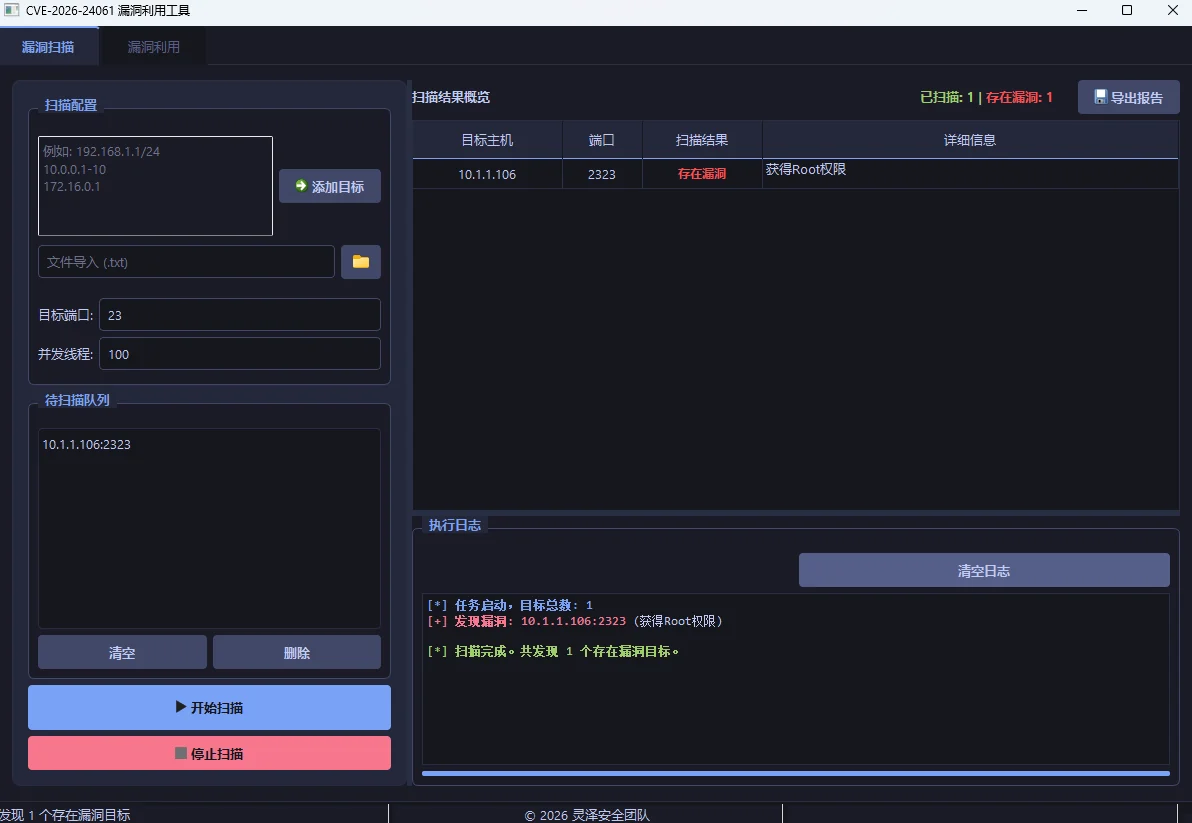
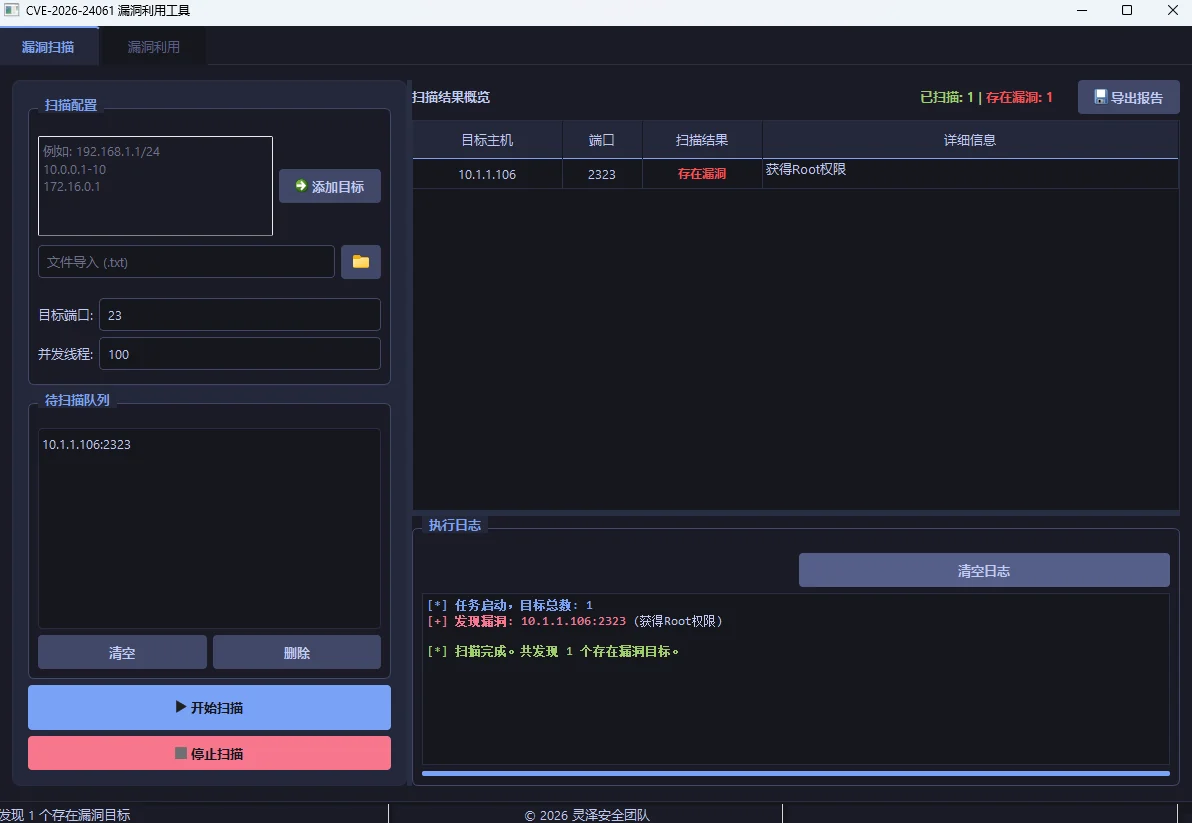
Analyse de vulnérabilité
- Prise en charge de l'analyse de cibles uniques, de plages d'adresses IP et de segments CIDR
- Prise en charge de l'importation de listes de cibles depuis un fichier
- Analyse concurrente multithread pour une efficacité accrue
- Affichage en temps réel des résultats d'analyse, y compris l'état de la vulnérabilité et les informations détaillées
- Prise en charge de l'exportation des résultats d'analyse (format CSV/texte)
- Journaux d'analyse détaillés fournis
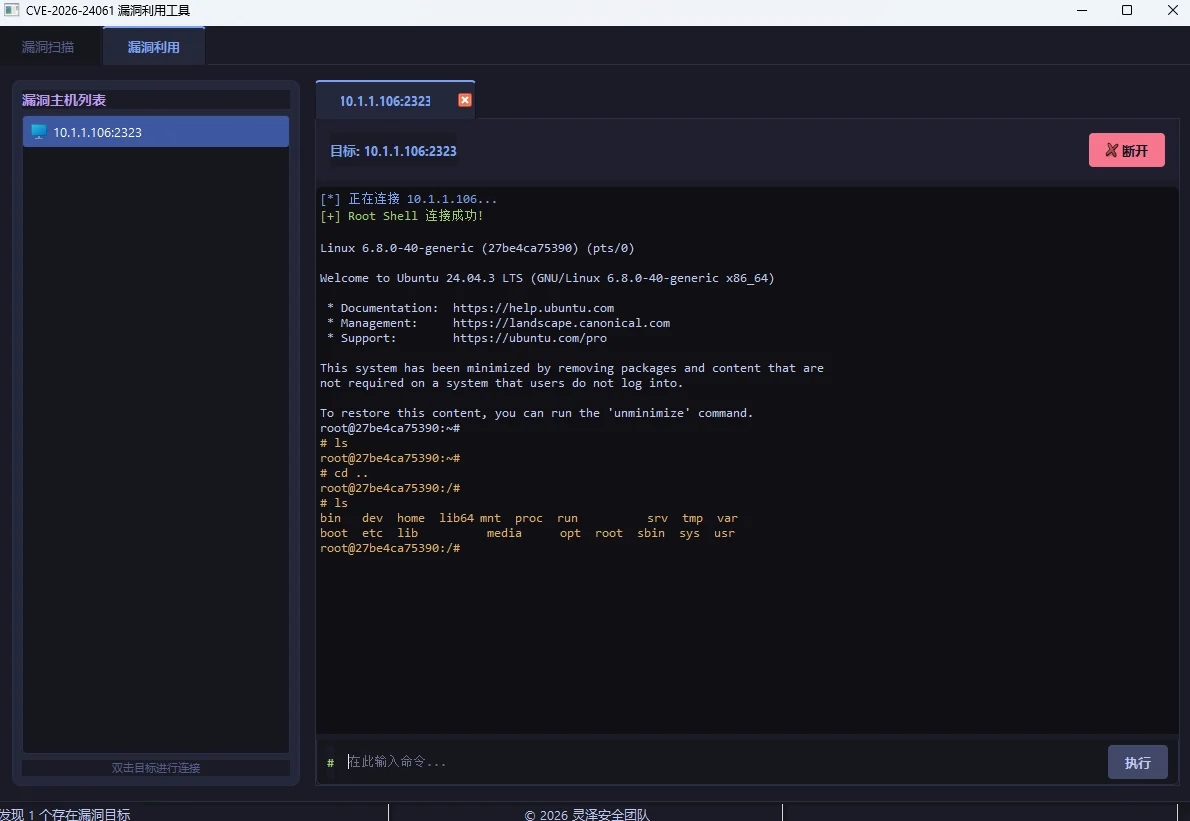
Exploitation de la vulnérabilité
- Gestion par lots des cibles vulnérables découvertes
- Prise en charge de plusieurs sessions de terminal connectées simultanément
- Fournit un shell root interactif
- Affichage en temps réel des résultats d'exécution des commandes
Interface utilisateur moderne
- Thème sombre pour un confort visuel optimal
- Affichage des données sous forme de tableaux, clair et intuitif
- Prise en charge de la navigation par onglets pour une utilisation pratique
- Indicateurs d'état détaillés et informations de journal fournis
Étapes d'installation
1. Installation de Python
Assurez-vous que Python 3.8 ou une version ultérieure est installé sur le système.
2. Installation des dépendances
Installez les dépendances requises avec pip :
pip install -r requirements.txt
3. Exécution du programme
Exécutez directement le script Python :
python cve_2026_24061_gui.py
Mode d'emploi
1. Analyse de vulnérabilité
-
Ajout de cibles
- Saisissez la cible dans la zone de texte (prend en charge une adresse IP unique, une plage d'adresses IP, un segment CIDR)
- Cliquez sur le bouton « Ajouter une cible » pour ajouter la cible à la file d'attente d'analyse
- Ou cliquez sur le bouton « Parcourir » pour importer une liste de cibles depuis un fichier
-
Configuration des paramètres d'analyse
- Définissez le port cible (par défaut : 23)
- Définissez le nombre de threads concurrents (1-1000, par défaut : 100)
-
Démarrage de l'analyse
- Cliquez sur le bouton « Démarrer l'analyse » pour lancer l'analyse
- Consultez la progression et les résultats de l'analyse en temps réel
- Les résultats s'affichent dans le tableau, y compris l'hôte cible, le port, l'état de la vulnérabilité et les informations détaillées
-
Gestion des résultats d'analyse
- Triez et filtrez les résultats d'analyse
- Cliquez sur le bouton « Exporter le rapport » pour exporter les résultats
- Cliquez sur le bouton « Vider les journaux » pour effacer le contenu des journaux
2. Exploitation de la vulnérabilité
-
Affichage des cibles vulnérables
- Basculez vers l'onglet « Exploitation »
- La liste de gauche affiche toutes les cibles vulnérables découvertes
-
Établissement de la connexion
- Double-cliquez sur une cible dans la liste pour établir une connexion terminal
- Une fois la connexion établie, un terminal interactif s'affiche à droite
-
Exécution des commandes
- Saisissez la commande dans la zone de saisie du terminal
- Cliquez sur le bouton « Exécuter » ou appuyez sur Entrée pour exécuter la commande
- Les résultats de l'exécution s'affichent en temps réel dans le terminal
-
Gestion des sessions de terminal
- Prise en charge de plusieurs sessions de terminal connectées simultanément
- Basculez entre les différents terminaux via les onglets
- Cliquez sur le bouton de fermeture de l'onglet ou sur le bouton « Déconnecter » pour fermer la connexion
Paramètres techniques
Remarques importantes
-
Conformité légale
- Cet outil est destiné uniquement à des tests de sécurité et à des fins de recherche légitimes
- Avant d'utiliser cet outil, assurez-vous d'avoir obtenu l'autorisation du système cible
- Toute utilisation non autorisée peut enfreindre les lois et réglementations
-
Risques de sécurité
- La fonction d'exploitation permet d'obtenir directement les privilèges root du système cible, utilisez-la avec prudence
- Il est recommandé de tester dans un environnement isolé afin d'éviter tout impact sur les systèmes de production
-
Configuration requise
- Système d'exploitation recommandé : Windows 10/11
- Au moins 4 Go de mémoire recommandés pour prendre en charge l'analyse à haute concurrence
- Assurez-vous d'une connexion réseau stable pour éviter les interruptions d'analyse
-
Mises à jour et maintenance
- Vérifiez régulièrement les mises à jour de l'outil pour obtenir les dernières méthodes de détection et d'exploitation
- En cas de problème ou d'amélioration suggérée, veuillez fournir un retour d'information
Questions fréquentes
Q : Que signifie « Délai de connexion expiré » dans les résultats d'analyse ?
R : Le système cible n'a probablement pas le port Telnet ouvert, ou la connexion réseau est instable. Il est recommandé de vérifier la configuration réseau du système cible et l'état du service Telnet.
Q : Pourquoi la vitesse d'analyse est-elle lente ?
R : La vitesse d'analyse est influencée par plusieurs facteurs, notamment la bande passante réseau, le temps de réponse du système cible et le nombre de threads concurrents. Vous pouvez essayer d'ajuster le nombre de threads concurrents pour optimiser la vitesse.
Q : Que signifie « Connexion refusée » lors de la connexion au terminal ?
R : Le service Telnet du système cible est probablement arrêté, ou le pare-feu bloque la connexion. Il est recommandé de vérifier l'état du service Telnet et la configuration du pare-feu du système cible.
R : Il est recommandé d'effectuer l'analyse dans un environnement réseau stable, d'ajuster correctement les délais d'expiration pour éviter les faux positifs. Pour les cibles importantes, effectuez plusieurs analyses pour confirmer les résultats.
Avertissement
Cet outil est destiné uniquement à l'apprentissage et aux tests de sécurité légitimes. Ne l'utilisez pas à des fins illégales. L'utilisateur assume seul toute conséquence découlant de l'utilisation de cet outil. L'auteur décline toute responsabilité légale.
© 2026 Équipe de sécurité Lingze
Tous droits réservés.
 lingzesec/cve-2026-24061-gui
