
Skip to content
KitploitKITPLOIT
OutilsBlog
Soumettre
OutilsBlog
Soumettre

Outils de Hacking, PenTest et Cybersécurité pour votre Arsenal de Sécurité !

Kitploit est un répertoire d'outils de hacking, de cybersécurité et de pentesting. Découvrez les dernières mises à jour des projets pour trouver des vulnérabilités, analyser des systèmes, automatiser les tests et renforcer votre sécurité.

··Flux·Contact·Confidentialité·© 2026 Kitploit

Répertoire d'outils

Catégories

Voir toutes les catégories
Loading categories
pi-pwnbox-rogueap — Pwnbox fait maison :rocket: / Rogue AP :satellite: basé sur Raspberry Pi — Aides-mémoire pour le piratage WiFi + Carte mentale :bulb: | Kitploit
Outils/GitHubGitHub/koutto/pi-pwnbox-rogueap
Audit Wi-FiCollecte d'InformationsSécurité Sans FilTests d'IntrusionApprentissage et ÉducationRed TeamingRessources Organisées
GitHubkoutto/pi-pwnbox-rogueap

pi-pwnbox-rogueap

Pwnbox fait maison 🚀 / Rogue AP 📡 basé sur Raspberry Pi — Aides-mémoire pour le piratage WiFi + Carte mentale 💡

Voir le dépôt
2.1k22130il y a 3 moisVérifié par Kitploit

Populaires

Voir tout →

Découvrez les outils les plus utilisés par notre communauté.

Explorer tous les outils

Parcourez notre collection d'outils

Voir tous les outils →
Partager

Pi-PwnBox 🚀 -RogueAP 📡

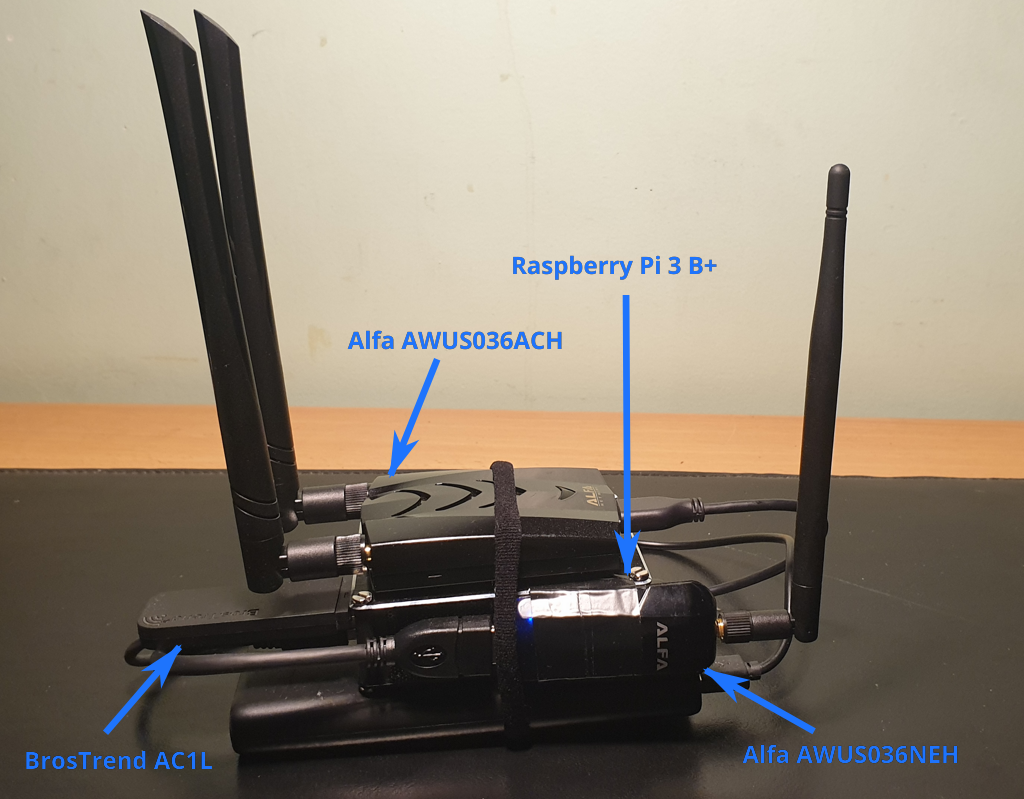
PwnBox / RogueAP fait maison (sans écran) basé sur Raspberry Pi et adaptateurs WiFi USB Alfa.

Aides-mémoire et carte mentale pour le hacking WiFi 💡

Conçu pour être utilisé pour :
  • Engagements Red Team sur site,
  • Évaluations de sécurité WiFi,
  • Pratique des attaques WiFi.

Pi-PwnBox-RogueAP

Table des matières

  • Pi-PwnBox-RogueAP
  • Équipement utilisé
  • Aperçu des adaptateurs WiFi USB
  • Prérequis et compatibilité
  • Installation
  • Configuration réseau du PwnBox
    • Réseau d'administration sans fil dédié
    • Réseau LAN (sans fil ou filaire)
  • Accès à distance au PwnBox
  • Utilisation
  • Aides-mémoire et carte mentale pour le hacking WiFi
  • Dépannage
  • Améliorations possibles

Équipement utilisé

  • Raspberry Pi 3 Model B+, Pi 4 ou Pi 5
  • Carte mémoire Micro SD 64 Go (classe 10 ou mieux, UHS-I recommandé)
  • Boîtier Raspberry Pi (avec refroidissement passif/actif pour Pi 4/5)
  • Adaptateur WiFi USB Alfa AWUS036NEH
  • Adaptateur WiFi USB Alfa AWUS036ACH
  • Adaptateur WiFi USB BrosTrend AC1L AC1200 (peut être remplacé par tout adaptateur supportant le mode AP)
  • Câble USB mâle vers femelle
  • Clavier sans fil Rii Mini (optionnel)
  • Powerbank (minimum 2,5 A pour Pi 3, 3 A+ pour Pi 4/5)

Aperçu des adaptateurs WiFi USB

* nécessiterait le correctif nexmon pour activer le mode moniteur et l'injection sur la puce Broadcom intégrée (mais nous n'en avons pas besoin pour son utilisation ici).

Prérequis et compatibilité

  • OS : Kali Linux ARM pour Raspberry Pi (64 bits recommandé pour Pi 4/5).
  • Internet : Pendant l'installation, le PwnBox doit avoir accès à Internet.
  • Root : Le script d'installation doit être exécuté en tant que root.
  • Remarque pour Pi 4/5 : L'image ARM Kali 64 bits est fortement recommandée. Tous les outils fonctionnent sur arm64, mais certains binaires précompilés plus anciens peuvent nécessiter box64 ou une compilation manuelle.

Installation

  1. Téléchargez l'image Kali Linux ARM pour Raspberry Pi : https://www.kali.org/get-kali/#kali-arm

  2. Flashez l'image Kali Linux ARM pour Raspberry Pi sur la carte Micro SD (utilisez Raspberry Pi Imager ou dd).

  3. Démarrez le Raspberry Pi, connectez-vous (kali/kali par défaut) et assurez-vous qu'il a une connexion Internet.

  4. Téléchargez les scripts/configurations d'installation sur le PwnBox :

    root@kitploit:~
    git clone https://github.com/koutto/pi-pwnbox-rogueap.git
    
  5. Important : Modifiez la configuration du script d'installation en haut du fichier scripts/install-system.sh :

    • Choisissez les mots de passe Guacamole (GUACAMOLE_PASSWORD, GUACAMOLE_MYSQL_PASSWORD).
    • Définissez des noms persistants pour les interfaces WiFi en fonction de leurs adresses MAC : wlxaabbccddeeff pour un périphérique avec l'adresse MAC aa:bb:cc:dd:ee:ff.
    • Définissez les adresses MAC de eth0 et wlan0 (interfaces intégrées).

Configuration réseau du PwnBox

Réseau d'administration sans fil dédié

Au démarrage, le PwnBox crée automatiquement un point d'accès sur une interface pour permettre un accès à distance facile :

  • SSID = PWNBOX_ADMIN (SSID masqué)
  • Phrase de passe WPA2 (PSK) = Koutto!PwnB0x!
  • IP du point d'accès = 10.0.0.1 (lorsqu'il est connecté à ce réseau, le PwnBox est accessible à cette IP)
  • Plage réseau = 10.0.0.1/24

Réseau LAN (sans fil ou filaire)

Au démarrage, le PwnBox se connecte automatiquement à :

  • Réseau filaire si le port Ethernet est branché.

  • Réseau WiFi (en utilisant la puce intégrée du Raspberry Pi) s'il existe un réseau sans fil disponible avec les paramètres de connexion enregistrés (dans /etc/wpa_supplicant.conf). Si vous souhaitez vous connecter à un nouveau réseau WiFi (non enregistré dans le PwnBox), il est nécessaire d'ajouter la phrase de passe WPA du réseau avant :

    1. Accédez au PwnBox par un autre moyen, par exemple :

      • Utilisez le réseau d'administration sans fil dédié (méthode la plus pratique),
      • Utilisez le réseau filaire,
      • Utilisez un moniteur + clavier (sans fil).
    2. Ajoutez la phrase de passe WPA à la configuration locale du PwnBox :

      root@kitploit:~
      wpa_passphrase <SSID> <passphrase> >> /etc/wpa_supplicant.conf
      
    3. Testez la connexion :

      root@kitploit:~
      wpa_supplicant -B -i wlan0 -c /etc/wpa_supplicant.conf
      dhclient -v wlan0
      ping 8.8.8.8
      

Accès à distance au PwnBox

Le PwnBox peut être contrôlé via :

  • Service SSH (22/tcp) :

    root@kitploit:~
    ssh kali@<ip_pwnbox>
    
  • VNC-over-HTTP avec Guacamole (8080/tcp) :

    root@kitploit:~
    http://<ip_pwnbox>:8080/guacamole
    

L'IP du PwnBox dépend du réseau à partir duquel vous souhaitez y accéder :

  • Via le réseau d'administration sans fil dédié (c'est-à-dire connecté au SSID masqué PWNBOX_ADMIN) : l'IP est toujours 10.0.0.1.
  • Via le réseau LAN (sans fil ou filaire) : l'IP dépend de la valeur allouée par le serveur DHCP. L'IP peut être trouvée en utilisant netdiscover par exemple.

Remarque : Le service Guacamole peut consommer beaucoup de ressources (RAM) lorsqu'il est en cours d'exécution. S'il n'est pas utilisé, il peut être arrêté à l'aide du script stop-guacamole.sh.

Utilisation

  • La plupart du temps, seul l'accès SSH est nécessaire (outils en ligne de commande).
  • Des outils supplémentaires sont installés dans /usr/share.
  • Les outils avec interface graphique ou nécessitant le lancement de multiples xterm (par exemple airgeddon) peuvent être exécutés via Guacamole.
  • Les outils avec interface web (par exemple Kismet, Bettercap) peuvent être démarrés et accessibles à distance.

Aides-mémoire et carte mentale pour le hacking WiFi

  • Carte mentale du hacking WiFi [version PDF]

  • Aides-mémoire théoriques sur le hacking WiFi
  • Aides-mémoire de commandes pour le hacking WiFi
  • Aides-mémoire de commandes MitM

Dépannage

Démarrage lent lorsque le câble Ethernet est débranché

Parce que /etc/network/interfaces utilise auto eth0, le système attend un bail DHCP pendant le démarrage. Si vous utilisez fréquemment le PwnBox sans Ethernet et que le démarrage est lent, modifiez /etc/network/interfaces et remplacez :

root@kitploit:~
auto eth0
allow-hotplug eth0

par :

root@kitploit:~
allow-hotplug eth0

(Supprimez la ligne auto eth0.)

Avertissement de conflit de service DHCP

isc-dhcp-server est installé car certains outils (par exemple Fluxion) en ont besoin, mais il est désactivé par défaut pour éviter un conflit sur le port 67/udp avec dnsmasq (qui sert le point d'accès PWNBOX_ADMIN). Si vous avez besoin de isc-dhcp-server, arrêtez d'abord dnsmasq :

root@kitploit:~
systemctl stop dnsmasq
systemctl start isc-dhcp-server

Le service Guacamole / Tomcat ne démarre pas

Les versions récentes de Kali/Debian livrent Tomcat 10 au lieu de Tomcat 9. Les scripts start-guacamole.sh et stop-guacamole.sh détectent automatiquement la version de Tomcat installée. Si Guacamole ne fonctionne pas après l'installation, vérifiez :

root@kitploit:~
systemctl list-unit-files | grep tomcat
systemctl status guacd
systemctl status mysql
# Puis démarrez manuellement avec la bonne version de Tomcat, par exemple :
systemctl start tomcat10

Problèmes de pilote BrosTrend AC1L

Si le programme d'installation du fournisseur (deb.trendtechcn.com) est hors ligne, construisez le pilote manuellement :

root@kitploit:~
sudo apt-get install -y bc git build-essential dkms
sudo git clone https://github.com/cilynx/rtl88x2bu.git /usr/src/rtl88x2bu-5.8.7
sudo dkms add -m rtl88x2bu -v 5.8.7
sudo dkms autoinstall

Le serveur VNC ne démarre pas

Assurez-vous d'avoir exécuté vncpasswd pendant l'installation pour créer le fichier de mot de passe :

root@kitploit:~
vncpasswd
systemctl restart vncserver

Les outils Python 2 ne fonctionnent plus

Python 2 a été supprimé des versions récentes de Kali. Le script d'installation utilise désormais uniquement Python 3. Si vous avez d'anciens outils Python 2 personnalisés, migrez-les vers Python 3 ou exécutez-les dans un conteneur Docker dédié.

Pas d'Internet après avoir désactivé NetworkManager

Le script d'installation désactive NetworkManager au profit du classique /etc/network/interfaces. Si vous avez besoin de réactiver temporairement NM :

root@kitploit:~
systemctl start NetworkManager
systemctl enable NetworkManager

Les noms d'interface sans fil changent après un redémarrage

Vérifiez que vos adresses MAC dans install-system.sh correspondent à la réalité :

root@kitploit:~
ip link show

Puis ré-exécutez la section de configuration réseau ou mettez à jour manuellement /etc/udev/rules.d/70-persistent-net.rules.

Améliorations possibles

  • Ajouter une clé USB 4G pour l'accès à distance au PwnBox via le réseau cellulaire 4G.
  • Remplacer le BrosTrend AC1L par un adaptateur double bande compatible AP prenant en charge 802.11ax (WiFi 6) pour de meilleures performances.
  • Ajouter un module GPS USB pour le wardriving avec Kismet.
Télécharger l’outil
PériphériqueChipsetUtilisation802.112,4 Ghz5 GhzKali prêt à l'emploiMode MoniteurInjectionAP
Puce WiFi intégrée Raspberry Pi 3 B+Broadcom 43430Connexion à Internet (démarrage automatique si clé WiFi ajoutée dans la config)802.11 b/g/n/acOOON*N*O
BrosTrend AC1L AC1200Realtek RTL8812AUPoint d'accès pour accès à distance (démarrage automatique)802.11 a/b/g/n/acOONONO
Alfa AWUS036NEHRalink RT2870/3070Attaques WiFi802.11 b/g/nONOOOO
Alfa AWUS036ACHRealtek RTL8812AUAttaques WiFi802.11 a/b/g/n/acOOOOOO
  • Définissez les paramètres de connexion WiFi (WIFI_SSID, WIFI_PASSPHRASE).
  • Exécutez le script d'installation (il fera une pause à la fin de chaque étape pour permettre une inspection manuelle des sorties des commandes)

    root@kitploit:~
    cd pi-pwnbox-rogueap/scripts
    ./install-system.sh
    
  • Redémarrez et vérifiez la configuration correcte des interfaces réseau :

    root@kitploit:~
    ip a
    iwconfig
    
    • Les interfaces filaires et sans fil intégrées doivent être nommées respectivement eth0 et wlan0.
    • Les adaptateurs WiFi USB doivent utiliser des noms persistants (convention de nommage moderne wlx*).
    • Le point d'accès (PWNBOX_ADMIN) doit être démarré sur l'interface wlx* appropriée.
  • Configurez VNC-over-HTTP sur Guacamole :

    1. Connectez-vous à Guacamole à l'adresse http://<ip_pwnbox>:8080/guacamole/
    2. Allez dans guacadmin (en haut à droite) > Settings > Connections
    3. Cliquez sur New Connection
    4. Remplissez les paramètres de connexion comme suit :
      • Name = pwnbox-vnc
      • Location = ROOT
      • Protocol = VNC
      • Maximum number of connections = 3
      • Guacamole Proxy Hostname = 127.0.0.1
      • Guacamole Proxy Port = 4822
      • Network Hostname = 127.0.0.1
      • Network Port = 5901
      • Authentication Password = (mot de passe choisi lors de l'installation en exécutant install-system.sh)
      • Color depth = True color (32-bit)
  • Changez les identifiants par défaut :

    • Identifiants système Kali (passwd kali)
    • Identifiants Guacamole (via http://<ip_pwnbox>:8080/guacamole/#/manage/mysql/users/guacadmin)