
Skip to content
KitploitKITPLOIT
OutilsBlog
Soumettre
OutilsBlog
Soumettre

Outils de Hacking, PenTest et Cybersécurité pour votre Arsenal de Sécurité !

Kitploit est un répertoire d'outils de hacking, de cybersécurité et de pentesting. Découvrez les dernières mises à jour des projets pour trouver des vulnérabilités, analyser des systèmes, automatiser les tests et renforcer votre sécurité.

··Flux·Contact·Confidentialité·© 2026 Kitploit

Répertoire d'outils

Catégories

Voir toutes les catégories
Loading categories
pwndrop — Service d'hébergement de fichiers auto-déployable pour les red teamers, permettant de télécharger et partager facilement des charges utiles via HTTP et WebDAV. | Kitploit
Outils/GitHubGitHub/kgretzky/pwndrop
Outils de PhishingSécurité WebRed Teaming
GitHubkgretzky/pwndrop

pwndrop

Service d'hébergement de fichiers auto-déployable pour les red teamers, permettant de télécharger et partager facilement des charges utiles via HTTP et WebDAV.


Voir le dépôtSite web
2.3k295il y a 5 ansVérifié par Kitploit

Populaires

Voir tout →

Découvrez les outils les plus utilisés par notre communauté.

Explorer tous les outils

Parcourez notre collection d'outils

Voir tous les outils →
Partager

pwndrop logo

pwndrop title

pwndrop est un service d'hébergement de fichiers auto-déployable pour envoyer des payloads de red team ou partager en toute sécurité vos fichiers privés via HTTP et WebDAV.

Si vous avez déjà eu besoin de configurer rapidement un serveur web nginx/apache pour héberger vos fichiers et que vous n'avez jamais été satisfait des limitations de python -m SimpleHTTPServer, pwndrop est définitivement fait pour vous !
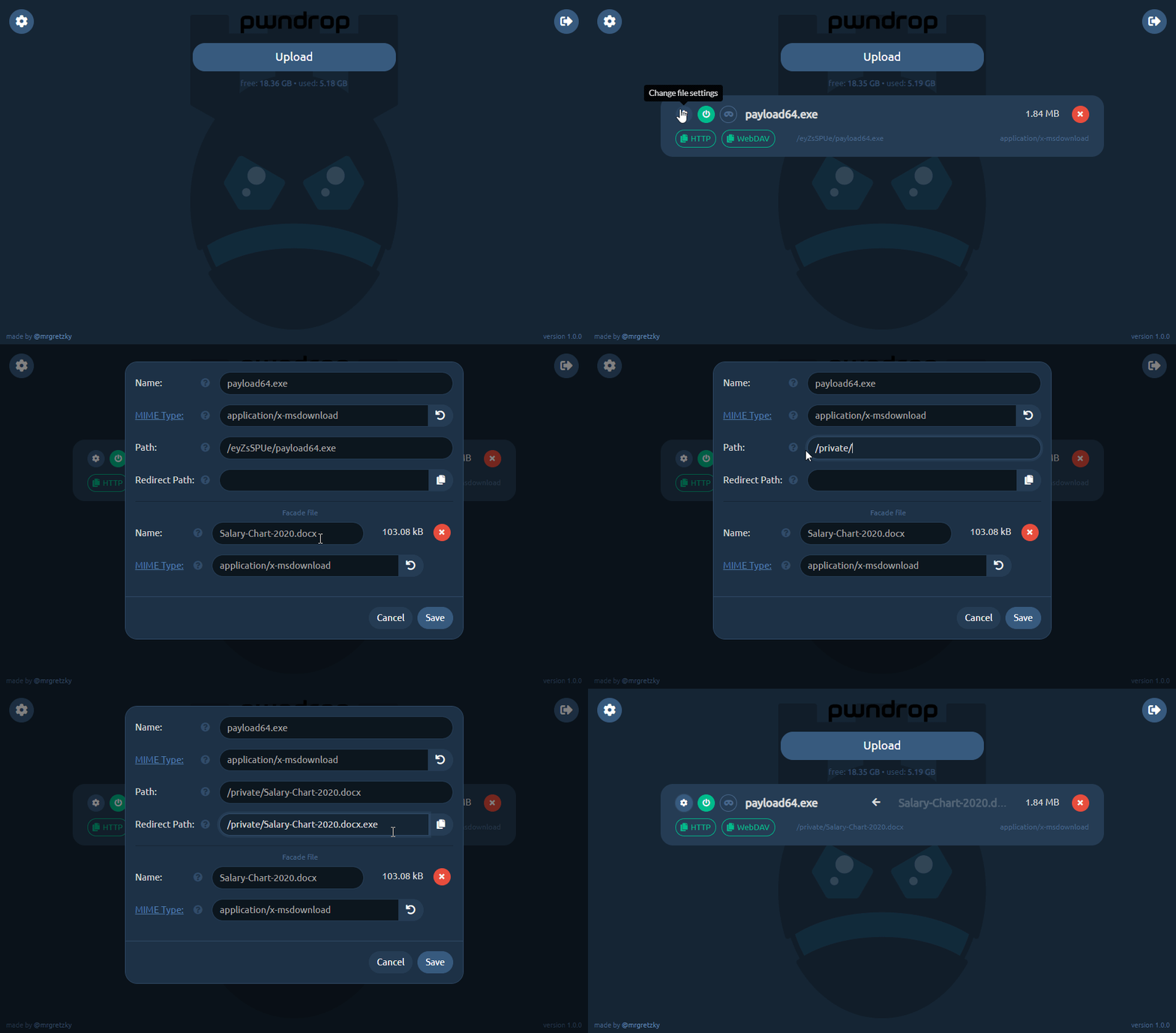
demo

Avec pwndrop vous pouvez :

  • Téléchargez et partagez immédiatement plusieurs fichiers en utilisant votre propre VPS privé, par glisser-déposer.
  • Décidez de rendre les fichiers disponibles ou indisponibles au téléchargement en un seul clic.
  • Configurez des URLs de téléchargement personnalisées pour les fichiers partagés, sans jouer avec la structure des répertoires.
  • Configurez des fichiers de façade, qui seront servis à la place du fichier original quand vous le souhaitez.
  • Configurez des redirections automatiques pour usurper l'extension du fichier dans un lien partagé.
  • Modifiez le type MIME du fichier servi pour changer le comportement du navigateur lorsqu'un lien de téléchargement est cliqué.
  • Servez des fichiers via HTTP, HTTPS et WebDAV.
  • Installez et configurez tout en une ligne de commande bash.
  • Configurez pwndrop pour fonctionner comme un serveur de noms et répondre avec un enregistrement DNS A valide à tout sous-domaine de votre choix.
  • Protégez votre panneau d'administration derrière un chemin d'URL secret personnalisé et connectez-vous en toute sécurité avec votre propre nom d'utilisateur et mot de passe.
  • Ne vous souciez jamais de configurer des certificats HTTPS car pwndrop fait tout pour vous en arrière-plan (y compris les renouvellements automatiques).

Son objectif principal est de rendre le partage de fichiers aussi simple et intuitif que possible, tout en implémentant des fonctionnalités supplémentaires pour aider aux évaluations de red team.

Le frontend de pwndrop est développé en pur Vue.js + Bootstrap sans dépendances npm ou webpack. Le backend sert une API REST et gère une base de données locale, propulsé par le langage GO.

Write-up

Si vous voulez apprendre à utiliser pwndrop ou découvrir les nouvelles fonctionnalités implémentées dans les versions récentes, n'oubliez pas de consulter les articles de mon blog :

https://breakdev.org/pwndrop

Video guide

Jetez un œil à la fantastique vidéo réalisée par Luke Turvey (@TurvSec), qui explique en détail comment commencer à utiliser pwndrop.

File and Phishing Payload Hosting using PwnDrop (Red Team) - Luke Turvey

Prérequis

Si vous n'avez pas encore de serveur sur lequel déployer, je recommande vivement Digital Ocean. Le serveur Debian 9 le moins cher à 5 $/mois avec 25 Go d'espace de stockage fera des merveilles pour vous. Vous pouvez utiliser mon lien de parrainage pour obtenir 100 $ supplémentaires à dépenser sur vos serveurs en 60 jours gratuitement.

Enregistrez un nouveau domaine et pointez ses enregistrements DNS A vers l'IP de votre VPS. Vous pouvez également enregistrer un domaine et pointer ses serveurs de noms ns1 et ns2 vers l'IP de l'instance pwndrop - il répondra automatiquement avec des réponses DNS A valides.

  1. Nom de domaine enregistré pointant vers l'IP de l'instance pwndrop en tant qu'enregistrement DNS A ou serveur de noms.
  2. Serveur avec au moins 512 Mo de RAM.

Si vous souhaitez configurer pwndrop sans domaine, consultez ci-dessous comment configurer une instance locale, qui ne générera pas automatiquement de certificats HTTPS.

Installation

Assurez-vous qu'aucun serveur DNS ou HTTP(S) ne tourne avant de tenter d'installer pwndrop.

Oneliner

Je ne recommande pas d'exécuter des commandes en une ligne sans d'abord télécharger et vérifier le code du script, mais si vous êtes vraiment pressé, voici :

root@kitploit:~
curl https://raw.githubusercontent.com/kgretzky/pwndrop/master/install_linux.sh | sudo bash

Depuis le binaire

Vous devez d'abord télécharger le paquet de la version souhaitée depuis : https://github.com/kgretzky/pwndrop/releases

Ensuite, faites ce qui suit (cela effectue les mêmes actions que la commande en une ligne) :

root@kitploit:~
tar zxvf pwndrop-linux-amd64.tar.gz
./pwndrop stop
./pwndrop install
./pwndrop start
./pwndrop status

Depuis le code source

Tout d'abord, assurez-vous d'avoir installé GO avec une version au moins 1.13 : https://golang.org/doc/install

Ensuite, faites ce qui suit :

root@kitploit:~
sudo apt-get -y install git make
git clone https://github.com/kgretzky/pwndrop
cd pwndrop
make
make install

Quickstart

Assurez-vous que pwndrop est en cours d'exécution.

  1. Ouvrez l'URL secrète pour autoriser votre navigateur : https://yourdomain.com/pwndrop (c'est une valeur par défaut ; assurez-vous d'utiliser le chemin secret que vous avez préconfiguré)
  2. Ouvrez l'URL du panneau d'administration dans votre navigateur : https://yourdomain.com/ (puisque vous avez autorisé votre navigateur, vous verrez maintenant une page de connexion au panneau d'administration)
  3. Créez votre compte administrateur ou connectez-vous.
  4. Cliquez sur l'engrenage de configuration dans le coin supérieur gauche et assurez-vous de changer le chemin secret pour autre chose que /pwndrop.

Vous êtes prêt !

Exécution en ligne de commande

Vous n'avez pas besoin d'installer pwndrop en tant que démon et vous pouvez l'exécuter directement depuis la console.

root@kitploit:~
usage: pwndrop [start|stop|install|remove|status] [-config <config_path>] [-debug] [-no-autocert] [-no-dns] [-h]

daemon management:
    start           : start the daemon
    stop            : stop the daemon
    install         : install the daemon using the available system manager (systemd, systemv and upstart supported)
    remove          : uninstall the daemon
    status          : check status of the installed daemon

parameters:
    -config         : specify a custom path to a config file (def. 'pwndrop.ini' in same directory as the executable)
    -debug          : enable debug output 
    -no-autocert    : disable automatic TLS certificate retrieval from LetsEncrypt; useful when you want to connect over IP or/and in a local network
    -no-dns         : do not run a DNS server on port 53 UDP; use this if you don't want to use pwndrop as a nameserver
    -h              : usage help

Configuration

Au premier lancement, pwndrop, par défaut, créera un nouveau fichier de configuration pwndrop.ini dans le même répertoire que l'exécutable. Vous pouvez ensuite le modifier ou fournir le vôtre, par exemple pour préconfigurer pwndrop avant l'installation afin d'automatiser encore mieux le déploiement de l'outil.

Voici un exemple de fichier de configuration avec toutes les variables de configuration disponibles commentées :

root@kitploit:~
[pwndrop]
listen_ip = "190.33.86.22"                  # the external IP of your pwndrop instance (must be set if you want to use the nameserver feature)
http_port = 80                              # listening port for HTTP and WebDAV
https_port = 443                            # listening port for HTTPS
data_dir = "./data"                         # directory path where data storage will reside (relative paths are from executable directory path)
admin_dir = "./admin"                       # directory path where the admin panel files reside (relative paths are from executable directory path)

[setup]                                     # optional: put in if you want to pre-configure pwndrop (section will be deleted from the config file on first run)
username = "admin"                          # username of the admin account
password = "secretpassword"                 # password of the admin account
redirect_url = "https://www.somedomain.com" # URL to which visitors will be redirected to if they supply a path, which doesn't point to any shared file (put blank if you want to return 404)
secret_path = "/pwndrop"                    # secret URL path, which upon visiting will allow your browser to access the login page of the admin panel (make sure to change the default value)

Si vous souhaitez préconfigurer votre instance pwndrop avant le déploiement en utilisant l'un des scripts d'installation, placez votre fichier de configuration dans /usr/local/pwndrop/pwndrop.ini et il sera analysé au moment où le démon pwndrop sera exécuté pour la première fois.

Credits

Un grand merci à @jaredhaight pour m'avoir inspiré à apprendre Vue, avec son framework Faction C2 !

Merci également à toutes les personnes qui m'ont donné des retours avant la sortie et qui m'ont soutenu avec leurs opinions sur l'outil !

License

pwndrop est créé par Kuba Gretzky (@mrgretzky) et est publié sous licence GPL3.

Télécharger l’outil