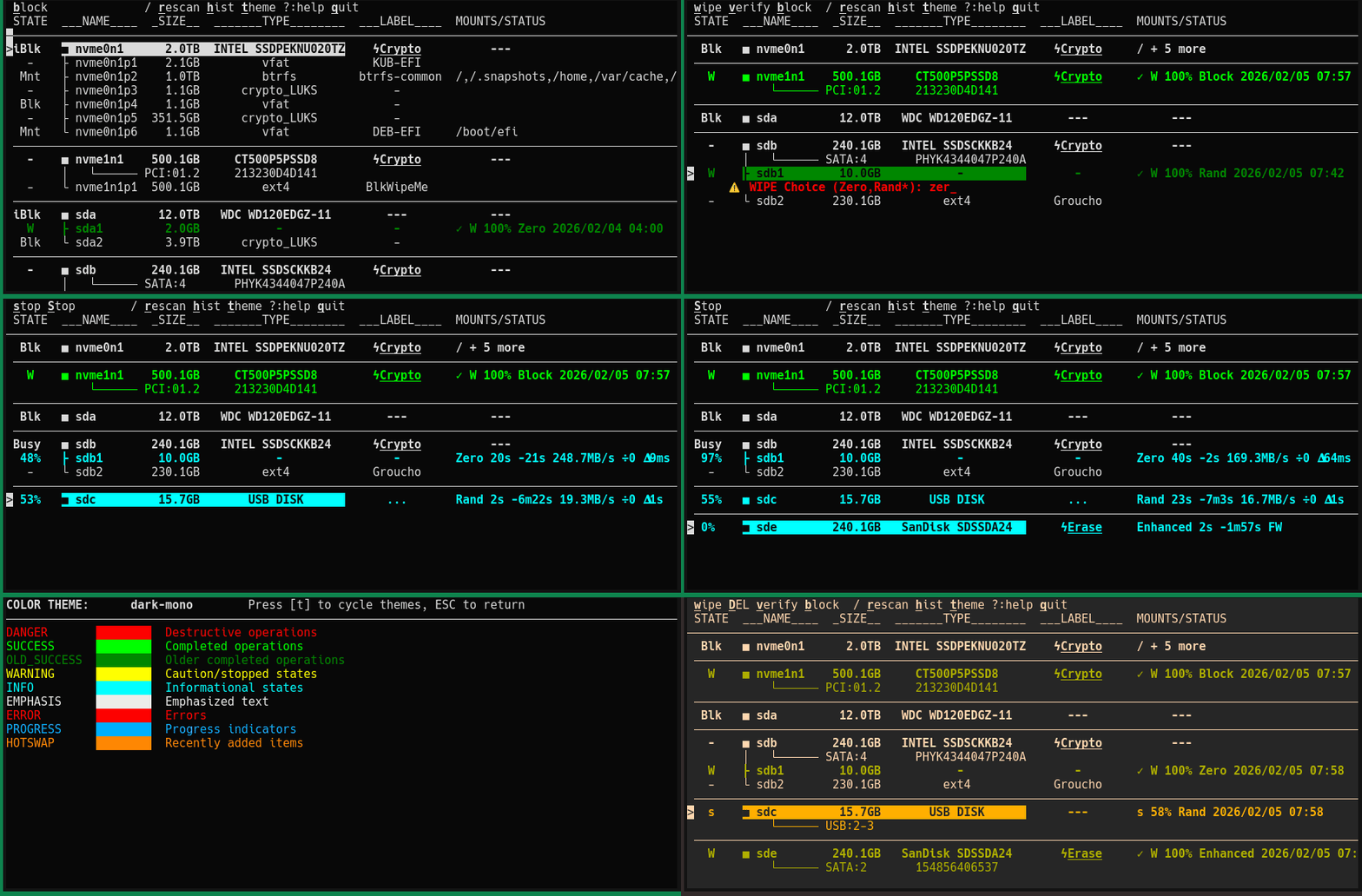
Outil pour effacer de manière sécurisée et efficace les périphériques et partitions sous Linux.
| Fonctionnalité | dwipe | nwipe | shred | dd |
|---|
| Effacements firmware (SATA/NVMe secure erase) | ✓ | ✗ | ✗ | ✗ |
| Effacements logiciels (Zéro, Pseudo Aléatoire) | ✓ | ✓ | ✓ | ✗ |
| IUT interactif | ✓ | ✓ | ✗ | ✗ |
| Effacements simultanés multiples | ✓ | ✗ | ✗ | ✗ |
| État d'effacement persistant | ✓ | ✗ | ✗ | ✗ |
| Détection / libération à chaud | ✓ | ✗ | ✗ | ✗ |
| Blocage de périphérique/partition | ✓ | ✗ | ✗ | ✗ |
| Reprise des effacements logiciels interrompus | ✓ | ✗ | ✗ | ✗ |
| Journalisation des opérations d'effacement | ✓ | ✗ | ✗ | ✗ |
| Détection/prévention du montage | ✓ | ✓ | ✗ | ✗ |
| Vérification par échantillonnage statistique rapide | ✓ | ✗ | ✗ | ✗ |
| Destruction certifiée (normes DoD/Gutmann, vérification complète, certificats) | ✗ | ✓ | ✗ | ✗ |
- Les effacements firmware (SATA/NVMe) sont les plus complets et les plus rapides : L'effacement accéléré par le matériel opère au niveau du contrôleur (secondes à minutes), efface tous les mappages du disque, mais nécessite un effacement complet du périphérique sans rapport de progression ni vérification visible.
- Les effacements logiciels avec un seul passage de zéros sont suffisants : Les disques modernes (post-2001) sont effacés de manière fiable avec un seul passage de zéros (NIST SP 800-88). Les modes multi-passages sont disponibles pour une confiance supplémentaire mais n'offrent aucune garantie de sécurité supplémentaire.
- La vérification utilise un échantillonnage statistique intelligent : Même 1 % d'échantillons de vérification sur l'ensemble du disque via 100 sections, offrant une couverture complète sans lecture séquentielle intégrale.
/dev/, /sys/, /proc/)Optionnel (pour la copie dans le presse-papiers sur l'écran d'historique) :
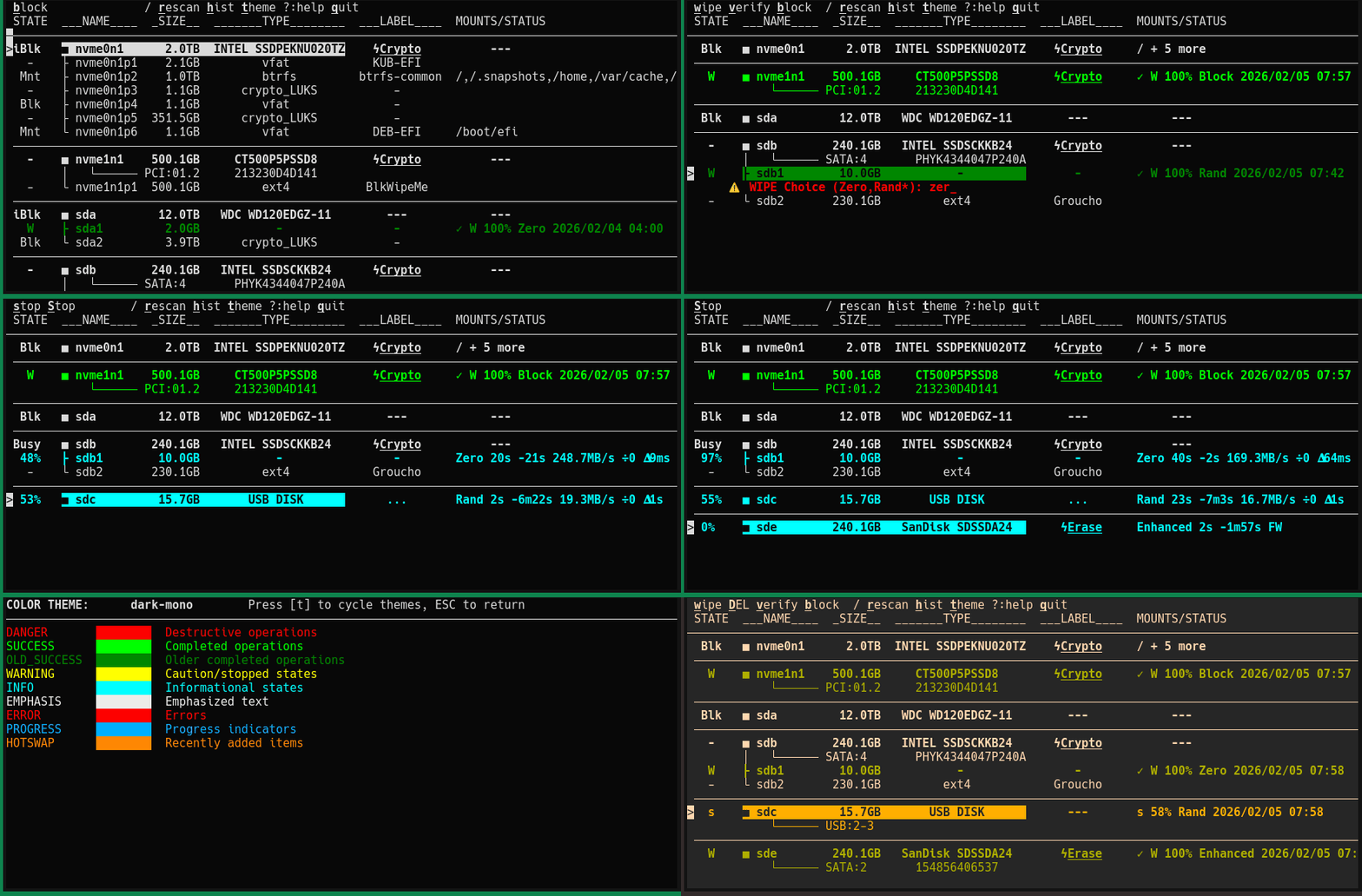
apt install xclip ou xsel)apt install wl-clipboard)pipx install dwipedwipe --helppipx uninstall dwipedwipedwipe depuis un terminal (sudo sera demandé automatiquement)w pour effacer un disque, vous devez taper l'abréviation (par ex., Rand, Zero, Crypto) ; les effacements sont présentés du moins au plus recommandé, et le dernier est marqué avec *. Normalement, choisissez le dernier choix, mais ...Rand ou Zero (interruptible, montre la progression).dwipe détecte automatiquement la reprise et réanalyse. Ou appuyez sur r pour réanalyser manuellement. Le disque devrait revenir dégelé.dwipe l'a verrouillé, le mot de passe est NULL ; sinon, utilisez le mot de passe qui l'a verrouillé.DEL pour détacher, échanger physiquement les disques, puis r pour réanalyser (si nécessaire).dwipe offre des capacités complètes d'effacement de disque avec des fonctions de sécurité :
Remarque :
dwipeaffiche les étiquettes de système de fichiers, et si indisponible, l'étiquette de partition. Il est de bonne pratique de bien étiqueter les partitions et les systèmes de fichiers pour faciliter la sélection.
Exécutez simplement dwipe depuis la ligne de commande sans arguments : dwipe
Remarque : Toutes les options de préférence utilisent vos dernières valeurs enregistrées comme valeurs par défaut. Ces valeurs par défaut sont affichées dans --help et peuvent être modifiées de manière interactive avec des raccourcis clavier. Les arguments de ligne de commande remplacent les préférences enregistrées.
--mode {-V,+V} - Mode de vérification (par défaut : votre dernière préférence)
-V - Effacer sans vérification automatique+V - Vérifier le périphérique après la fin de l'effacement--passes {1,2,4} - Nombre de passages pour les effacements logiciels (par défaut : votre dernière préférence)
--verify-pct {1,3,10,30,100} - Pourcentage de vérification (par défaut : votre dernière préférence)
--dense {True,False} - Mode d'affichage compact (par défaut : votre dernière préférence)
True - Espacement compact (moins de lignes vierges entre les disques)False - Vue espacée (lignes vierges entre les disques pour la lisibilité)--port-serial {Auto,On,Off} - Affichage du port/série du disque (par défaut : votre dernière préférence)
Auto - Afficher le port/série uniquement pour les disques entiers (recommandé)On - Toujours afficher le port et le numéro de sérieOff - Ne jamais afficher le port et le numéro de série--slowdown-stop {0,4,16,64,256} - Arrêter si le disque ralentit (par défaut : votre dernière préférence, millisecondes)
0 = Désactivé--stall-timeout {0,60,120,300,600} - Délai d'attente de blocage en secondes (par défaut : votre dernière préférence)
0 = Désactivé (pas de délai d'attente)--firmware-wipes ou -F - Activer les effacements firmware
--dump-lsblk - Afficher les informations de périphérique analysées et quitter (pour le débogage)--help - Afficher le message d'aide avec toutes les options disponiblesdwipe utilise un code couleur pour fournir un retour visuel instantané sur l'état du périphérique et de l'opération :
dwipe prend en charge plusieurs thèmes de couleurs pour une meilleure visibilité et esthétique.
Thèmes disponibles :
default - Défaut du terminal (couleurs ANSI de base)dark-mono - Monochrome sombre (presque blanc sur presque noir avec couleurs vives)light-mono - Monochrome clair (presque noir sur presque blanc avec couleurs vives)solarized-dark - Palette Solarized sombresolarized-light - Palette Solarized claire (pour les fonds de terminal clairs)gruvbox - Palette Gruvbox sombrenord - Palette NordChanger de thème :
Fonctionnalités des thèmes :
La colonne ÉTAT affiche le statut actuel de chaque périphérique :
| État | Signification |
|---|---|
| - | Le périphérique est prêt pour l'effacement |
| ^ | Le périphérique est prêt pour l'effacement ET a été ajouté après le démarrage de dwipe (échange à chaud) |
| Mnt | La partition est montée ou le disque a des partitions montées - ne peut pas être effacée |
| N% | L'effacement est en cours (affiche le pourcentage d'avancement, 0-100 %) |
| vN% | La vérification est en cours (affiche le pourcentage d'avancement, v0-v100 %) |
| STOP | L'effacement ou la vérification est en cours d'arrêt |
| s | L'effacement a été arrêté - le périphérique est partiellement effacé (peut redémarrer ou vérifier) |
| W | L'effacement est terminé avec succès (peut effacer à nouveau ou vérifier) |
| Blk | Le disque est manuellement bloqué - les partitions sont masquées et ne peuvent pas être effacées |
| Unbl | Le disque vient d'être débloqué (état transitoire) |
La première ligne affiche les actions disponibles. Certaines sont contextuelles (uniquement disponibles pour certains périphériques) :
| Touche | Action | Description |
|---|---|---|
| w | effacer | Effacer le périphérique sélectionné (nécessite confirmation) |
| v | vérifier | Vérifier un périphérique effacé ou détecter un motif sur un disque non marqué (contextuel) |
| s | arrêter | Arrêter l'effacement en cours sélectionné (contextuel) |
| S | Tout arrêter | Arrêter tous les effacements en cours |
| DEL | supprimer | Retirer le disque du système (disques entiers uniquement, contextuel) |
| b | bloquer/débloquer | Bloquer ou débloquer un disque pour éviter tout effacement accidentel |
| / | filtrer | Filtrer les périphériques par expression régulière (affiche les périphériques correspondants + tous les effacements actifs) |
| r | réanalyser | Réanalyser tous les périphériques et réinitialiser la détection des capacités matérielles |
| h | historique | Afficher le journal d'historique des effacements |
| t | thèmes | Ouvrir l'écran d'aperçu des thèmes pour voir et changer les thèmes de couleurs |
| q ou x | quitter | Quitter l'application (arrête d'abord tous les effacements) |
| ? | aide | Afficher l'écran d'aide avec toutes les actions et touches de navigation |
| ESC | effacer le filtre | Effacer le filtre et sauter en haut de la liste |
| ESC | retour | Revenir à l'écran précédent si sur un écran imbriqué |
| a | format de l'heure | Parcourir le format d'affichage de l'heure de l'historique des effacements (ago+time, ago, time) |
Appuyez sur h pour voir le journal d'historique des effacements. L'écran d'historique montre toutes les opérations d'effacement et de vérification avec horodatages, informations sur le périphérique et résultats.
Actions de l'écran d'historique :
/ pour une recherche JSON approfondie)Méthodes de copie dans le presse-papiers (détectées automatiquement) :
| Environnement | Méthode | Remarques |
|---|---|---|
| Session SSH | OSC 52 | Séquence d'échappement du terminal ; nécessite un support du terminal (iTerm2, kitty, alacritty, Windows Terminal, tmux avec set-clipboard on) |
| Wayland | wl-copy | Nécessite le paquet wl-clipboard |
| X11 | xclip/xsel | Nécessite le paquet xclip ou xsel |
| Repli | Terminal | Quitte dans le shell, affiche l'entrée pour copie manuelle |
Remarque : Si OSC 52 ne fonctionne pas avec votre terminal, le texte apparaît toujours à l'écran pour une sélection manuelle. Pour tmux, activez le presse-papiers avec
set -g set-clipboard ondans votre.tmux.conf.
dwipe prend en charge les effacements firmware (accélérés par le matériel) et les effacements logiciels. Les effacements firmware nécessitent le drapeau --firmware-wipes ou -F. Les tableaux ci-dessous listent les méthodes d'effacement de la plus souhaitable (Rang 1) à la moins.
| Rang | Abrév | Nom officiel | Remarques |
|---|---|---|---|
| 1 | Crypto | Sanitize Cryptographic Erase | Le plus rapide ; efface les clés de chiffrement ; invalidation instantanée des données |
| 2 | Block | Sanitize Block Erase | Rapide ; réinitialise tous les blocs à l'état désalloué |
| 3 | FCrypto | Format with Crypto Erase | Rapide ; reformate l'espace de noms avec effacement de clé |
| 4 | FErase | Format with User Data Erase | Rapide ; reformate avec effacement simple des données ; moins approfondi que crypto |
| 5 | Ovwr | Sanitize Overwrite | Minutes ; écrit un motif sur tous les blocs ; le plus approfondi mais rarement nécessaire |
| 6 | Rand | Software Random Write | Solution de repli ; écrit des données aléatoires via logiciel ; heures pour les grands disques |
| 7 | Zero | Software Zero Write | Solution de repli ; écrit des zéros via logiciel ; vérifiable mais plus lent |
| Rang | Abrév | Nom officiel | Remarques |
|---|---|---|---|
| 1 | SCrypto | Sanitize Cryptographic Erase | Le plus rapide ; efface les clés de chiffrement ; nécessite la fonction SANITIZE |
| 2 | Enhanced | ATA Security Erase Enhanced | Rapide ; effacement approfondi spécifique au fabricant avec destruction de clé crypto |
| 3 | SBlock | Sanitize Block Erase | Rapide ; réinitialise les blocs à l'état d'usine ; nécessite la fonction SANITIZE |
| 4 | Erase | ATA Security Erase Normal | Minutes ; écrit des zéros sur tous les secteurs ; largement pris en charge |
| 5 | SOverwrite | Sanitize Overwrite | Minutes ; écrase avec un motif ; nécessite la fonction SANITIZE |
| 6 | Rand | Software Random Write | Solution de repli ; ne peut pas atteindre les blocs usés ou remappés |
| 7 | Zero | Software Zero Write | Solution de repli ; ne peut pas atteindre les blocs usés ou remappés |
| Rang | Abrév | Nom officiel | Remarques |
|---|---|---|---|
| 1 | Rand | Software Random Write | Préféré ; interruptible, reprenable, montre la progression |
| 2 | Zero | Software Zero Write | Préféré ; interruptible, reprenable, vérification rapide |
| 3 | Enhanced | ATA Security Erase Enhanced | Lent (heures) ; non interruptible ; pas de progression ; même résultat que logiciel |
| 4 | Erase | ATA Security Erase Normal | Lent (heures) ; non interruptible ; pas de progression ; même résultat que logiciel |
Remarque : Les disques durs n'ont pas d'usure ni de blocs cachés, donc les effacements logiciels sont aussi approfondis que les effacements firmware mais offrent un meilleur contrôle (progression, pause/reprise, interruptibilité).
| Rang | Abrév | Nom officiel | Remarques |
|---|---|---|---|
| 1 | Rand | Software Random Write | Préféré ; motif imprévisible ; vérification statistique |
| 2 | Zero | Software Zero Write | Plus simple ; vérification rapide (échoue au premier octet non nul) |
Remarques :
- Les effacements firmware affichent uniquement les méthodes prises en charge par chaque disque (voir colonne FwCAPS).
- Les effacements firmware incluent une vérification ponctuelle automatique.
- Le suffixe
+Vactive la vérification automatique après les effacements logiciels. Sans+V, appuyez sur v pour vérifier manuellement.- Les effacements logiciels multi-passages (2 ou 4) alternent des motifs zéro/aléatoire, se terminant sur votre mode sélectionné.
- Les clés USB et les partitions n'ont pas d'effacement firmware—seuls les effacements logiciels sont disponibles.
Les effacements arrêtés (état s) peuvent être repris en appuyant sur w sur le périphérique. Choisissez le même type d'effacement ou il recommencera à 0 % d'avancement.
Comment fonctionne la reprise :
Exemples de reprise :
| Arrêté à | Passages actuels | Ce qui se passe |
|---|---|---|
| 50 % | 1 passage | Reprend : écrit les 50 % restants |
| 150 % (1,5 sur 4 passages) | 1 passage | Déjà terminé (150 % > 100 %) |
| 150 % (1,5 sur 4 passages) | 4 passages | Reprend : écrit 2,5 passages supplémentaires (150 % → 400 %) |
| 100 % (1 passage terminé) | 2 passages | Reprend : écrit le passage 2 (100 % → 200 %) |
Avantages :
Les effacements logiciels utilisent une vérification intelligente avec analyse statistique et optimisations d'échec rapide. La vérification est configurable et optionnelle.
Échantillonnage intelligent :
--verify-pct (enregistré comme préférence)Détection de motif :
Modes de vérification :
+V (Rand+V ou Zero+V) et définissez le % de vérification > 0Pourquoi l'échantillonnage statistique est meilleur que le séquentiel :
Les effacements de firmware (effacement sécurisé SATA/NVMe) utilisent une vérification ponctuelle inconditionnelle qui est effectuée automatiquement pour tous les effacements de firmware. Cela vérifie que la commande d'effacement matériel a bien été exécutée.
Approche de vérification ponctuelle :
Pourquoi les vérifications ponctuelles sont efficaces :
Remarque importante : Les effacements de firmware n'affichent pas de vérification basée sur un pourcentage comme les effacements logiciels. La vérification ponctuelle se déroule silencieusement dans le cadre de l'opération d'effacement, et le succès/échec est enregistré dans le marqueur d'état d'effacement persistant.
Lors de l'effacement logiciel d'un périphérique, dwipe affiche :
Les états W (effacé) et s (partiellement effacé) sont persistants après redémarrage. Ceci est accompli en écrivant des métadonnées dans les premiers 16 Ko du périphérique :
Lorsqu'un périphérique avec état persistant est affiché, des informations supplémentaires apparaissent :
Lorsque ? est tapé, vous pouvez voir les touches disponibles et les options de ligne de commande avec leurs paramètres actuels.
Vous pouvez naviguer dans la liste des périphériques en utilisant :
La touche / active le filtrage de recherche incrémental avec un comportement de type vim :
Fonctionnement :
Exemples de filtres :
Le filtre prend en charge les expressions rationnelles. Voici quelques exemples utiles :``` /sda # Show only sda and its partitions /sd[ab] # Show sda, sdb and their partitions /nvme # Show all NVMe devices /nvme0n1p[12] # Show only partitions 1 and 2 of nvme0n1 /usb # Show devices with "usb" in their labels
Appuyez sur **ESC** depuis l'écran principal pour effacer le filtre et revenir à l'affichage de tous les périphériques.
**Remarque :** Les motifs regex invalides sont ignorés - le filtre reste sur le dernier motif valide pendant que vous tapez.
## Considérations de sécurité
**Limitations importantes des effacements logiciels :**
- `dwipe` prend en charge l'effacement multi-passes avec des motifs alternés, mais n'implémente pas les séquences de motifs certifiées DoD 5220.22-M ou Gutmann spécifiques
- Plus qu'adéquat pour les **données personnelles et professionnelles** qui ne nécessitent pas une destruction certifiée (obsolète)
- **PAS adapté** aux données classifiées, top-secret ou hautement sensibles nécessitant un effacement spécifique avec motifs certifiés et certificats de conformité
- **Considérations sur les SSD** :
- Les SSD modernes utilisent l'usure nivelée (wear-leveling) et peuvent conserver des données dans des blocs non mappés
- TRIM/DISCARD peut empêcher l'effacement complet des données
- Pour les SSD, envisagez les utilitaires d'effacement sécurisé du fabricant pour une sécurité maximale
- Le mode aléatoire peut ne pas apporter une sécurité supplémentaire par rapport aux zéros sur les SSD
**Bonnes pratiques :**
- Vérifiez soigneusement les étiquettes et tailles des périphériques avant l'effacement
- Utilisez la fonction **Bloc** pour protéger les disques critiques
- Envisagez le chiffrement pour les données sensibles comme mesure de sécurité principale
---
---
## Dépannage
### dwipe ne démarre pas
- **Erreur : "cannot find lsblk on $PATH"** - Installez le paquet `util-linux`
- **Permission refusée** - `dwipe` demande automatiquement sudo ; assurez-vous de pouvoir utiliser sudo
### Problèmes d'affichage du terminal
- **Affichage corrompu après un crash** - Exécutez la commande `reset` ou `stty sane`
- **Les couleurs ne fonctionnent pas** - Assurez-vous que votre terminal prend en charge les couleurs (la plupart des terminaux modernes le font)
### Problèmes d'effacement
- **Impossible d'effacer un périphérique** - Vérifiez la colonne STATE :
- **Mnt** - Démontez d'abord la partition : `sudo umount /dev/sdXN`
- **Blk** - Appuyez sur **b** pour débloquer
- **Busy** - Une autre partition sur le disque est en cours d'effacement
- **L'effacement est très lent** - Normal pour les grands disques ; vérifiez le taux d'écriture pour confirmer la progression
- **L'effacement semble bloqué** - Probablement dû à des disques défectueux ; les E/S directes rendent la progression presque constante sur les bons disques.
---
### Considérations sur l'effacement du firmware
Les effacements du firmware (opérations d'effacement sécurisé SATA/NVMe) ont des caractéristiques différentes des effacements logiciels :
**Disques gelés :**
- Les disques SATA sont généralement gelés par le BIOS/UEFI pendant le POST comme mesure de sécurité
- Il s'agit d'une fonction de sécurité au niveau du disque, pas d'une limitation de `dwipe`
- **Solution** : Suspendre brièvement votre système et reprendre ; `dwipe` détecte automatiquement la reprise et rescanner (ou appuyez sur **r** manuellement). La suspension/reprise met sous tension cyclique le lien SATA ce qui efface le gel.
- Si le disque reste gelé après la suspension/reprise, essayez une mise hors tension complète (10+ minutes pour décharger les condensateurs du disque) suivie d'un démarrage et d'un rescannage
**Particularités et compatibilité des périphériques :**
- Les périphériques de stockage ont diverses implémentations de firmware et particularités matérielles qui affectent les opérations d'effacement sécurisé
- Certains disques peuvent ne pas prendre en charge complètement certaines opérations de nettoyage, avoir des problèmes de synchronisation, ou présenter un comportement inattendu
- `dwipe` ne peut pas garantir que tous les périphériques seront effacés avec succès—certains matériels peuvent simplement ne pas coopérer avec les commandes d'effacement
- Vérifiez toujours un disque après l'effacement (utilisez la touche **v**) pour confirmer que l'effacement a bien eu lieu
- Pour une destruction de données critique sur du matériel capricieux, envisagez d'utiliser des outils d'effacement sécurisé spécifiques au fabricant comme solution de repli
---
### Gestion des disques défectueux ou en défaillance
dwipe inclut des protections intégrées pour les périphériques de stockage problématiques :
**Gestion automatique des erreurs.** Lors de la rencontre d'erreurs disque pendant l'effacement :
* Erreurs d'écriture consécutives : L'effacement s'arrête après 3 échecs d'écriture consécutifs
* Seuil d'erreur total : L'effacement s'arrête après 100 erreurs d'écriture totales
* Réessai automatique : En cas d'échec d'écriture, le périphérique est automatiquement fermé et rouvert (récupération d'erreur transitoire)
* Récupération des descripteurs de fichier : Les mauvais états FD sont détectés et les handles sont rafraîchis
**Détection de blocage et de ralentissement.** dwipe surveille les performances d'écriture et peut interrompre les opérations problématiques :
* Détection de blocage : Arrêt si aucune progression pendant 5 minutes (configurable)
* Détection de ralentissement : Mesure la vitesse de base pendant les 5 premières secondes, arrêt si la vitesse tombe en dessous du seuil (par ex., 1/4 de cette vitesse de base)
* Suivi de progression : Surveillance continue pour s'assurer que les écritures atteignent réellement le périphérique
**Si un effacement se bloque...** Si un effacement semble figé ou sans réponse :
* Première tentative : Appuyez sur s pour arrêter proprement l'effacement sélectionné
* Attendez patiemment : Certaines opérations sur disque peuvent prendre des minutes pour expirer au niveau du noyau
* Si toujours bloqué : Appuyez sur S (Shift+s) pour arrêter TOUS les effacements
* Dernier recours : Si l'interface est complètement gelée :
* Appuyez sur Ctrl-Z pour suspendre `dwipe`
* Dans le terminal, exécutez : `sudo pkill -f "python.*dwipe" (cible uniquement les processus dwipe)`
* Exécutez reset pour restaurer le terminal si l'affichage est corrompu
**Prévenir les problèmes avec les supports problématiques.** Pour les disques connus comme défectueux ou le matériel douteux :
* Commencez par une vérification : Appuyez d'abord sur v pour tester la lisibilité
* Utilisez des vitesses plus faibles : Activez la limitation des pages sales (touche d) pour réduire la pression sur les E/S
* Surveillez les journaux système : Vérifiez dmesg -w dans un autre terminal pour les erreurs de disque
* Envisagez des problèmes matériels : Les boîtiers USB, les câbles et les contrôleurs causent souvent des problèmes
**Motifs d'erreur disque courants**
* Déconnexions USB : dwipe détectera et tentera une récupération
* Secteurs défectueux : Les erreurs seront comptées ; le travail s'arrête si excessif
* Dépassements de délai du contrôleur : Le noyau peut se bloquer ; la détection de blocage devrait se déclencher
* Disque plein : Les erreurs d'écriture après la fin du périphérique sont gérées avec élégance
**Récupération après abandon.** Si un effacement s'arrête en raison d'erreurs disque :
* L'état du périphérique affiche s (arrêté/partiel)
* Vous pouvez tenter de reprendre (w) - peut réussir si l'erreur était transitoire
* Ou vérifier (v) pour voir ce qui a été réellement écrit
* Envisagez de remplacer le disque si les erreurs persistent
Remarque : Certains disques sont fondamentalement cassés et ne peuvent pas être effacés de manière fiable. dwipe protégera lui-même et votre système, mais ne peut pas corriger les pannes matérielles.
---
#### Recommandations pour l'effacement SATA via USB
* Exigence 1 : Prise en charge SAT (SCSI-ATA Translation)
* Le pont USB doit être capable de "transmettre" les commandes ATA.
* Le test : Si l'application peut voir la section "Sécurité" dans les détails du disque, le pont prend en charge SAT.
* Exigence 2 : Alimentation stable
* Les effacements du firmware (surtout sur les disques durs 3,5") consomment une puissance de pointe significative.
* Le risque : Si un câble USB "bus-only" alimenté par USB est utilisé, la tension peut chuter pendant l'effacement, provoquant une réinitialisation du pont et "briquant" le disque dans un état verrouillé.
* La recommandation : Utilisez toujours une station d'accueil USB alimentée en externe pour les disques 3,5".
* Exigence 3 : Intégrité du délai de commande
* Le pont ne doit pas avoir de "Watchdog Timer" agressif.
* Le risque : Certains ponts se déconnectent s'ils ne voient pas de "données" pendant 60 secondes. Lors d'un effacement du firmware, le disque est occupé en interne et n'envoie pas de données.
* La recommandation : Utilisez des chipsets de haute qualité comme ASMedia (1153E) ou JMicron (JMS578).
##### Déverrouiller un périphérique verrouillé```
sudo hdparm --user-master u --security-unlock NULL /dev/sdX
sudo hdparm --user-master u --security-disable NULL /dev/sdX
Les issues et pull requests sont les bienvenus sur github.com/joedefen/dwipe
Licence MIT - voir le fichier LICENSE pour plus de détails.