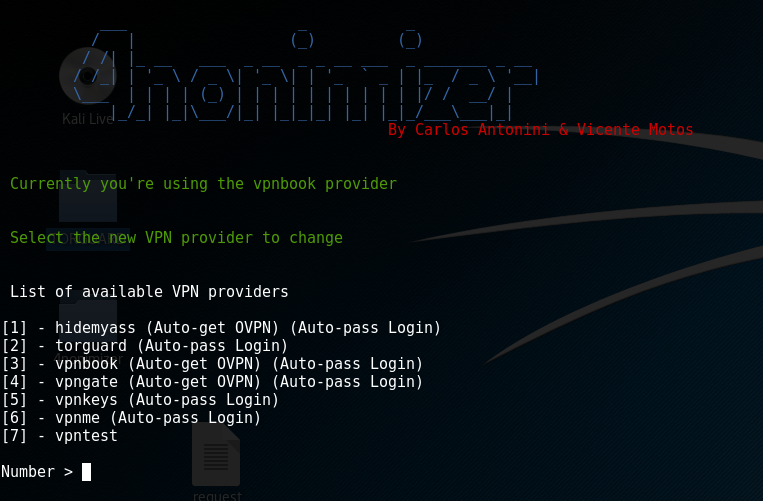

Un script bash pour anonymiser l'adresse IP publique utilisée pour naviguer sur Internet, gérer la connexion au réseau TOR et à différents fournisseurs VPN (OpenVPN).


C'est un script bash pour anonymiser l'IP publique utilisée pour naviguer sur Internet, en gérant la connexion au réseau TOR et à différents fournisseurs VPN (OpenVPN), qu'ils soient gratuits ou payants. Par défaut, il inclut plusieurs connexions VPN préconfigurées vers différents pairs (fichiers .ovpn) et télécharge les identifiants (si le fournisseur correspondant le supporte). Il enregistre également chaque IP utilisée toutes les 300 secondes dans des fichiers journaux.
Ce script est activé en tant que service dans les systèmes systemd et utilise un VPN par défaut (VPNBook) au démarrage du système.
Depuis la version 1.06, les requêtes de résolution DNS sont effectuées via DnsCrypt (activable et désactivable avec les options enable_dns ou disable_dns).
Depuis la version 1.12, les journaux des connexions VPN sont sauvegardés dans sqlite dans /logs/.
Si vous êtes un fournisseur, que vous supportez OpenVPN et que vous souhaitez que votre VPN soit intégré dans 4nonimizer, contactez les développeurs à hackplayers @ ymail.com.
Téléchargez le dépôt avec git, exécutez la commande ./4nonimizer install dans le répertoire, et suivez les instructions à l'écran. 4nonimizer se déplacera dans le répertoire /opt/ et sera installé en tant que service.
Ce script est entièrement compatible avec Kali Linux, bien qu'il ait été testé correctement et devrait également fonctionner sur d'autres distributions comme Debian, Ubuntu et Arch (Manjaro). Cependant, il pourrait y avoir des bugs ou des comportements inattendus (merci de signaler si vous en trouvez !).
Une fois 4nonimizer installé, entrez la commande 4nonimizer help pour obtenir l'aide, qui affiche tous les paramètres disponibles :
___ _ _
/ | (_) (_)
/ /| |_ __ ___ _ __ _ _ __ ___ _ _______ _ __
/ /_| | '_ \ / _ \| '_ \| | '_ ` _ | |_ / _ \ '__|
\___ | | | | (_) | | | | | | | | | | |/ / __/ |
|_/_| |_|\___/|_| |_|_|_| |_| |_|_/___\___|_|
By Carlos Antonini & Vicente Motos
Version: 1.06-beta
Usage: 4nonimizer <paramètre>
install : Installer le script dans les services de démarrage
uninstall : Désactiver le service de démarrage et supprimer le répertoire de l'application
change_provider : Changer de fournisseur VPN
change_ip : Changer l'IP du VPN actuel
vpn_status : Vérifier l'IP et le fournisseur VPN en cours d'exécution
update_vpns : Mettre à jour tous les ovpn des VPN
start : Démarrer le service 4nonimizer
stop : Arrêter le service 4nonimizer
stop_nonet : Arrêter le service 4nonimizer et désactiver les interfaces réseau
restart : Redémarrer le service 4nonimizer
update_app : Mettre à jour ce programme via git
privoxy : Installer et configurer privoxy avec le port 8118 (BETA)
proxychains4 : Installer et configurer proxychains4 par défaut dans le système
browser : Lancer un navigateur Firefox avec le profil privoxy -> tor
test_availability : Vérifier la disponibilité des pairs et supprimer le fichier ovpn si l'IP/service est inaccessible
location : Permet de sélectionner un pays ou un continent spécifique du pair VPN
enableboot : Activer le service au démarrage
disableboot : Désactiver le service au démarrage
enable_dnscrypt : Activer le service dnscrypt
disable_dnscrypt : Désactiver le service dnscrypt
help : Aide (cet écran)
Actuellement, les fournisseurs VPN suivants sont supportés :
- 7Proxies https://www.7proxies.com/
- AirVPN https://airvpn.org/
- Cryptostorm https://cryptostorm.is/
- Cyberghost https://www.cyberghostvpn.com/en_US/
- ExpressVPN https://www.expressvpn.com
- FreeVPN https://freevpn.me/
- HideMyAss https://www.hidemyass.com/
- IpPVanish https://www.ipvanish.com/
- NordVPN https://nordvpn.com
- PIA https://www.privateinternetaccess.com/
- ProntonVPN https://protonvpn.com/
- Proxy.sh https://proxy.sh/
- SlickVPN https://www.slickvpn.com
- StrongVPN https://strongvpn.com/
- TorGuard https://torguard.net/
- TunnelBear https://www.tunnelbear.com/
- VPNBook (par défaut) http://www.vpnbook.com/
- VPNGate http://www.vpngate.net/en/
- VPNKeys https://www.vpnkeys.com/
- VPNMe https://www.vpnme.me/
- Vyprvpn https://www.goldenfrog.com/es/vyprvpn
Pour installer un VPN supplémentaire, nous devons utiliser la structure suivante afin que 4nonimizer puisse l'intégrer et effectuer des opérations avec lui.
Tout d'abord, nous devons créer la structure de répertoire suivante /vpn/ dans le chemin de 4nonimizer :
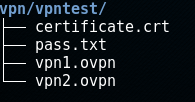
Dans notre exemple, nous créons le dossier /vpntest/ et y plaçons tous les fichiers .ovpn dont nous disposons. Si les fichiers ovpn ne contiennent pas le certificat à l'intérieur de chacun d'eux, nous le plaçons dans le même dossier comme le montre l'exemple certificate.crt.
De plus, nous devons placer un fichier nommé pass.txt contenant 2 lignes : la première avec le nom d'utilisateur et la seconde avec le mot de passe, comme illustré ci-dessous :

Si nous avons correctement effectué toutes les étapes, lorsque nous exécutons la commande 4nonimizer change_provider, le menu affichera notre VPN :
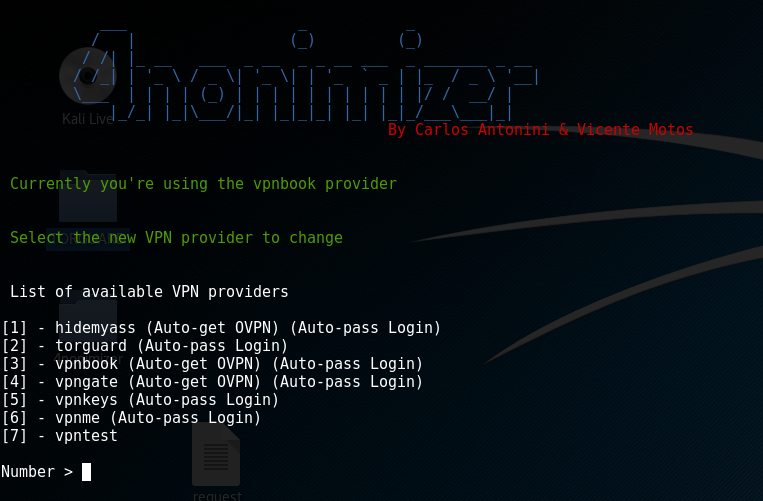
Comme vous pouvez le voir sur l'image, l'option [7] correspond au VPN que nous avons créé.
Si le fournisseur VPN permet l'automatisation de l'obtention des identifiants et/ou des fichiers .ovpn, 4nonimizer a normalisé les noms et emplacements de scripts suivants :
- /opt/4nonimizer/vpn/provider/vpn-get-pass.sh

- /opt/4nonimizer/vpn/provider/vpn-get-ovpn.sh
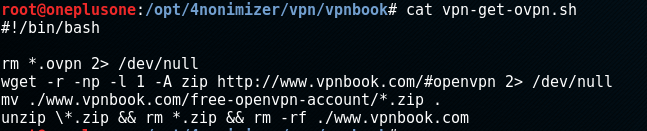
4nonimizer détecte automatiquement la présence des deux scripts et indique (Auto-pass Login) ou (Auto-get OVPN) s'il trouve dans la première ligne de chaque fichier l'expression '#4uto' ou '#m4nual' en fonction des actions effectuées.

- Exécutez 'source 4nonimizer' pour activer l'auto-complétion des paramètres.
- Copiez .conkyrc dans votre répertoire personnel pour charger un modèle 4nonimizer et exécutez conky.
- http://www.hackplayers.com/2016/08/tuto-enmascarar-ip-linux-vpn-tor.html
- http://www.hackplayers.com/2016/10/4nonimizer-un-script-para-anonimizar-ip.html
- http://www.redeszone.net//2016/10/07/4nonimizer-te-permitira-automatizar-la-conexion-diferentes-vpn-anonimizar-ip/
- http://www.kitploit.com/2016/10/4nonimizer-bash-script-for-anonymizing_10.html
- https://www.digitalmunition.me/2016/10/4nonimizer-bash-script-anonymizing-public-ip-managing-connection-tor-different-vpns-providers/
- Instalar 4nonimizer Kali Linux https://www.youtube.com/watch?v=FQRuRmMkcDg
- 4nonimizer Navegando de manera segura VPN (Kali Linux 2016.2) https://www.youtube.com/watch?v=6GApaN7fSn8
- devenir anonyme sur kali linux (4nonimizer) https://www.youtube.com/watch?v=Y3puD1Bw3xA
- Anonymizer - How To Hide Your IP address on Kali Linux 2016.2 (Change IP) https://www.youtube.com/watch?v=MNdQD0DCG0A
- Become Anonymous on kali linux 2016.2 https://www.youtube.com/watch?v=IFnhm-rrnEg
- Auto Hide IP with 4nonimizer on KALI Linux 2017 https://www.youtube.com/watch?v=HgqZCm8Wdvw
- Kali Linux - 4nonimizer | Surf Anonymously https://www.youtube.com/watch?v=_mOUQBv4sWs
4nonimisez le monde !
- migrer vers Python et rendre l'outil multiplateforme
- rendre le code plus propre et plus polyvalent
- sauvegarder les logs dans une base de données sqlite
- standardiser les noms des fichiers ovpn : lire l'IP (ligne remote), obtenir le pays et renommer le fichier ovpn en conséquence

Es un script en bash cuyo objetivo es anonimizar (de momento) la IP pública con la que salimos a Internet mediante la gestión del proceso de conexión a TOR y a distintos proveedores VPNs (OpenVPN), ya sean gratuitos o de pago. Por defecto incluye preconfiguradas varias VPN automatizando la conexión a distintos peers y la descarga de credenciales correspondientes (si el proveedor lo soporta). Además por defecto registra en ficheros logs la IP que usamos cada 300 segundos.
Este script se habilita como servicio en sistemas systemd y levanta la vpn por defecto (VPNBook) en el inicio del sistema.
Desde la version 1.06 las resoluciones DNS se hacen a través de DnsCrypt (habilitarlo y desabilitarlo con la opcion enable_dns o disable_dns).
Desde la versión 1.12 los registros de las conexiones vpn se guardan en sqlite en /logs/
Si eres un proveedor, soportas OpenVPN y quieres que tu VPN sea integrada en 4nonimizer contacta con los desarroladores en hackplayers @ ymail.com.
Descargar el repositorio mediante git , ejecutar la instruccion ./4nonimizer install dentro del directorio, y seguir las intrucciones por pantalla, 4nonimizer se moverá al directorio /opt/ y se instalará como servicio.
Este script tiene compatibilidad completa con Kali Linux, aunque ha sido probado y debería funcionar correctamente también en otras distribuciones como Debian, Ubuntu y Arch (Manjaro). No obstante podrían darse algunos bugs, o funcionamientos inesperados (¡por favor, comenta si encuentras alguno!).
Una vez instalado 4nonimizer, introduce el comando 4nonimizer help para obtener la ayuda, la cual nos muestra todos los parámetros disponibles:
Once installed 4nonymizer, enter the command 4nonimizer help to get the help, which shows all the available parameters:
___ _ _
/ | (_) (_)
/ /| |_ __ ___ _ __ _ _ __ ___ _ _______ _ __
/ /_| | '_ \ / _ \| '_ \| | '_ ` _ | |_ / _ \ '__|
\___ | | | | (_) | | | | | | | | | | |/ / __/ |
|_/_| |_|\___/|_| |_|_|_| |_| |_|_/___\___|_|
By Carlos Antonini & Vicente Motos
Version: 1.06-beta
Usage: 4nonimizer <paramètre>
install: Install the script in run services
uninstall: Disable run service and remove app directory
change_provider: Change VPN Provider
change_ip: Change IP from VPN current
vpn_status: Check IP and provider VPN running
update_vpns: Update all ovpn of VPNs
start: Init the 4nonimizer service
stop: Stop the 4nonimizer service
stop_nonet: Stop the 4nonimizer service and shutdown network interfaces
restart: Restart the 4nonimizer service
update_app: Update this program via git
privoxy: Install and configure privoxy with port 8118 (BETA)
proxychains4: Install and configure proxychains4 for default in the system
browser: Fire up a firefox browser with profile privoxy -> tor
test_availability: Check peers availability and delete ovpn file if the IP/service is unreachable
location: Now you can select a specific country or continent of the vpn peer
enableboot: You can enable service in boot
disableboot: You can disable service in boot
*enable_dnscrypt: Enable dnscrypt service
disable_dnscrypt: Disable dnscrypt service
help: Help (this screen)
Actualmente se soportan los siguientes proveedores VPN:
- 7Proxies https://www.7proxies.com/
- AirVPN https://airvpn.org/
- Cryptostorm https://cryptostorm.is/
- Cyberghost https://www.cyberghostvpn.com/en_US/
- ExpressVPN https://www.expressvpn.com
- FreeVPN https://freevpn.me/
- HideMyAss https://www.hidemyass.com/
- IpPVanish https://www.ipvanish.com/
- NordVPN https://nordvpn.com
- PIA https://www.privateinternetaccess.com/
- ProntonVPN https://protonvpn.com/
- Proxy.sh https://proxy.sh/
- SlickVPN https://www.slickvpn.com
- StrongVPN https://strongvpn.com/
- TorGuard https://torguard.net/
- TunnelBear https://www.tunnelbear.com/
- VPNBook (por defecto) http://www.vpnbook.com/
- VPNGate http://www.vpngate.net/en/
- VPNKeys https://www.vpnkeys.com/
- VPNMe https://www.vpnme.me/
- Vyprvpn https://www.goldenfrog.com/es/vyprvpn
Para poder instalar una vpn adicional tendremos que tener en cuenta la siguiente estructura para que 4nonimizer la integre en el script y pueda realizar operaciones con ella.
Lo primero, deberemos de crear la siguiente estructura en la carpeta /vpn/ dentro de la ruta de 4nonimizer:

En nuestro ejemplo creamos la carpeta /vpntest/ y dentro de ella colocamos todos los .ovpn que dispongamos. En caso de que los ficheros ovpn no tuvieran el certificado dentro de cada uno de ellos lo deberemos poner en la misma carpeta como se muestra en el ejemplo certificate.crt.
Además de todo ésto deberemos de colocar un fichero llamado pass.txt que contenga 2 líneas: en la primera el usuario y en la segunda la contraseña, como se muestra a continuación:

Si hemos realizado correctamente todos los pasos cuando escribamos el comando 4nonimizer change_provider nos deberá de mostrar nuestra vpn :

Como se puede apreciar en la imagen la opcion [7] es la vpn que hemos creado.
Si el proveedor correspondiente permite la automatización de la obtención de credenciales y/o ficheros .ovpn, 4nonimizer tiene normalizado que los scripts correspondientes tengan la ubicación y nombres siguientes:
- /opt/4nonimizer/vpn/provider/vpn-get-pass.sh

- /opt/4nonimizer/vpn/provider/vpn-get-ovpn.sh

4nonimizer automáticamente detectará la presencia de ambos scripts e indicará (Auto-pass Login) o (Auto-get OVPN) si encuentra en la primera linea de cada fichero la expresión "4uto' o 'm4nual' dependiendo de la función que realicen.

- Ejecuta 'source 4nonimizer' para habilitar el autocompletado de parámetros.
- Copia .conkyrc en tu directorio home para cargar la plantila de 4nonimizer y ejecuta conky.
- http://www.hackplayers.com/2016/08/tuto-enmascarar-ip-linux-vpn-tor.html
- http://www.hackplayers.com/2016/10/4nonimizer-un-script-para-anonimizar-ip.html
- http://www.redeszone.net//2016/10/07/4nonimizer-te-permitira-automatizar-la-conexion-diferentes-vpn-anonimizar-ip/
- http://www.kitploit.com/2016/10/4nonimizer-bash-script-for-anonymizing_10.html
- https://www.digitalmunition.me/2016/10/4nonimizer-bash-script-anonymizing-public-ip-managing-connection-tor-different-vpns-providers/
- Instalar 4nonimizer Kali Linux https://www.youtube.com/watch?v=FQRuRmMkcDg
- 4nonimizer Navegando de manera segura VPN (Kali Linux 2016.2) https://www.youtube.com/watch?v=6GApaN7fSn8
- devenir anonyme sur kali linux (4nonimizer) https://www.youtube.com/watch?v=Y3puD1Bw3xA
- Anonymizer - How To Hide Your IP address on Kali Linux 2016.2 (Change IP) https://www.youtube.com/watch?v=MNdQD0DCG0A
- Become Anonymous on kali linux 2016.2 https://www.youtube.com/watch?v=IFnhm-rrnEg
- Auto Hide IP with 4nonimizer on KALI Linux 2017 https://www.youtube.com/watch?v=HgqZCm8Wdvw
- Kali Linux - 4nonimizer | Surf Anonymously https://www.youtube.com/watch?v=_mOUQBv4sWs
¡4nonimiza el mundo!
- migrar a Python y hacer la herramienta multiplataforma
- hacer el código más limpio y versátil
- guardar los logs en una bd sqlite
- estandarizar los nombres de los ficheros ovpn: leer la ip o el fqdn de la linea remote, obtener el país y renombrar el fichero ovpn en consecuencia
- forzar la resoluciób DNS a través del túnel VPN
| Numéro | Nom de code | Date |
|---|
| 1.00-beta | .bye-world! | 5/10/2016 |
| 1.02-beta | .evol-time | 11/10/2016 |
| 1.03-beta | .using-latin-i | 17/10/2016 |
| 1.04-beta | .locateit | 22/12/2016 |
| 1.05-beta | .encrypting | 03/01/2017 |
| 1.06-beta | .1st-trial | 18/01/2017 |
| 1.07-beta | .noname | 03/05/2017 |
| 1.08-beta | .falcon | 15/08/2017 |
| 1.09-beta | .rabbit | 09/11/2017 |
| 1.10 | .fresh_air | 27/02/2018 |
| 1.11 | .shhh | 17/05/2018 |
| 1.12 | .sqliting | 18/05/2018 |
| Number | codename | date |
|---|
| 1.00-beta | .bye-world! | 5/10/2016 |
| 1.02-beta | .evol-time | 11/10/2016 |
| 1.03-beta | .using-latin-i | 17/10/2016 |
| 1.04-beta | .locateit | 22/12/2016 |
| 1.05-beta | .encrypting | 03/01/2017 |
| 1.06-beta | .1st-trial | 18/01/2017 |
| 1.07-beta | .noname | 03/05/2017 |
| 1.08-beta | .falcon | 15/08/2017 |
| 1.09-beta | .rabbit | 09/11/2017 |
| 1.10 | .fresh_air | 27/02/2018 |
| 1.11 | .shhh | 17/05/2018 |
| 1.12 | .sqliting | 18/05/2018 |