 gamehunterkaan/autopwn-suite
AutoPWN Suite est un projet pour scanner les vulnérabilités et exploiter les systèmes automatiquement.

AutoPWN Suite est un projet qui permet de scanner les vulnérabilités et d'exploiter les systèmes automatiquement.







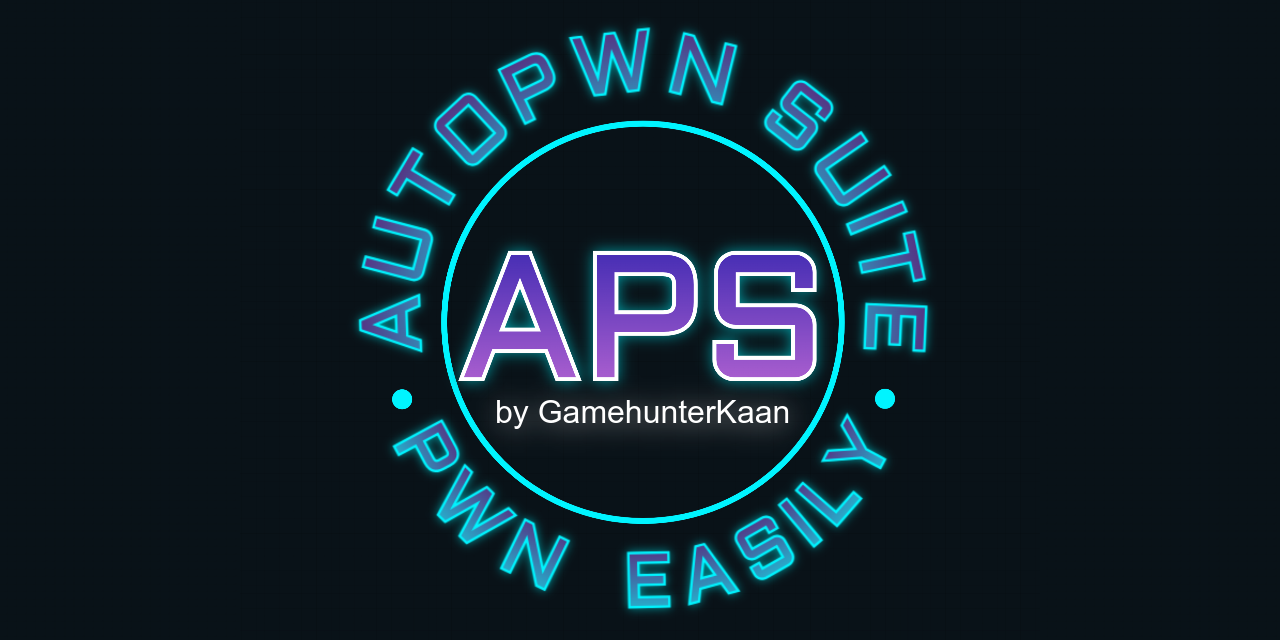
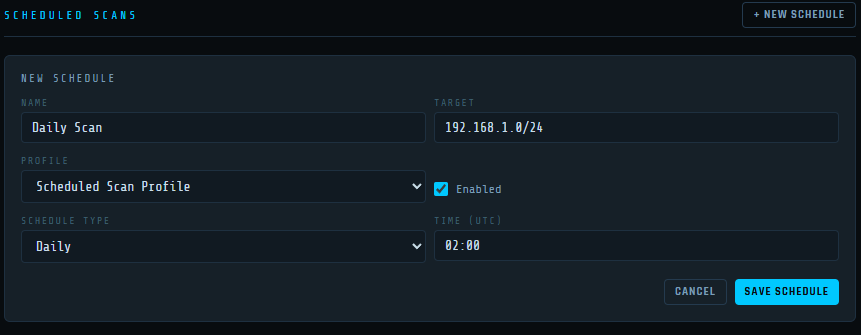
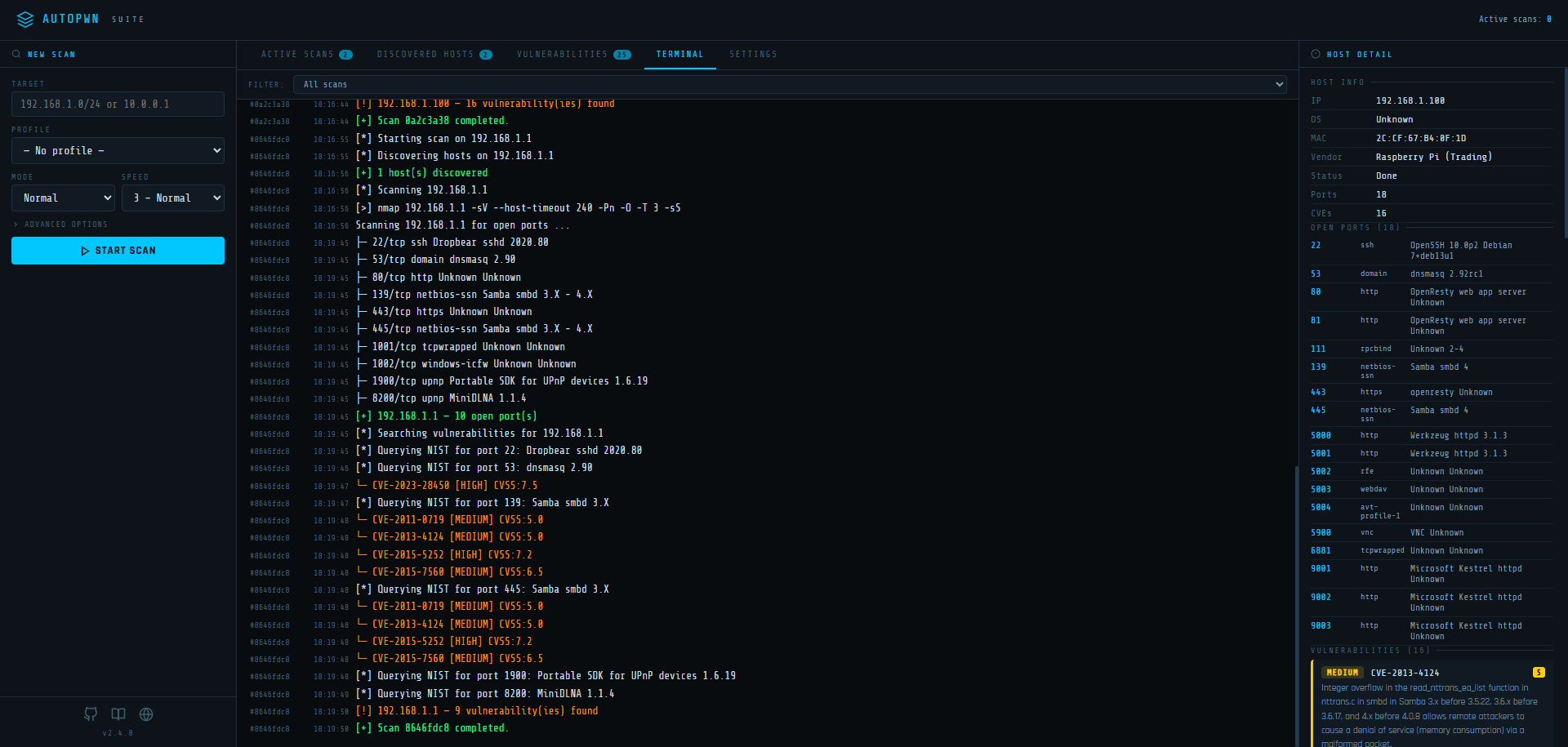
AutoPWN Suite inclut un tableau de bord web intégré pour gérer les analyses depuis votre navigateur.
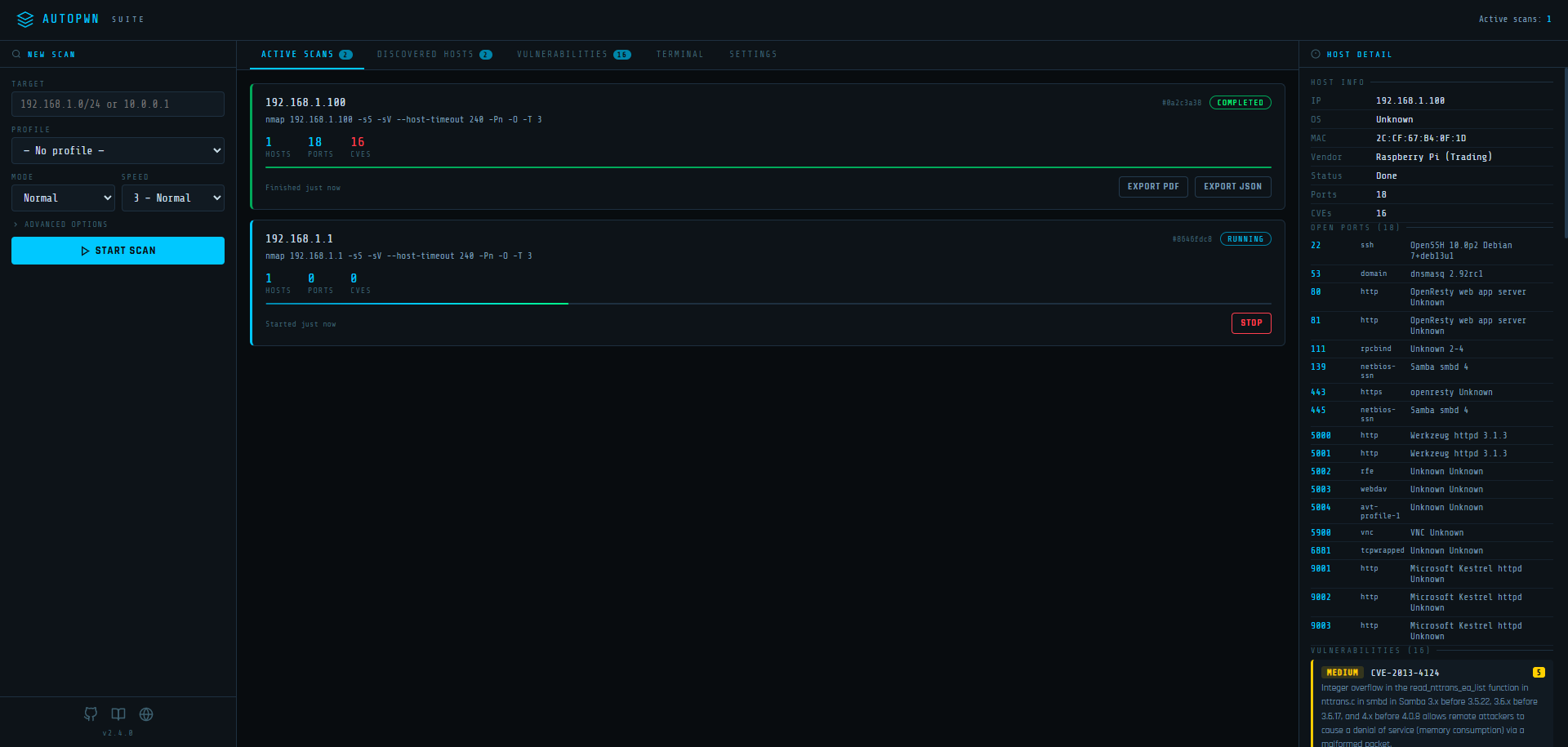
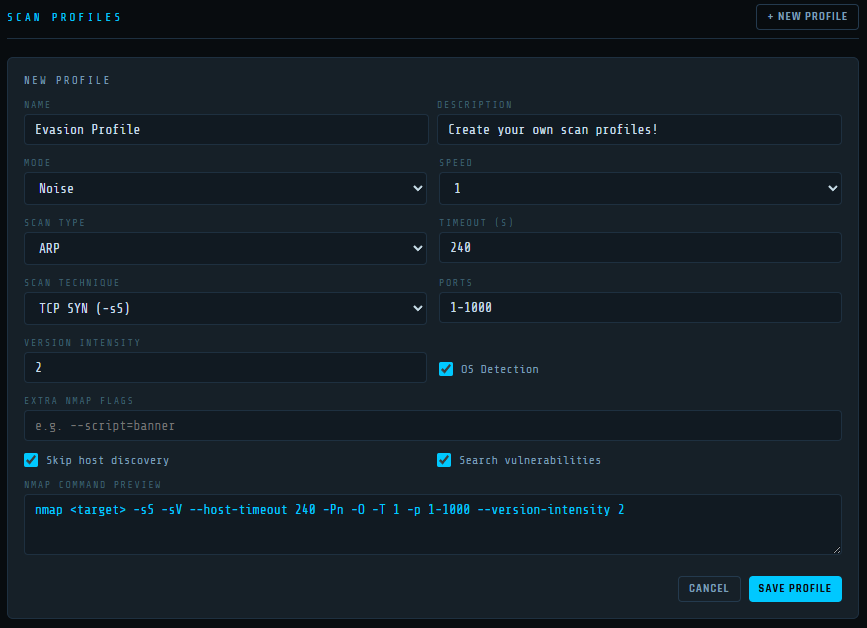
AutoPWN Suite utilise le scan TCP-SYN de nmap pour énumérer l'hôte et détecter la version du logiciel qui s'exécute dessus. Après avoir recueilli suffisamment d'informations sur l'hôte, AutoPWN Suite génère automatiquement une liste de mots-clés pour rechercher la base de données de vulnérabilités NIST.
AutoPWN Suite a une sortie très conviviale et facile à lire.

git clone https://github.com/GamehunterKaan/AutoPWN-Suite.git
cd AutoPWN-Suite
pip install -r requirements.txt
Pour une installation à l'échelle du système sur Linux (qui nécessite des privilèges root), utilisez le script d'installation fourni. (Recommandé)
# Install as root
sudo bash install.sh
# Uninstall
sudo bash uninstall.sh
Vous pouvez cloner le dépôt et créer un environnement virtuel. Cette méthode d'installation peut être utilisée pour une installation non-root sous Linux.
git clone https://github.com/GamehunterKaan/AutoPWN-Suite.git
cd AutoPWN-Suite
python3 -m venv .venv
source .venv/bin/activate
pip install -r requirements.txt
Le moyen le plus rapide de faire fonctionner l'interface web. Téléchargez le fichier docker-compose.yml et exécutez :
docker compose up -d
L'interface web sera disponible à l'adresse http://localhost:8080.
Modifiez docker-compose.yml pour changer l'hôte, le port ou le répertoire de données :
environment:
  - AUTOPWN_DATA_DIR=/data        # Where settings/profiles/schedules are stored
  - AUTOPWN_WEB_HOST=0.0.0.0     # Listen address
  - AUTOPWN_WEB_PORT=8080        # Listen port
Remarque : Le réseau hôte (
network_mode: host) est requis pour que nmap découvre et scanne les périphériques sur votre réseau local.
Vous pouvez également exécuter la CLI via Docker :
docker run -it --net=host gamehunterkaan/autopwn-suite -t 192.168.1.0/24 -y
Vous pouvez utiliser Google Cloud Shell.

Il est toujours recommandé d'exécuter avec les privilèges root (sudo).
autopwn-suite -y
autopwn-suite -t <target ip address>
autopwn-suite -s <1, 2, 3, 4, 5>
autopwn-suite -m <evade, noise, normal>
Pour plus de détails sur l'utilisation et les drapeaux, utilisez le drapeau -h.
autopwn-suite --daemon-install
Lancez le tableau de bord web :
autopwn-suite --web
Avec un hôte et un port personnalisés :
autopwn-suite --web --web-host 0.0.0.0 --web-port 3000
L'interface web expose une API REST complète :
