
Les pentesters passent trop de temps pendant la phase de collecte d'informations. Flashlight (Fener) fournit des services pour scanner les réseaux/ports et recueillir rapidement des informations sur les réseaux cibles. Flashlight devrait donc être le choix pour automatiser l'étape de découverte lors d'un test d'intrusion. Dans cet article, l'utilisation de l'application Flashligh sera expliquée.
 Outil automatisé de collecte d’informations pour testeurs d’intrusion
https://www.youtube.com/watch?v=EUMKffaAxzs&list=PL1BVM6VWlmWZOv9Hv8TV2v-kAlUmvA5g7&index=4 https://www.youtube.com/watch?v=qCgW-SfYl1c&list=PL1BVM6VWlmWZOv9Hv8TV2v-kAlUmvA5g7&index=5 https://www.youtube.com/watch?v=98Soe01swR8&list=PL1BVM6VWlmWZOv9Hv8TV2v-kAlUmvA5g7&index=6 https://www.youtube.com/watch?v=9wft9zuh1f0&list=PL1BVM6VWlmWZOv9Hv8TV2v-kAlUmvA5g7&index=7
Les testeurs d’intrusion passent trop de temps pendant la phase de collecte d’informations. Flashlight (Fener) fournit des services pour scanner les réseaux/ports et collecter rapidement des informations sur les réseaux cibles. Flashlight devrait donc être le choix pour automatiser l’étape de découverte lors d’un test d’intrusion. Dans cet article, l’utilisation de l’application Flashlight sera expliquée.
Pour plus d’informations sur l’utilisation de Flashlight, l’option « -h » ou « -help » peut être utilisée.
Les paramètres pour l’utilisation de cette application peuvent être listés ci-dessous :
Pour installer phantomjs facilement, vous pouvez le télécharger et l’extraire depuis https://bitbucket.org/ariya/phantomjs/downloads.
L’application Flashlight peut effectuer 3 types de scans de base et 1 type d’analyse. Chacun d’eux est listé ci-dessous.
Lors du scan passif, aucun paquet n’est envoyé sur le réseau. Ce type de scan est utilisé pour écouter le réseau et analyser les paquets.
Pour lancer un scan passif avec Flashlight, un nom de projet doit être spécifié, par exemple « passive-pro-01 ». Dans la commande suivante, les paquets capturés par eth0 sont sauvegardés dans le répertoire « /root/Desktop/flashlight/output/passive-project-01/pcap », tandis que les fichiers PCAP et tous les journaux sont sauvegardés dans le répertoire « /root/Desktop/log ».
./flashlight.py -s passive -p passive-pro-01 -i eth0 -o /root/Desktop/flashlight_test -l /root/Desktop/log –v

Lorsque le scan est terminé, un nouveau répertoire nommé « flashlight_test » et un fichier journal nommé « log » sont créés dans le répertoire « /root/Desktop/ ».
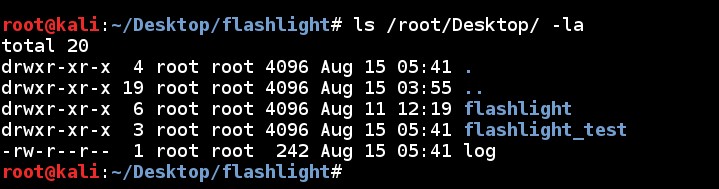
La structure du répertoire « flashlight_test » est la suivante. Le fichier PCAP est sauvegardé dans le répertoire « /root/Desktop/flashlight_test/output/passive-pro-01/pcap ». Ce fichier PCAP peut être utilisé à des fins d’analyse. ls /root/Desktop/flashlight_test -R
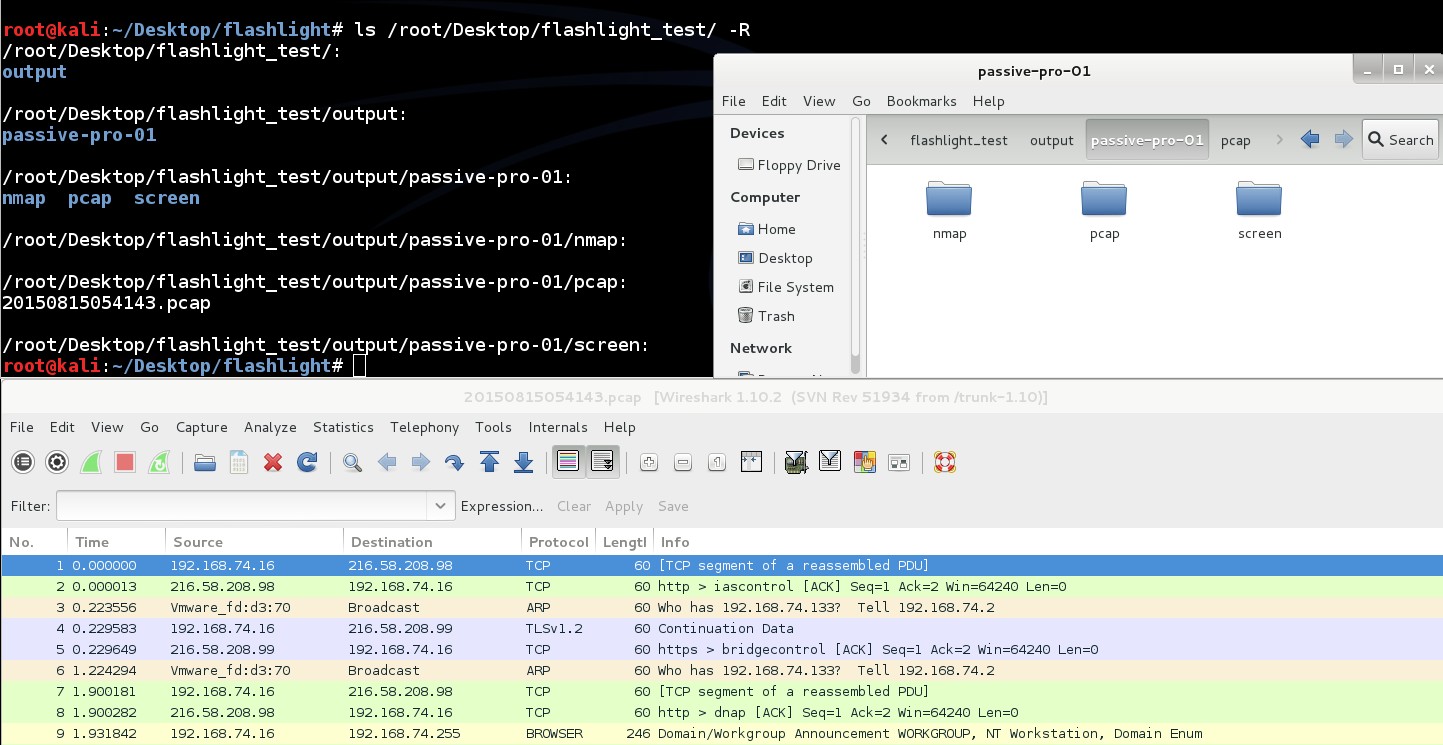
Le contenu du fichier journal ressemble à la sortie de la ligne de commande :
Lors du scan passif standard, les paquets de diffusion et les paquets directs vers les machines scannées sont capturés. En plus de cela, en utilisant le paramètre « -mim/-m », une attaque ARP Spoof et MITM peut être effectuée.
./flashlight.py -s passive -p passive-project-02 -i eth0 -g 192.168.74.2 -m -k 50 -v


