
Skip to content
KitploitKITPLOIT
OutilsBlog
Soumettre
OutilsBlog
Soumettre

Outils de Hacking, PenTest et Cybersécurité pour votre Arsenal de Sécurité !

Kitploit est un répertoire d'outils de hacking, de cybersécurité et de pentesting. Découvrez les dernières mises à jour des projets pour trouver des vulnérabilités, analyser des systèmes, automatiser les tests et renforcer votre sécurité.

··Flux·Contact·Confidentialité·© 2026 Kitploit

Répertoire d'outils

Catégories

Voir toutes les catégories
Loading categories
Converto — Installation de Kali Linux sur un serveur VPS | Kitploit
Outils/GitHubGitHub/developerkunal/converto
Scripting et AutomatisationTests d'IntrusionRed TeamingOutil d'Accès à Distance
GitHubdeveloperkunal/converto

Converto

Installation de Kali Linux sur un serveur VPS

Voir le dépôt
11754il y a 7 ansVérifié par Kitploit

Populaires

Voir tout →

Découvrez les outils les plus utilisés par notre communauté.

Explorer tous les outils

Parcourez notre collection d'outils

Voir tous les outils →
Partager
Site web

SensioLabs Insight SensioLabs Insight SensioLabs Insight

Converto V2

Installateur automatisé Kali Linux ou Parrot OS pour VPS

root@kitploit:~
                 ### Installation de Kali Linux ou Parrot OS sur un serveur VPS.###
                            ###     Testé sur Ubuntu.   ###
                            ###     Testé sur Debian.   ###
              ###   Il installe également VNC (VNC graphique / non graphique).   ###

Étapes d'installation :-

Vidéo :- Comment installer

IMAGE ALT TEXT HERE

1.sudo apt-get update

2.sudo apt-get install git

3.git clone https://github.com/developerkunal/Converto.git

4.cd Converto.

5.chmod +x converto.sh
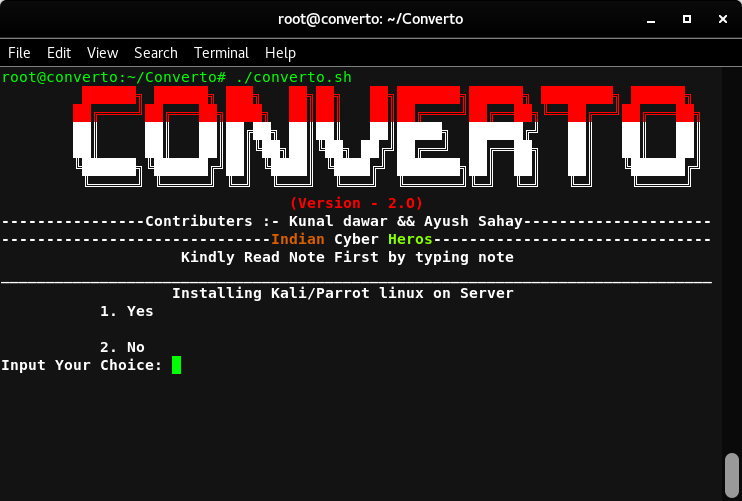
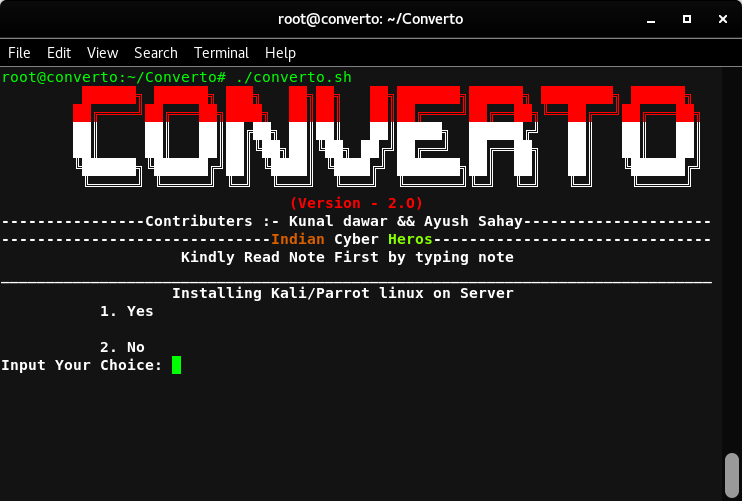
  1. ./converto.sh

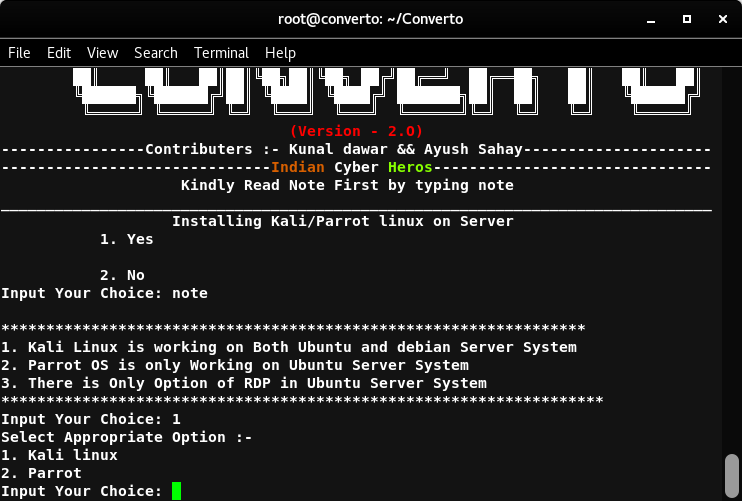
capture d'écran du 2018-03-15 19-16-47

  1. Tapez 1 pour Installer

    Tapez 2 pour Quitter

    Tapez note pour lire la note (Recommandé)
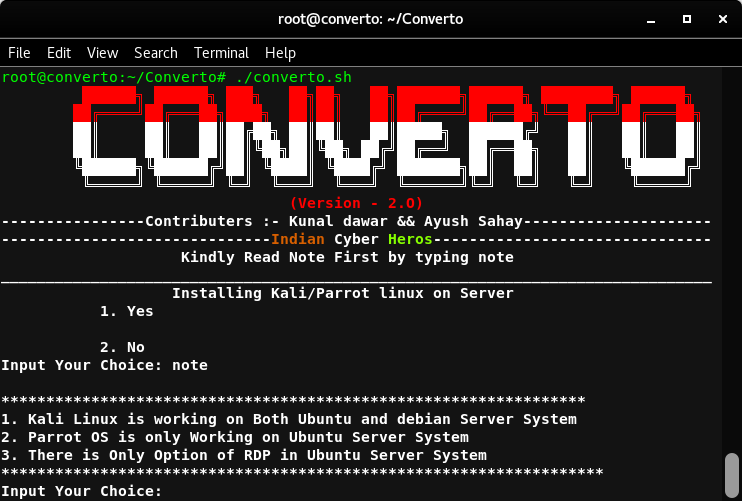
    capture d'écran du 2018-03-15 19-21-53

  2. Appuyez sur 1 et Entrée

capture d'écran du 2018-03-15 19-23-38

  1. Maintenant, choisissez l'option souhaitée.

capture d'écran du 2018-03-15 19-23-38

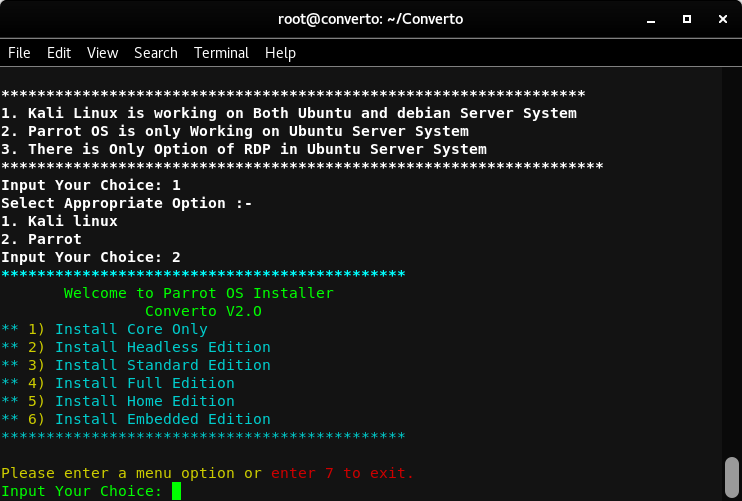
  1. Je sélectionne 2 pour Parrot OS.

capture d'écran du 2018-03-15 19-24-48

  1. Maintenant, choisissez l'option souhaitée.

** 1) Installer uniquement le noyau

** 2) Installer l'édition headless

** 3) Installer l'édition standard

** 4) Installer l'édition complète

** 5) Installer l'édition personnelle

** 6) Installer l'édition embarquée
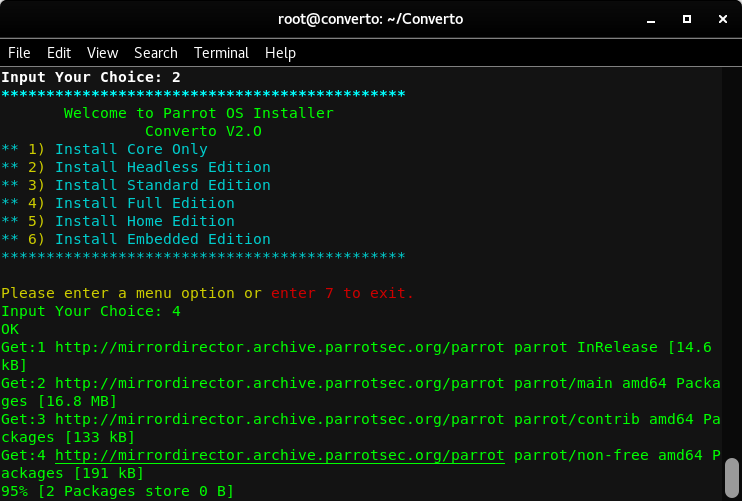
  1. Sélectionner 4 pour l'installation complète

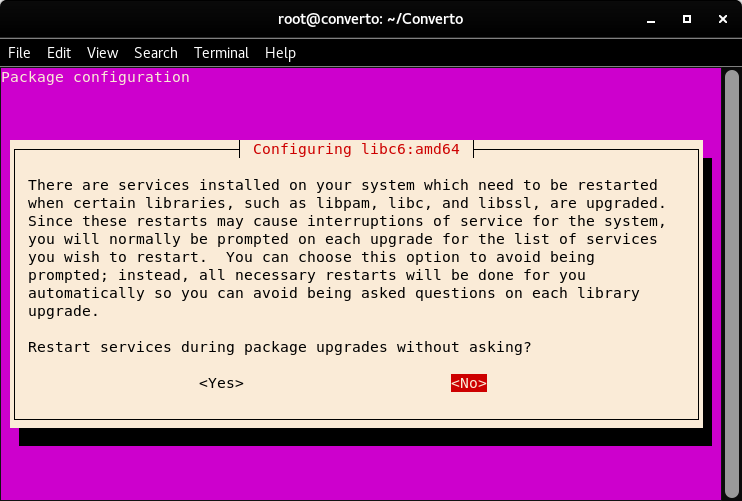
capture d'écran du 2018-03-15 19-31-25

  1. Sélectionnez Oui. (Nécessaire)

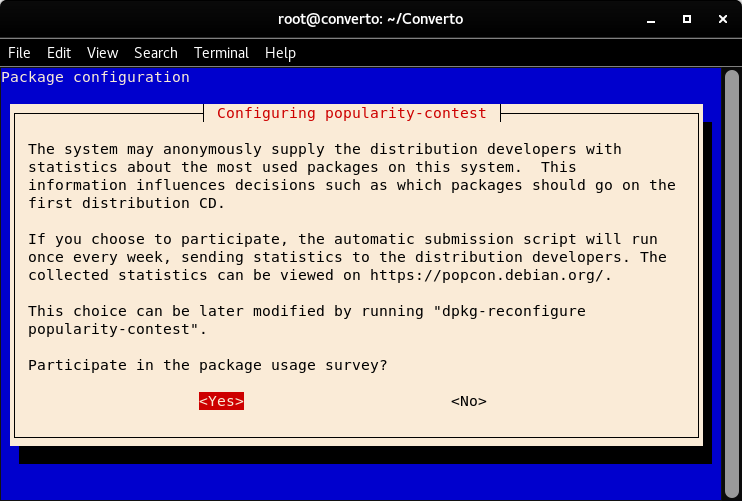
capture d'écran du 2018-03-15 19-33-23

  1. Sélectionnez Oui. (Nécessaire)

capture d'écran du 2018-03-15 19-46-04

  1. Tapez Y et appuyez sur Entrée. (Nécessaire)

capture d'écran du 2018-03-15 19-47-07

  1. Tapez Y et appuyez sur Entrée. (Nécessaire)

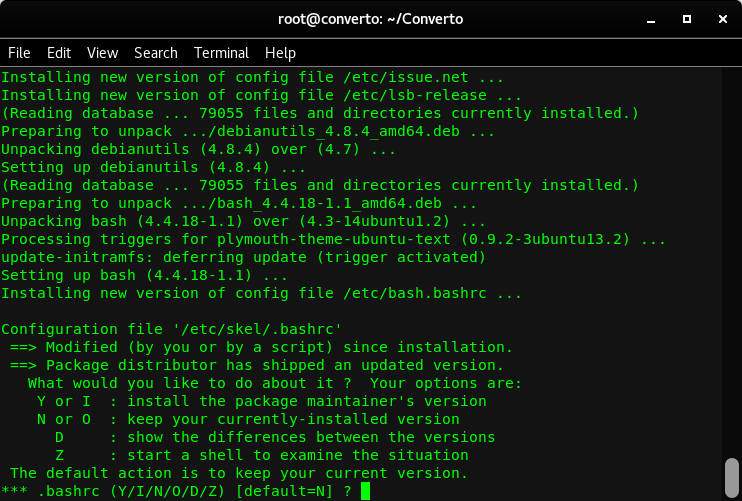
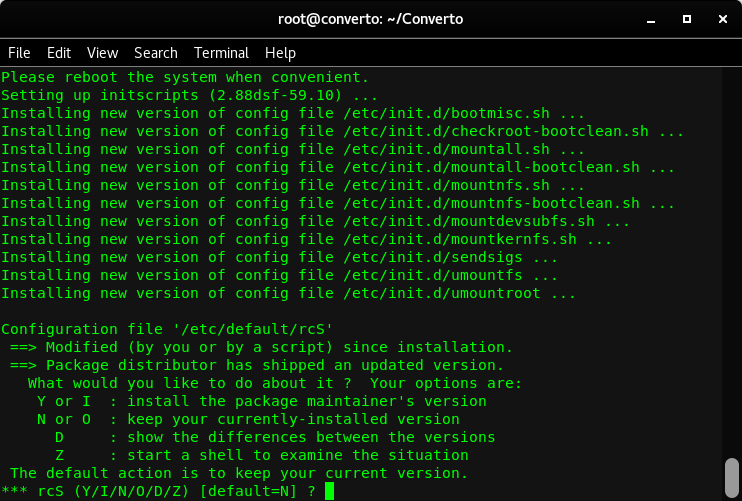
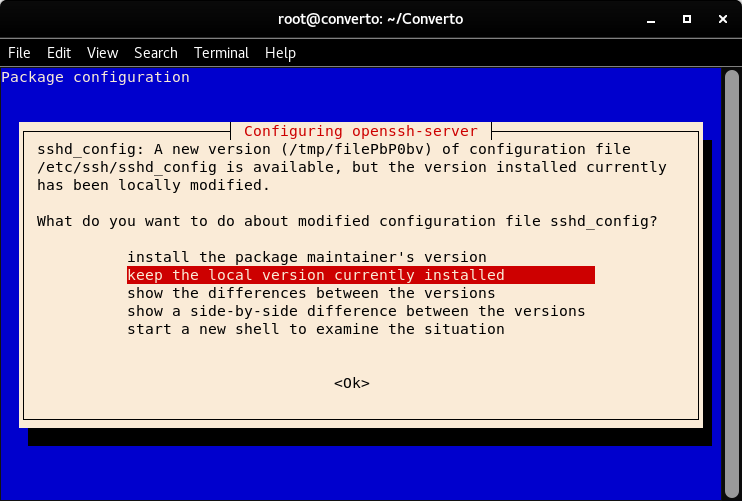
capture d'écran du 2018-03-15 19-56-42

  1. Sélectionnez installer la version du responsable du paquet.

capture d'écran du 2018-03-15 19-58-38

Installation terminée....

capture d'écran du 2018-03-15 20-12-55

Étape facultative pour installer VNC.

capture d'écran du 2018-03-10 01-25-08

Étapes :-

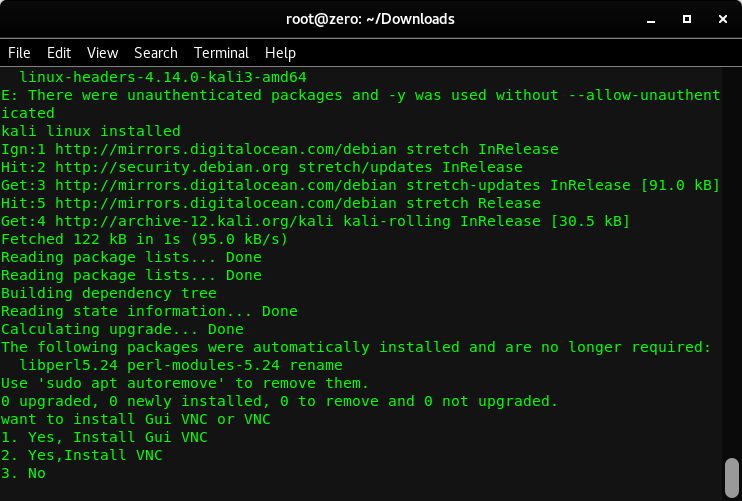
  1. Choisissez le type de VNC que vous souhaitez installer (VNC graphique recommandé)

capture d'écran du 2018-03-10 01-35-30

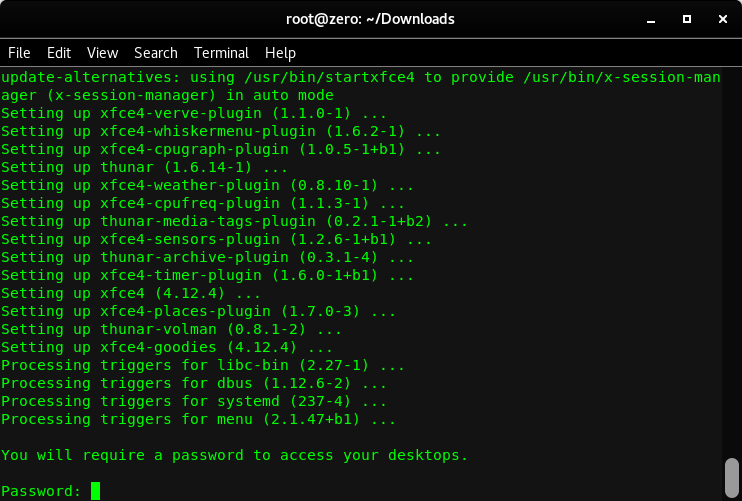
  1. Maintenant, entrez le mot de passe pour la connexion VNC et saisissez-le à nouveau pour vérification.

capture d'écran du 2018-03-10 01-37-29

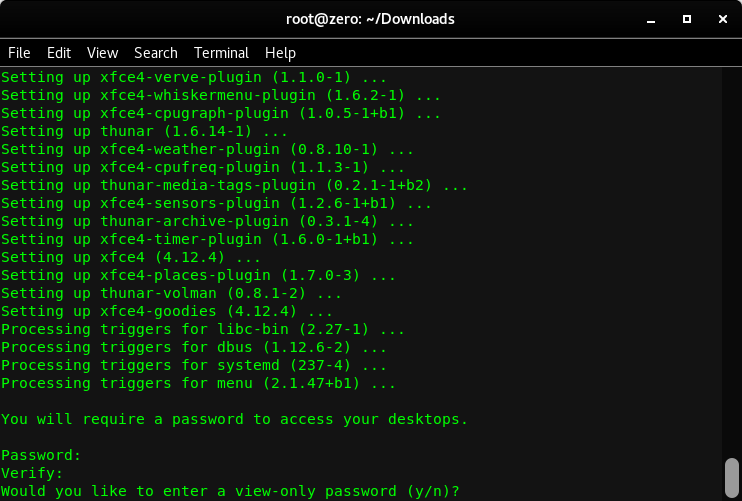
  1. Optionnel : Appuyez sur Y si vous voulez un mot de passe en lecture seule (Avec un mot de passe en lecture seule, la personne possédant le mot de passe aura uniquement la permission de voir l'écran.)

Commandes pour démarrer et arrêter le serveur VNC

Démarrer un serveur VNC

root@kali:~# vncserver

(Il démarre toujours sur le port 1)

Arrêter un serveur VNC

root@kali:~# vncserver -kill :1

Exemple d'IP dans le visualiseur VNC : 127.0.0.1:1

Crédits : Kunal dawar, Ayush sahay.

Télécharger l’outil