
Skip to content
KitploitKITPLOIT
OutilsBlog
Soumettre
OutilsBlog
Soumettre

Outils de Hacking, PenTest et Cybersécurité pour votre Arsenal de Sécurité !

Kitploit est un répertoire d'outils de hacking, de cybersécurité et de pentesting. Découvrez les dernières mises à jour des projets pour trouver des vulnérabilités, analyser des systèmes, automatiser les tests et renforcer votre sécurité.

··Flux·Contact·Confidentialité·© 2026 Kitploit

Répertoire d'outils

Catégories

Voir toutes les catégories
Loading categories
MeshTNC — Firmware pour convertir les radios LoRa grand public en modems KISS TNC avec CLI série, sniffing de paquets BLE, et compatibilité APRS/AX.25 pour le réseau radio par paquets. | Kitploit
Outils/GitHubGitHub/datapartyjs/meshtnc
Sécurité des Systèmes EmbarquésSniffing et Analyse de PaquetsSécurité BluetoothCartographie RéseauSécurité Sans FilSécurité Matériel et IoT
GitHubdatapartyjs/meshtnc

MeshTNC

Firmware pour convertir les radios LoRa grand public en modems KISS TNC avec CLI série, sniffing de paquets BLE, et compatibilité APRS/AX.25 pour le réseau radio par paquets.


Voir le dépôt
18514il y a 3 moisVérifié par Kitploit

Populaires

Voir tout →

Découvrez les outils les plus utilisés par notre communauté.

Explorer tous les outils

Parcourez notre collection d'outils

Voir tous les outils →
Partager

MeshTNC

experimentallicense

MeshTNC est un outil pour transférer des données LoRa vers et depuis des radios grand public.

  • Code - github.com/datapartyjs/MeshTNC
  • Releases - github.com/datapartyjs/MeshTNC/releases
  • Support - ko-fi/dataparty

Fonctionnalités

  • Interface CLI série simple intégrée au firmware
  • Transmettre des octets bruts (hex) via LoRa avec la CLI série
  • Enregistrement des paquets LoRa en série (hex)
  • Capture de paquets BLE
  • Mode KISS-TNC

Compilation

Utilisation du plugin PlatformIO pour Visual Studio Code

  • Installez PlatformIO dans Visual Studio Code.
  • Clonez et ouvrez le dépôt MeshTNC dans Visual Studio Code.
  • Consultez les exemples d'applications que vous pouvez modifier et exécuter :
    • Simple Repeater

Utilisation en ligne de commande

  • Installez PlatformIO Core CLI
  • Clonez et ouvrez le dépôt MeshTNC dans le shell de votre choix
  • Trouvez le nom d'environnement dans le fichier 'platform.ini' du répertoire 'variants' pour votre périphérique
    • ou trouvez le périphérique dans la sortie de pio project config | grep '^env:'
  • Construisez le firmware individuel export FIRMWARE_VERSION="localbuild" ; ./build firmware <device-environment-name>
  • Trouvez l'image du firmware dans le répertoire 'out'

Flashage

Téléchargez les versions précompilées du firmware - github.com/datapartyjs/MeshTNC/releases

Nous n'avons pas encore créé d'outil de flashage. Vous pouvez flasher les builds à l'aide du flasher meshcore, des outils de flashage fournis par le constructeur, ou en suivant les instructions pour développeurs pour flasher avec VS Code.

  • Flashez à l'aide de l'outil de flashage OEM de votre plateforme
  • Utilisez le flasher meshcore - http://flasher.meshcore.co.uk/

Compatibilité matérielle

MeshTNC est conçu pour les périphériques supportés par MeshCore, vérifiez donc leur liste de support dans le MeshCore Flasher. Nous supportons la plupart du même matériel, voir variants.

CLI série

Le firmware MeshTNC démarre initialement en mode série, lisible par un humain. Vous pouvez vous connecter à la console série à l'aide d'un terminal série. Vous devrez peut-être configurer le débit en bauds, dont la valeur par défaut est 115200. La commande suivante utilise minicom pour se connecter au port série, veuillez remplacer /dev/ttyACM0 par le nœud de périphérique approprié pour votre port série :

minicom -b 115200 -D /dev/ttyACM0

Il peut être utile sur les systèmes Linux d'exécuter la commande suivante pour définir le débit par défaut lors de l'interaction avec le port série :

stty -F /dev/ttyACM0 115200

Une fois connecté, le périphérique MeshTNC dispose d'une CLI simple. La CLI est très similaire à MeshCore avec quelques ajouts notables.

Ajouts à la CLI

  • txraw <hex...> - Transmettre un paquet
  • get syncword <word> - Lire le réglage du syncword
  • set kiss port <port> - Définir le port du périphérique KISS
  • set radio <freq>,<bw>,<sf>,<coding-rate>,<syncword> - Configurer la radio
  • serial mode kiss - Passer en mode KISS
  • rxlog on - Activer la journalisation des paquets LoRa
    • Format de sortie : [timestamp],[type=RXLOG],[rssi],[snr],[hex...]\n
  • rxlog off - Désactiver la journalisation des paquets LoRa
  • rxlog ble on - Activer la journalisation des paquets BLE
    • Format de sortie : [timestamp],[type=RXBLE],[rssi],[snr],[MAC - 6 octets][hex...]\n
  • rxlog ble off - Désactiver la journalisation des paquets BLE
Commandes existantes
  • reboot
  • clock sync
  • start ota
  • clock
  • time
  • tempradio
  • clear stats
  • get af
  • get agc.reset.interval
  • get name
  • get lat
  • get lon
  • get radio
  • get rxdelay

Mode KISS

Le mode KISS permet d'utiliser la radio LoRa comme un modem KISS, ce qui la rend compatible avec de nombreux logiciels radio existants, y compris les logiciels APRS et le noyau Linux.

Activation du mode KISS

  • Ouvrez une console série et connectez-vous au périphérique MeshTNC
  • serial mode kiss

Sortie du mode KISS

  • Pour quitter le mode KISS et revenir au mode CLI, vous pouvez envoyer une séquence de sortie KISS comme ceci : echo -ne '\xC0\xFF\xC0' > /dev/ttyUSBx
    • Pour que cela fonctionne, assurez-vous que les paramètres de votre port série et le débit en bauds sont correctement configurés avec stty

APRS sur LoRa

Vous pouvez utiliser vos outils APRS préférés avec MeshTNC. Il vous suffit de sélectionner une fréquence, de passer la radio en mode KISS et de vous connecter à vos outils APRS en tant que périphérique KISS TNC.

  • minicom -D /dev/ttyACM0
    • set radio 918.25,500.0,7,5,0x16
    • serial mode kiss

Logiciels APRS

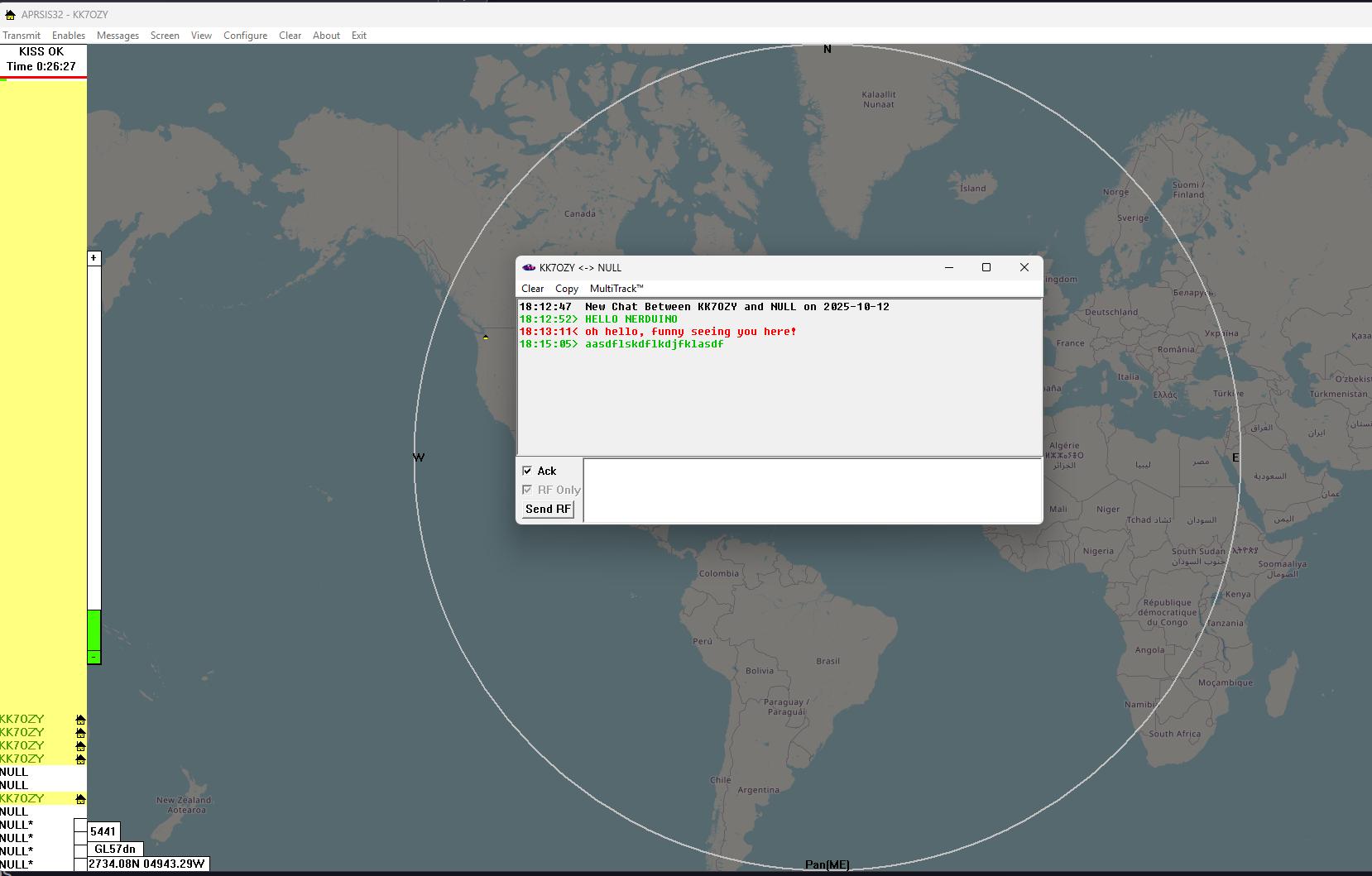
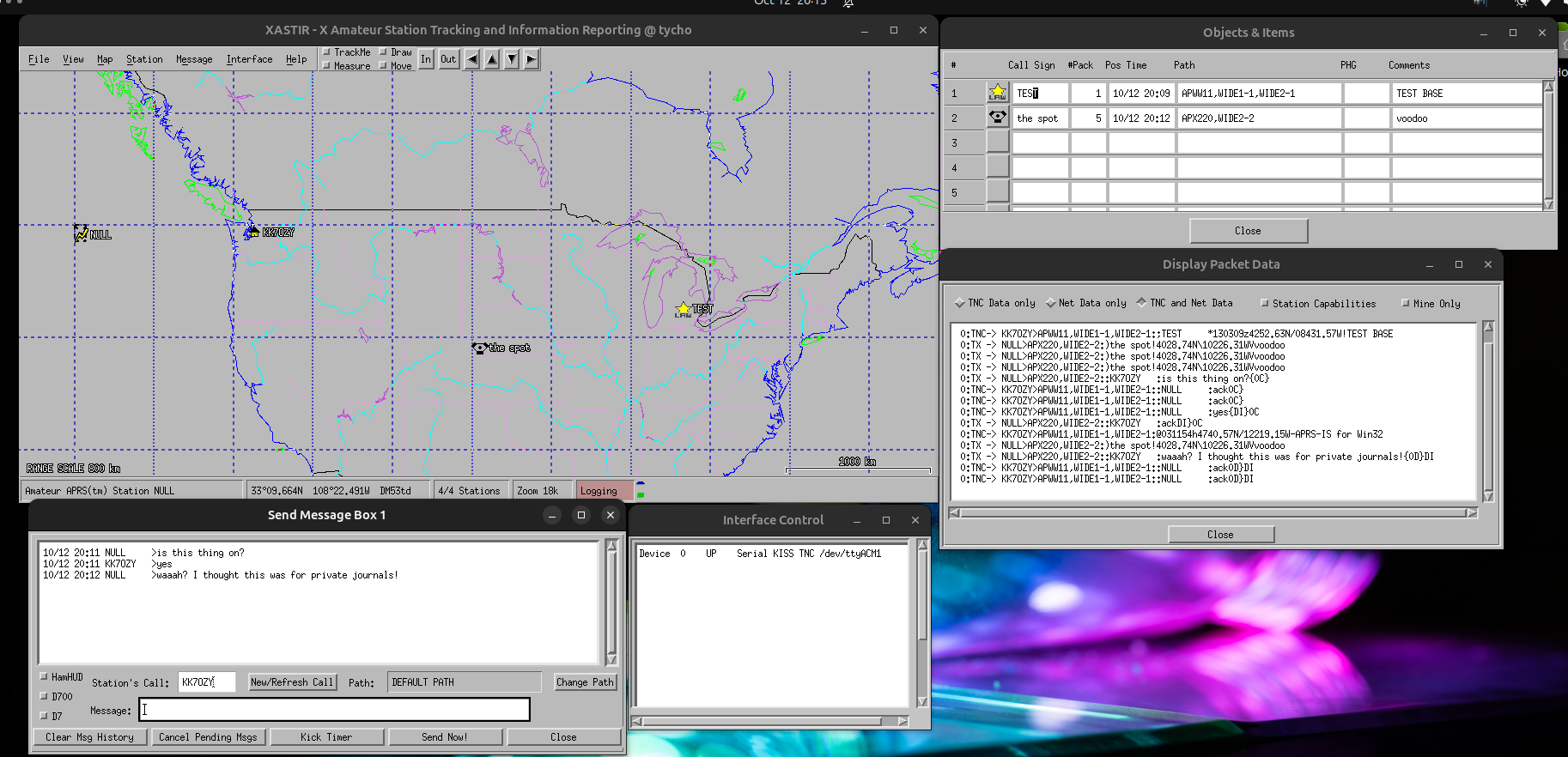
MeshTNC devrait fonctionner avec de nombreux clients APRS, nous avons testé les suivants :

  • xastir
  • APRSisce32

AX.25 sur LoRa

Une multitude de connaissances et d'exemples sont disponibles ici : https://linux-ax25.in-berlin.de/wiki/AX.25

Il y a beaucoup de choses très intéressantes qui peuvent être faites directement via AX.25 sans impliquer IP, mais l'exemple suivant montrera comment attribuer une adresse IP à l'interface AX.25. Cela peut être fait sur deux machines différentes avec deux MeshTNC, et vous devriez pouvoir effectuer un ping entre elles par liaison radio, à condition que les paramètres radio des MeshTNC correspondent, que les adresses IP attribuées sur chaque système soient dans le même sous-réseau et différentes l'une de l'autre, et que les indicatifs (ou au moins les SSID) diffèrent sur chaque système. Le routage IP fonctionnera également s'il est correctement configuré !

Démarrage rapide AX.25

  • Branchez le MeshTNC sur un système Linux.
  • Attribuez les paramètres radio appropriés sur la CLI MeshTNC
  • Passez en mode KISS sur la CLI MeshTNC
    • Après être passé en mode KISS, veuillez quitter votre programme terminal pour libérer le port série.
  • Sur le système Linux attaché, éditez /etc/ax25/axports :
    • Ajoutez la ligne suivante :
      • 0 AL1CE-1 115200 220 2 Test AX25
      • Remplacez AL1CE-1 par votre indicatif et SSID
  • Attachez le MeshTNC au port AX.25 avec : kissattach /dev/ttyACM0 0
    • Après avoir exécuté cette commande, vérifiez quelle interface elle a créée : sudo dmesg | grep mkiss
      • [88447.885556] mkiss: ax0: crc mode is auto.
  • Vous pouvez attribuer une adresse IP en exécutant : ip addr add 10.10.10.10/24 dev ax0

Ethernet sur LoRa

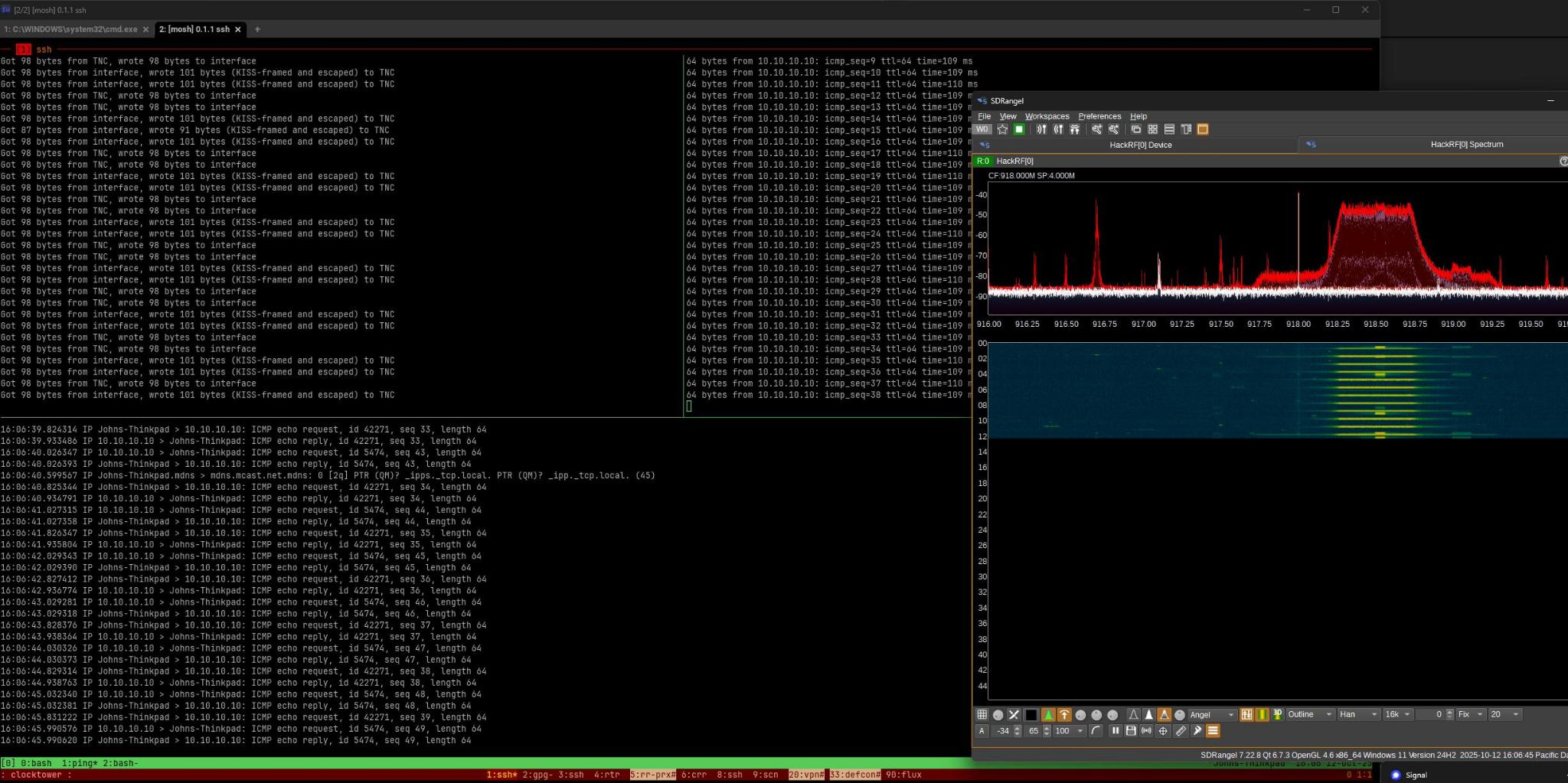
Exécutez les commandes suivantes sur deux ordinateurs ou plus, chacun avec un périphérique MeshTNC attaché, pour créer un réseau Ethernet sur LoRa.

  • Installez tncattach
    • git clone https://github.com/markqvist/tncattach.git
    • cd tncattach
    • make
    • sudo make install
  • minicom -D /dev/ttyACM0
    • set radio 916.75,500.0,5,5,0x16
    • serial mode kiss

Sur la première machine

  • sudo tncattach --mtu=230 -e -noipv6 --ipv4=10.10.10.10/24 /dev/ttyACM0 115200

Sur la deuxième machine

  • sudo tncattach --mtu=230 -e -noipv6 --ipv4=10.10.10.11/24 /dev/ttyACM0 115200
Télécharger l’outil
  • get ble - Afficher les paramètres BLE
  • set ble <active_scan>,<filter_dups>,<max_results>,<scantime>
    • active_scan - on / off - Utiliser ou non le scan actif. Valeur par défaut : off
    • filter_dups - on / off - Filtrer ou non les doublons. Valeur par défaut : on
    • max_results - Nombre maximum de résultats par scan
    • scantime - Durée du scan en millisecondes
  • set/get txpower - Le set/get tx de MeshCore a été renommé de manière appropriée
  • get txdelay
  • get freq
  • set af
  • set int.thresh
  • set agc.reset.interval
  • set name
  • set radio
  • set lat
  • set lon
  • set rxdelay
  • set txdelay
  • set freq
  • erase
  • ver
  • log start
  • log stop
  • rxlog on
  • rxlog off