Skip to content
KitploitKITPLOIT
OutilsBlog
Soumettre
OutilsBlog
Soumettre

Outils de Hacking, PenTest et Cybersécurité pour votre Arsenal de Sécurité !

Kitploit est un répertoire d'outils de hacking, de cybersécurité et de pentesting. Découvrez les dernières mises à jour des projets pour trouver des vulnérabilités, analyser des systèmes, automatiser les tests et renforcer votre sécurité.

··Flux·Contact·Confidentialité·© 2026 Kitploit

Répertoire d'outils

Catégories

Voir toutes les catégories
Loading categories
Outils/GitHubGitHub/dannymcc/bluehood
OSINT (Renseignement de Sources Ouvertes)ReconnaissanceSécurité BluetoothSécurité IoTCartographie RéseauCollecte d'InformationsSécurité Sans FilProtection de la Vie PrivéeRenseignement sur les MenacesApprentissage et ÉducationDétection d'Anomalies
1.1k73il y a 8 joursVérifié par Kitploit

Populaires

Voir tout →

Découvrez les outils les plus utilisés par notre communauté.

Explorer tous les outils

Parcourez notre collection d'outils

Voir tous les outils →
Partager
GitHub
dannymcc/bluehood

bluehood

Surveillez l'activité Bluetooth de votre voisinage local

Voir le dépôt

Bluehood

Quartier Bluetooth - Suivez les appareils BLE dans votre zone et analysez les schémas de trafic.

"Buy Me A Coffee"


ATTENTION : Logiciel en version alpha

Ce projet est en début de développement et n'est pas prêt pour une utilisation en production. Les fonctionnalités peuvent changer, casser ou être supprimées sans préavis. Utilisez-le à vos risques et périls. Les données collectées doivent être considérées comme expérimentales.


Captures d'écran
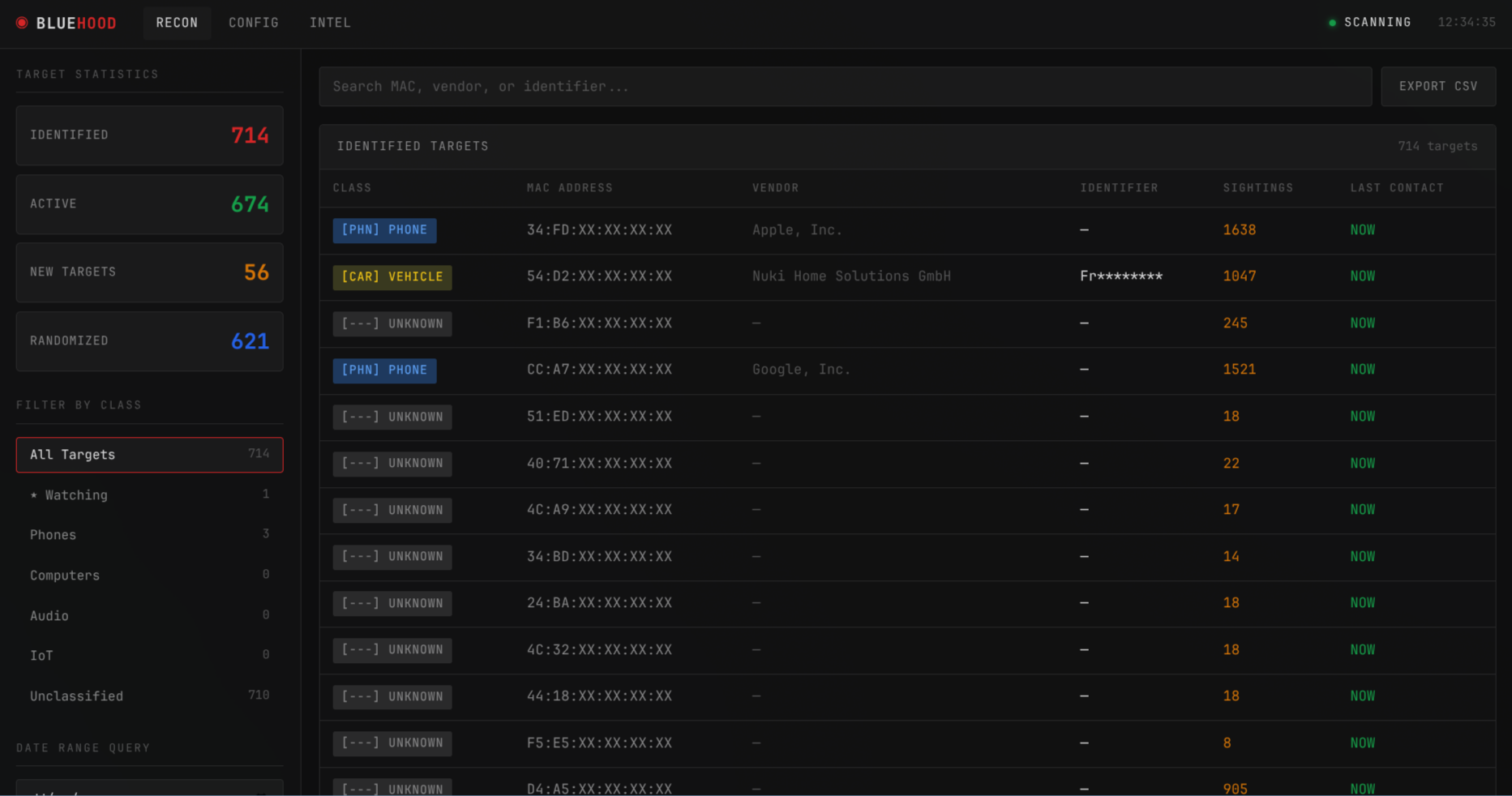
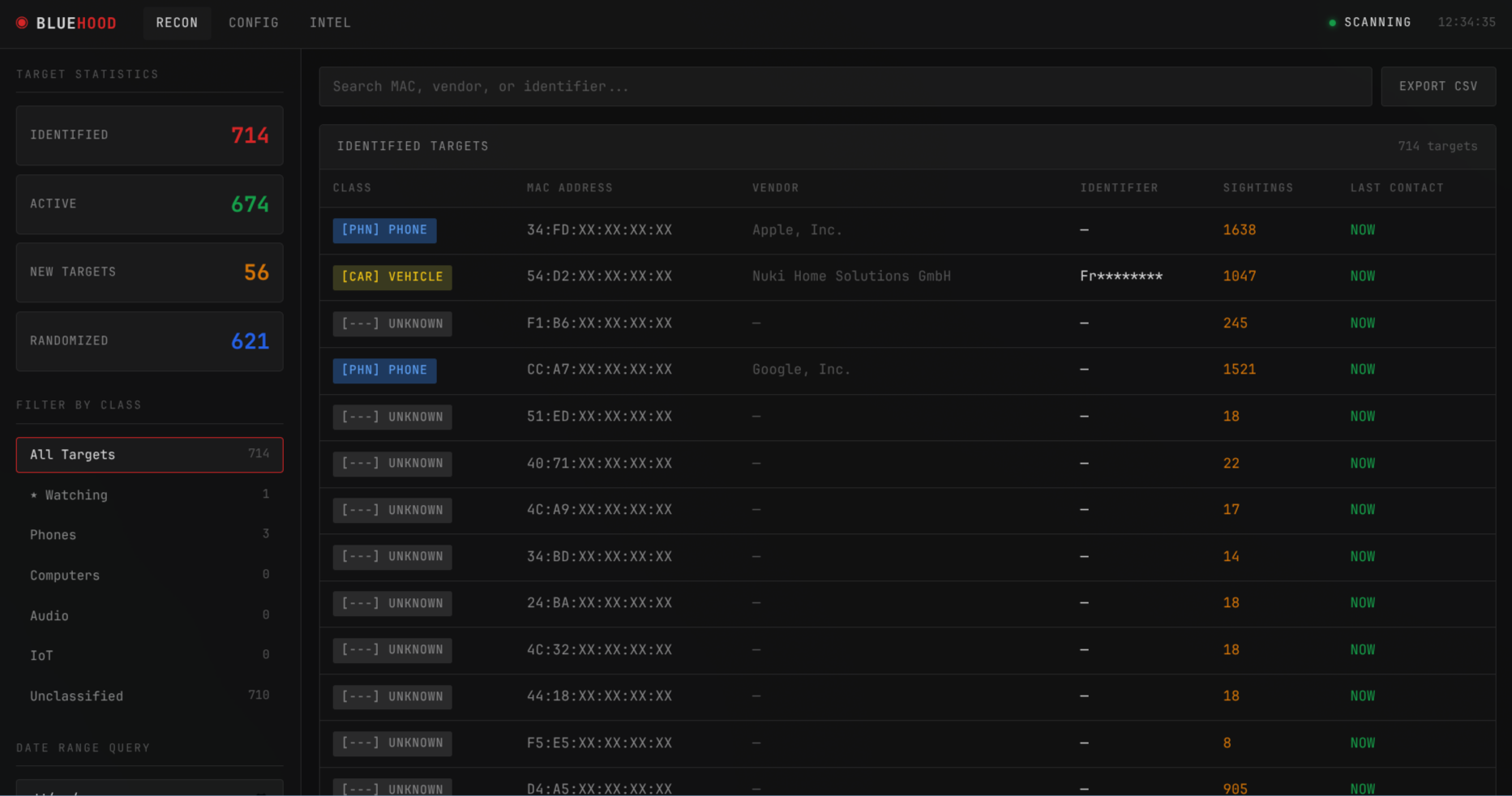
Tableau de bord Tableau de bord principal montrant la liste des appareils avec filtrage, recherche et statistiques en temps réel
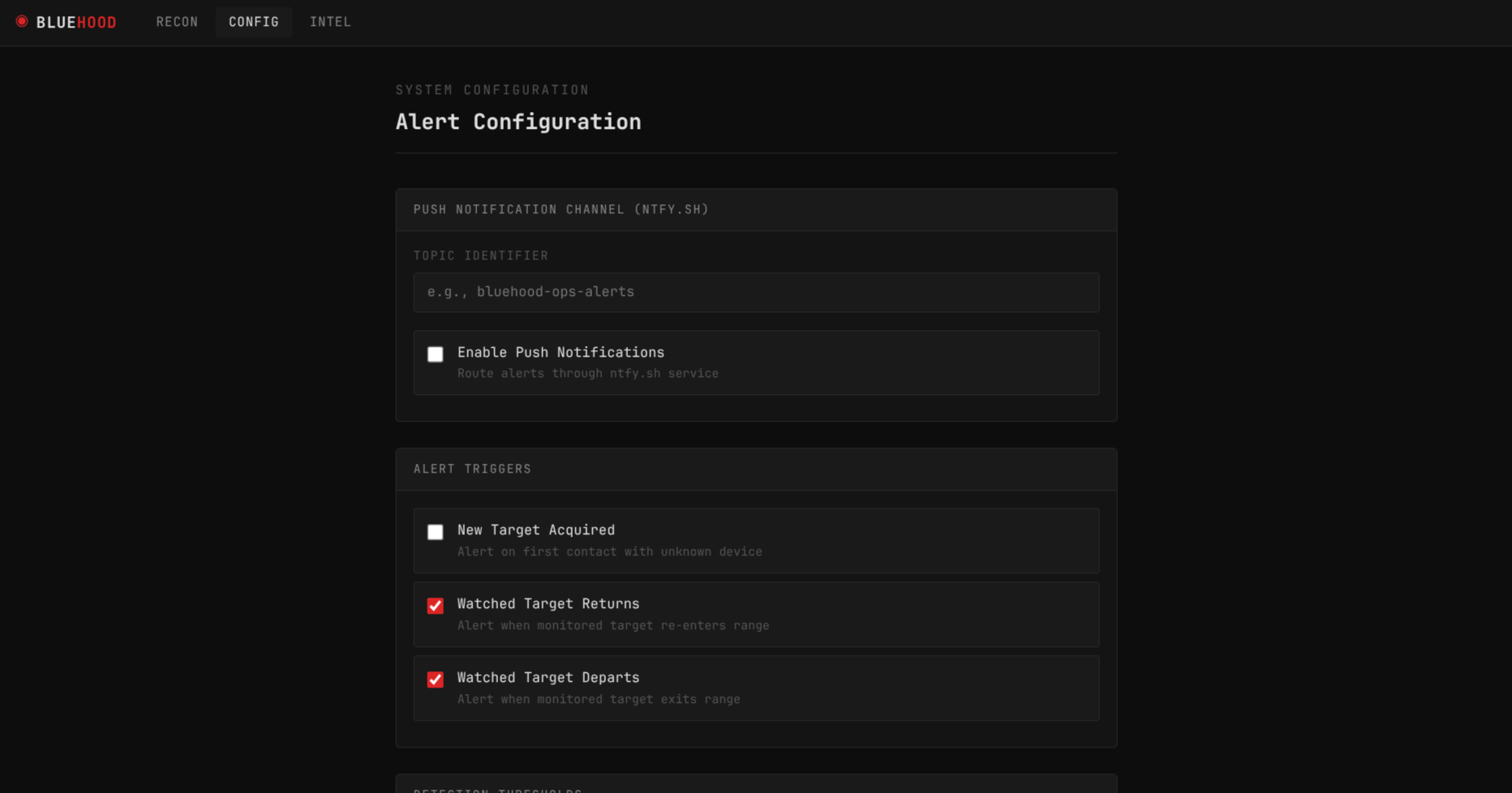
Paramètres Page de configuration à onglets — Alertes, Opérations, Groupes et Sécurité
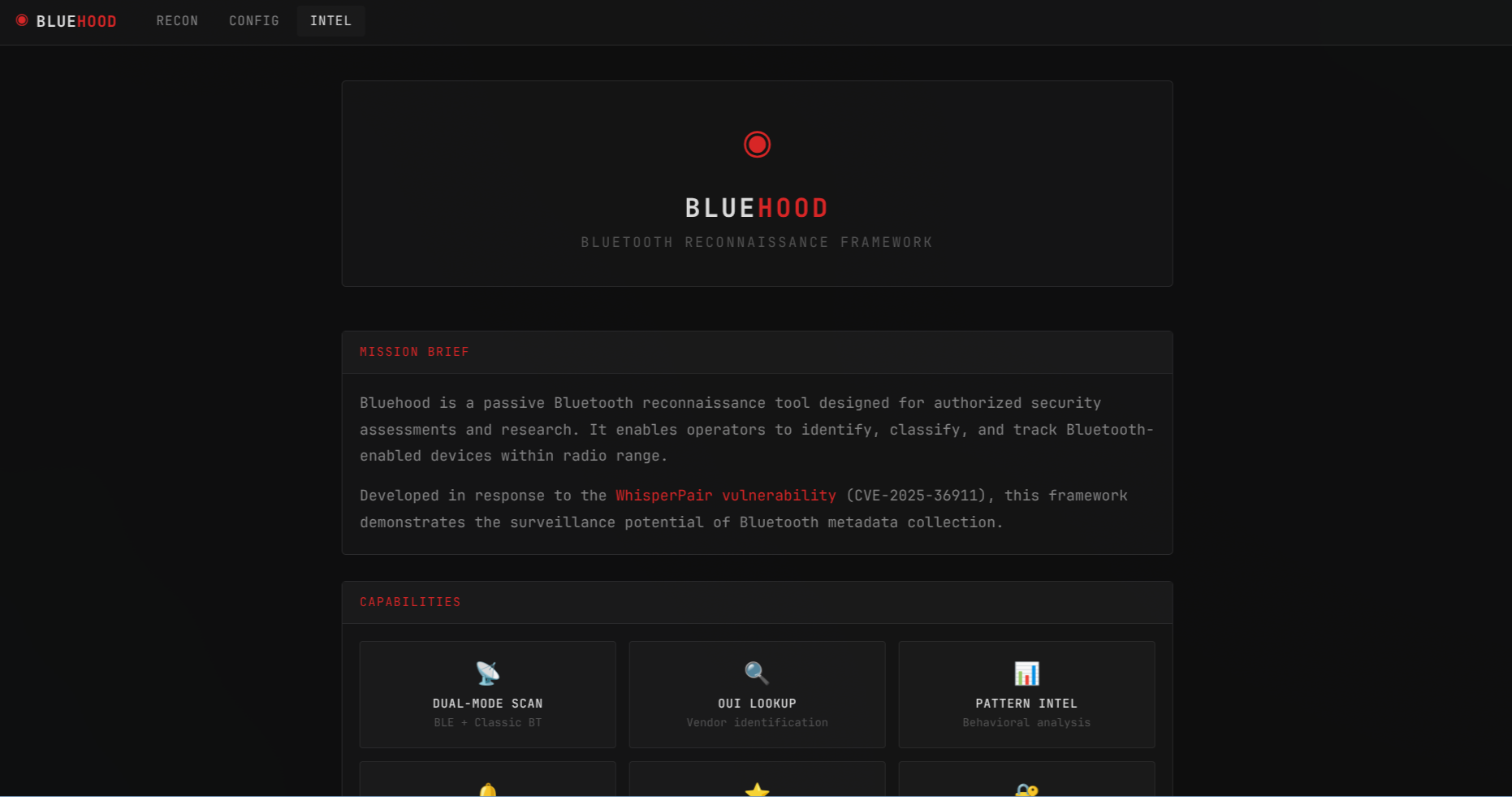
À propos Page d'informations avec les détails du projet et un aperçu des capacités

Pourquoi ?

Ce projet a été inspiré par la vulnérabilité WhisperPair (CVE-2025-36911), qui a mis en évidence les risques pour la vie privée des appareils Bluetooth.

Des milliers d'appareils Bluetooth nous entourent en permanence : téléphones, voitures, téléviseurs, écouteurs, appareils auditifs, véhicules de livraison, et bien d'autres. Bluehood démontre à quel point il est simple de détecter passivement ces appareils et d'observer des schémas dans leur présence.

Avec suffisamment de données, vous pourriez potentiellement :

  • Comprendre à quelle heure quelqu'un promène habituellement son chien
  • Détecter quand un visiteur arrive chez une personne
  • Identifier des schémas dans les routines quotidiennes basés sur la présence des appareils

Ces métadonnées peuvent révéler des informations étonnamment personnelles sans aucune interaction active avec les appareils.

Bluehood est un outil éducatif visant à sensibiliser à la confidentialité Bluetooth. C'est un projet de week-end, mais les implications méritent réflexion.

Quoi ?

Bluehood est un scanner Bluetooth qui :

  • Analyse en continu les appareils Bluetooth à proximité (BLE et Classique)
  • Identifie les appareils par fabricant (recherche d'adresse MAC) et par UUID de service BLE
  • Classe les appareils en catégories (téléphones, audio, wearables, IoT, véhicules, etc.)
  • Suit les schémas de présence au fil du temps avec des cartes de chaleur horaires/quotidiennes
  • Filtre le bruit des adresses MAC randomisées (appareils à rotation de confidentialité)
  • Analyse les corrélations d'appareils pour trouver ceux qui apparaissent ensemble
  • Envoie des notifications push lorsque des appareils surveillés arrivent ou partent
  • Fournit un tableau de bord web pour la surveillance et l'analyse

Fonctionnalités

Scanner

  • Scan double mode : Bluetooth Low Energy (BLE) et Bluetooth classique
  • Recherche de fabricant par adresse MAC (base de données locale + repli API en ligne)
  • Empreintes digitales UUID de service BLE pour une classification précise des appareils
  • Analyse de la classe d'appareil Bluetooth classique
  • Filtrage des MAC randomisées (cachées de la vue principale)

Gestion des appareils

  • Marquer les appareils comme « Surveillés » pour le suivi des appareils personnels
  • Organiser les appareils en groupes personnalisés
  • Définir des noms conviviaux pour les appareils connus
  • Ajouter des notes/balises personnalisées à tout appareil
  • Détection du type d'appareil (téléphones, audio, wearables, IoT, véhicules, etc.)

Analyses

  • Visualisation de la chronologie de présence sur 30 jours
  • Historique de la force du signal (RSSI) avec données sur 7 jours
  • Cartes de chaleur d'activité horaires et quotidiennes montrant quand les appareils sont actifs
  • Analyse de schémas (« Jours de semaine, soirs 17h-21h »)
  • Analyse du temps de présence montrant le temps total que les appareils passent à portée
  • Détection de corrélation d'appareils pour trouver ceux qui apparaissent ensemble
  • Zones de proximité (immédiate, proche, lointaine, éloignée) basées sur la force du signal
  • Recherche par MAC, fabricant ou nom
  • Recherche par plage de dates pour des requêtes historiques

Notifications (via ntfy.sh)

  • Notifications push sur votre téléphone/bureau
  • Notifier lors de la détection de nouveaux appareils
  • Notifier lorsque des appareils surveillés reviennent
  • Notifier lorsque des appareils surveillés partent
  • Seuils configurables pour l'arrivée/départ

Opérations

  • Battement de cœur (heartbeat) — publication périodique de l'état sur un service de surveillance de disponibilité (p. ex. Uptime Kuma, Healthchecks.io)
  • Rotation du stockage — suppression automatique des observations plus anciennes qu'un nombre configurable de jours
  • Les deux sont configurables depuis l'interface web ou via des variables d'environnement

Interface web

  • Bascule vue compacte/détaillée pour différentes préférences d'affichage
  • Mode capture d'écran pour masquer les MAC et les noms pour un partage sécurisé
  • Raccourcis clavier pour les utilisateurs avancés (appuyez sur ? pour les voir)
  • Export CSV des données des appareils
  • Groupes d'appareils pour organiser les appareils liés
  • Authentification optionnelle pour sécuriser l'accès

Comment ?

Démarrage rapide avec Docker (recommandé)

Prérequis — Hôtes Linux uniquement

Bluehood communique avec votre adaptateur Bluetooth via BlueZ, la pile Bluetooth Linux. BlueZ doit être installé et exécuté sur l'hôte avant de démarrer le conteneur — l'image Docker elle-même ne l'inclut pas.

root@kitploit:~
# Debian / Ubuntu (y compris Ubuntu Server)
sudo apt install bluez
sudo systemctl enable --now bluetooth

# Arch Linux
sudo pacman -S bluez bluez-utils
sudo systemctl enable --now bluetooth

Sans BlueZ sur l'hôte, vous verrez une erreur du type : BLE scan error: [org.freedesktop.DBus.Error.ServiceUnknown] The name org.bluez was not provided by any .service files

root@kitploit:~
# Créez un fichier docker-compose.yml ou téléchargez celui de ce dépôt
# Puis démarrez avec Docker Compose
docker compose up -d

# Afficher les logs
docker compose logs -f

L'image Docker est disponible sur GitHub Container Registry :

root@kitploit:~
ghcr.io/dannymcc/bluehood:latest

Le tableau de bord web sera accessible à l'adresse http://localhost:8080

Prérequis Docker

  • Docker et Docker Compose
  • Hôte Linux avec un adaptateur Bluetooth compatible BLE (Bluetooth 4.0+) supportant le rôle Central
  • BlueZ installé et exécuté sur l'hôte (sudo apt install bluez && sudo systemctl enable --now bluetooth)
Remarque : Les adaptateurs plus anciens (Bluetooth 2.x/3.x) ne supportent pas le scan BLE. Si votre adaptateur ne prend pas en charge le rôle Central BLE, vous verrez : No Bluetooth adapters with BLE 'central' role found.

Remarque : Docker s'exécute en mode privilégié avec le réseau de l'hôte pour l'accès Bluetooth. Ceci est nécessaire pour le scan BLE.

Variables d'environnement Docker

Prérequis pour l'adaptateur Bluetooth

Bluehood nécessite un adaptateur Bluetooth compatible BLE (Bluetooth 4.0 ou ultérieur) avec prise en charge du rôle Central. Les adaptateurs Bluetooth 2.x/3.x plus anciens ne supportent pas le scan BLE et ne fonctionneront pas.

Si votre adaptateur ne supporte pas le rôle Central BLE, Bluehood se fermera avec le message :

root@kitploit:~
No Bluetooth adapters with BLE 'central' role found

Vous pouvez vérifier les capacités de votre adaptateur avec bluetoothctl show et rechercher central dans les rôles supportés.

Installation manuelle (Linux)

root@kitploit:~
# Installer les dépendances système (Arch Linux)
sudo pacman -S bluez bluez-utils python-pip

# Installer les dépendances système (Debian/Ubuntu)
sudo apt install bluez python3-pip

# Cloner et installer
git clone https://github.com/dannymcc/bluehood.git
cd bluehood
pip install -e .

Permissions Bluetooth

Le scan Bluetooth nécessite des privilèges élevés. Choisissez-en un :

  1. Exécuter en tant que root (le plus simple) :

    root@kitploit:~
    sudo bluehood
    
  2. Accorder des capacités à Python :

    root@kitploit:~
    sudo setcap 'cap_net_admin,cap_net_raw+eip' $(readlink -f $(which python))
    bluehood
    
  3. Utiliser le service systemd (recommandé pour une exécution permanente) :

    root@kitploit:~
    sudo cp bluehood.service /etc/systemd/system/
    sudo systemctl daemon-reload
    sudo systemctl enable --now bluehood
    

macOS

Bluehood fonctionne nativement sur macOS sans Docker. macOS utilise CoreBluetooth au lieu de BlueZ, ce qui est géré automatiquement par la bibliothèque bleak.

root@kitploit:~
# Cloner le dépôt
git clone https://github.com/dannymcc/bluehood.git
cd bluehood

# Créer un environnement virtuel
python3 -m venv .venv
source .venv/bin/activate

# Installer
pip install -e .

# Exécuter
python -m bluehood.daemon

Le tableau de bord web sera accessible à l'adresse http://localhost:8080

Remarque : Lors de la première exécution, macOS vous demandera d'autoriser l'accès Bluetooth. Vous devez accorder cette permission pour que le scan fonctionne.

Utilisation

root@kitploit:~
# Démarrer avec le tableau de bord web (port par défaut 8080)
bluehood

# Spécifier un autre port
bluehood --port 9000

# Utiliser un adaptateur Bluetooth spécifique
bluehood --adapter hci1

# Utiliser des adaptateurs séparés pour le scan BLE et classique (simultané)
bluehood --adapter hci0 --classic-adapter hci1

# Lister les adaptateurs disponibles
bluehood --list-adapters

# Désactiver le tableau de bord web (scan uniquement)
bluehood --no-web

# Activer l'exportateur de métriques Prometheus sur le port 9199
bluehood --metrics-port 9199

Tableau de bord web

Le tableau de bord propose :

  • Liste des appareils avec icônes de type, fabricant, MAC, nom, observations, dernière apparition
  • Filtres d'appareils par type (téléphones, audio, IoT, etc.) et statut surveillé
  • Recherche par MAC, fabricant ou nom
  • Recherche par plage de dates pour trouver les appareils vus dans une fenêtre temporelle spécifique
  • Page de paramètres à onglets — Alertes, Opérations, Groupes, Sécurité (lien direct via hachage, p. ex. /settings#operations)
  • Fenêtre modale des détails de l'appareil avec :
    • Empreintes de service BLE
    • Cartes de chaleur d'activité horaires/quotidiennes
    • Chronologie de présence sur 30 jours
    • Historique de la force du signal (RSSI)
    • Analyse de schémas
    • Statistiques de temps de présence
    • Liste des appareils corrélés
    • Indicateur de zone de proximité
    • Champ de notes d'opérateur
    • Affectation de groupe

Raccourcis clavier

Mode capture d'écran

Activez le mode capture d'écran depuis la barre latérale pour masquer les données sensibles avant de partager des captures d'écran :

  • Les adresses MAC n'affichent que les 2 premiers octets (p. ex., AA:BB:XX:XX:XX:XX)
  • Les noms conviviaux n'affichent que les 2 premiers caractères (p. ex., Da********)
  • Les exports CSV respectent également le mode capture d'écran

Notifications push

Bluehood peut envoyer des notifications push via ntfy.sh, un service de notification gratuit et open-source.

  1. Créez un sujet sur ntfy.sh (p. ex., bluehood-myname-alerts)
  2. Abonnez-vous au sujet sur votre téléphone à l'aide de l'application ntfy
  3. Dans les paramètres de Bluehood, saisissez le nom de votre sujet et activez les notifications
  4. Configurez les événements qui déclenchent des notifications :
    • Nouvel appareil détecté
    • Appareil surveillé de retour (après une absence)
    • Appareil surveillé parti (non vu depuis X minutes)

Stockage des données

Les données sont stockées dans ~/.local/share/bluehood/bluehood.db (SQLite).

Remplacez l'emplacement avec les variables d'environnement :

  • BLUEHOOD_DATA_DIR - Répertoire des fichiers de données
  • BLUEHOOD_DB_PATH - Chemin direct vers le fichier de base de données

Remarque : Les paramètres de battement de cœur et de nettoyage peuvent être configurés depuis l'interface web (Paramètres > Opérations) ou via des variables d'environnement. Les valeurs de l'interface graphique priment sur les variables d'environnement.

Comment ça fonctionne

Classification des appareils

Bluehood classe les appareils en utilisant plusieurs signaux (par ordre de priorité) :

  1. UUID de service BLE - Le plus précis (Fréquence cardiaque = wearable, A2DP = audio, etc.)
  2. Motifs dans les noms d'appareils - « iPhone », « Galaxy », « AirPods », etc.
  3. Recherche OUI du fabricant - Apple, Samsung, Bose, etc.

MAC randomisées

Les appareils modernes randomisent leurs adresses MAC pour la confidentialité. Bluehood :

  • Détecte les MAC randomisées (bit d'administration locale)
  • Les cache de la liste principale des appareils (inutiles pour le suivi)
  • Affiche un compte des appareils randomisés cachés

Analyse de schémas

Bluehood analyse les horodatages des observations pour détecter des schémas :

  • Moment de la journée : Matin, Après-midi, Soir, Nuit
  • Jour de la semaine : Jours ouvrables, Week-ends
  • Fréquence : Constante, Quotidienne, Régulière, Occasionnelle, Rare

Exemples de schémas : « Quotidien, soirs (17h-21h) », « Jours ouvrables, matin (8h-12h) »

Corrélation d'appareils

Bluehood détecte les appareils qui apparaissent fréquemment ensemble dans une fenêtre temporelle configurable. Cela peut révéler :

  • Les appareils appartenant à la même personne (téléphone + montre connectée)
  • Les personnes qui voyagent ensemble
  • Les appareils qui partagent un emploi du temps

Zones de proximité

En fonction de la force du signal RSSI, les appareils sont classés en zones de proximité :

  • Immédiate (> -50 dBm) : Très proche, à quelques mètres
  • Proche (-50 à -60 dBm) : À proximité, même pièce
  • Lointaine (-60 à -70 dBm) : Plus loin, pièces adjacentes
  • Éloignée (< -70 dBm) : Distant, en limite de portée de détection

Analyse du temps de présence

Suit le temps que les appareils passent à portée en analysant les écarts entre les observations. Un seuil d'écart configurable (par défaut 15 minutes) détermine quand une nouvelle « session » commence.

Métriques Prometheus

Bluehood peut exposer des métriques pour le scraping Prometheus. Activez en définissant la variable d'environnement BLUEHOOD_METRICS_PORT ou le flag CLI --metrics-port.

root@kitploit:~
# Via variable d'environnement
export BLUEHOOD_METRICS_PORT=9199

# Via CLI
bluehood --metrics-port 9199

Les métriques sont servies à http://host:9199/metrics.

Métriques disponibles

Tableau de bord Grafana

Un tableau de bord Grafana prêt à importer est inclus dans grafana/bluehood-dashboard.json. Importez-le via l'interface Grafana (Tableaux de bord > Importer) ou via l'API :

root@kitploit:~
curl -X POST "http://localhost:3000/api/dashboards/db" \
  -H "Authorization: Bearer <votre-clé-api>" \
  -H "Content-Type: application/json" \
  -d "{\"dashboard\": $(cat grafana/bluehood-dashboard.json), \"overwrite\": true}"

Dépannage

Aucun appareil trouvé

  • Assurez-vous que votre adaptateur supporte le BLE (Bluetooth 4.0+) avec le rôle Central — les adaptateurs plus anciens ne fonctionneront pas
  • Assurez-vous que l'adaptateur Bluetooth est activé : bluetoothctl power on
  • Vérifiez que l'adaptateur est détecté : bluehood --list-adapters
  • Exécutez avec sudo si l'accès est refusé

Problèmes Docker

BLE scan error: org.freedesktop.DBus.Error.ServiceUnknown / The name org.bluez was not provided

BlueZ n'est pas installé ou n'est pas en cours d'exécution sur l'hôte. Solution :

root@kitploit:~
sudo apt install bluez          # Debian/Ubuntu
sudo systemctl enable --now bluetooth
docker compose restart

Liste de vérification générale :

  • Assurez-vous que BlueZ est installé sur l'hôte (pas seulement dans le conteneur)
  • Vérifiez que le service Bluetooth est en cours d'exécution : systemctl status bluetooth
  • Confirmez que votre adaptateur est visible : bluetoothctl list

Contribuer

Les contributions sont les bienvenues ! Veuillez ouvrir une issue ou une PR sur GitHub.

Contributeurs

  • @martinh2011 (Martin Hüser) - Améliorations du cache des fabricants MAC
  • @hatedabamboo (Kirill Solovei) - Prise en charge du thème clair
  • @krnltrp - Améliorations de l'interface web
  • @jacobpretorius (Jacob Pretorius) - Correction JS d'export CSV (#14), clic pour ouvrir paramètre (#16)
  • @unqualifiedkoala - Documentation des prérequis de l'adaptateur BLE
  • @dazzag24 - Signalement d'un problème de format d'adresse macOS
  • @floese (W.A.Flozart) - Correction double-clic Firefox (#29)
  • @GeiserX (Sergio Fernández) - Exportateur de métriques Prometheus (#35), correction non bloquante de la base de données fabricants (#37), scan double adaptateur (#33), récupération robuste des scans avec rfkill (#40)

Licence

Licence MIT - Voir LICENSE pour les détails.

Avertissement

Cet outil est destiné à des fins éducatives uniquement. Soyez conscient des lois sur la vie privée dans votre juridiction lorsque vous surveillez des appareils Bluetooth. L'auteur n'est pas responsable de toute utilisation abusive de ce logiciel.


Créé par Danny McClelland

Télécharger l’outil
VariableDéfautDescription
PUID1000UID pour l'utilisateur du conteneur — définissez-le pour correspondre à votre utilisateur hôte (id -u) lorsque vous utilisez des montages bind
PGID1000GID pour l'utilisateur du conteneur — définissez-le pour correspondre à votre groupe hôte (id -g) lorsque vous utilisez des montages bind
TZUTCFuseau horaire du conteneur (p. ex., Europe/Paris)
BLUEHOOD_ADAPTERautoAdaptateur Bluetooth pour le scan BLE (p. ex., hci0)
BLUEHOOD_CLASSIC_ADAPTERidentique à BLUEHOOD_ADAPTERAdaptateur séparé pour le scan Bluetooth classique (p. ex., hci1). Lorsqu'il est défini sur un adaptateur différent, les scans BLE et classique s'exécutent simultanément.
BLUEHOOD_DATA_DIR/dataRépertoire de stockage de la base de données
BLUEHOOD_METRICS_PORTdésactivéPort des métriques Prometheus (p. ex., 9199)
BLUEHOOD_HEARTBEAT_URLdésactivéURL pour envoyer les battements de cœur (p. ex., une URL push healthchecks.io ou uptime-kuma)
BLUEHOOD_HEARTBEAT_INTERVAL300Secondes entre les battements de cœur
BLUEHOOD_PRUNE_DAYS0 (désactivé)Suppression automatique des observations plus anciennes que N jours pour libérer de l'espace
ToucheAction
/Mettre le focus sur la barre de recherche
rActualiser la liste des appareils
cBasculer la vue compacte
wBasculer la surveillance de l'appareil sélectionné
EscFermer la fenêtre modale
?Afficher les raccourcis clavier
MétriqueTypeDescription
bluehood_scans_totalCounterNombre total de cycles de scan effectués
bluehood_scan_errors_totalCounterErreurs de scan (label : scan_type)
bluehood_sightings_totalCounterNombre total d'observations d'appareils enregistrées
bluehood_new_devices_totalCounterNouveaux appareils uniques découverts
bluehood_last_scan_devicesGaugeAppareils lors du dernier scan (label : scan_type)
bluehood_devices_totalGaugeAppareils uniques dans la base de données (label : bt_type)
bluehood_devices_activeGaugeAppareils vus dans les 5 dernières minutes
bluehood_devices_watchedGaugeNombre d'appareils surveillés
bluehood_devices_ignoredGaugeNombre d'appareils ignorés
bluehood_scan_duration_secondsHistogramDurée du cycle de scan
bluehood_device_rssi_dbmHistogramDistribution RSSI des appareils BLE
bluehood_build_infoInfoInformations de version
