 chrisk44/hijacker
Aircrack, Airodump, Aireplay, MDK3 et Reaver - Application GUI pour Android

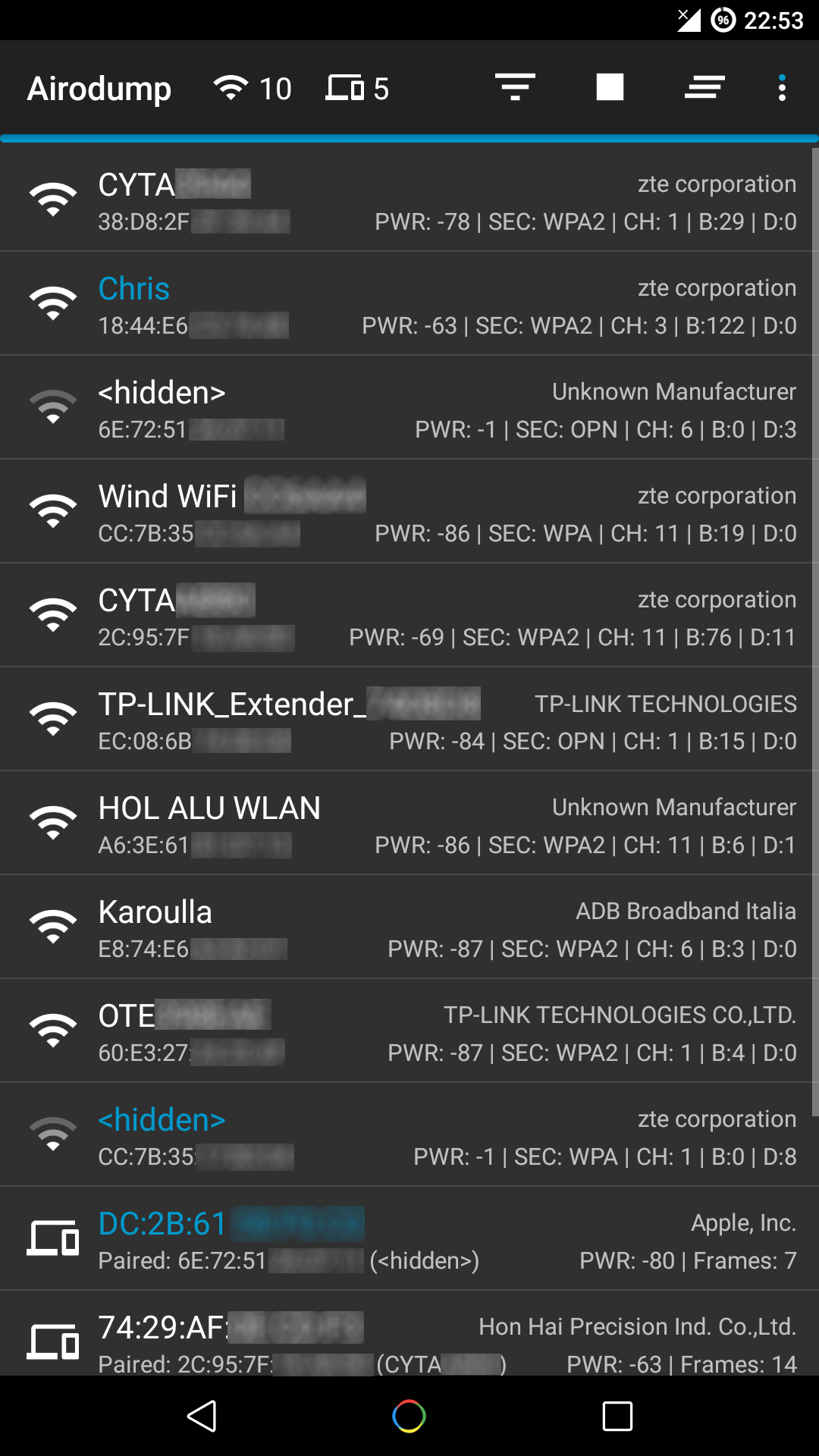
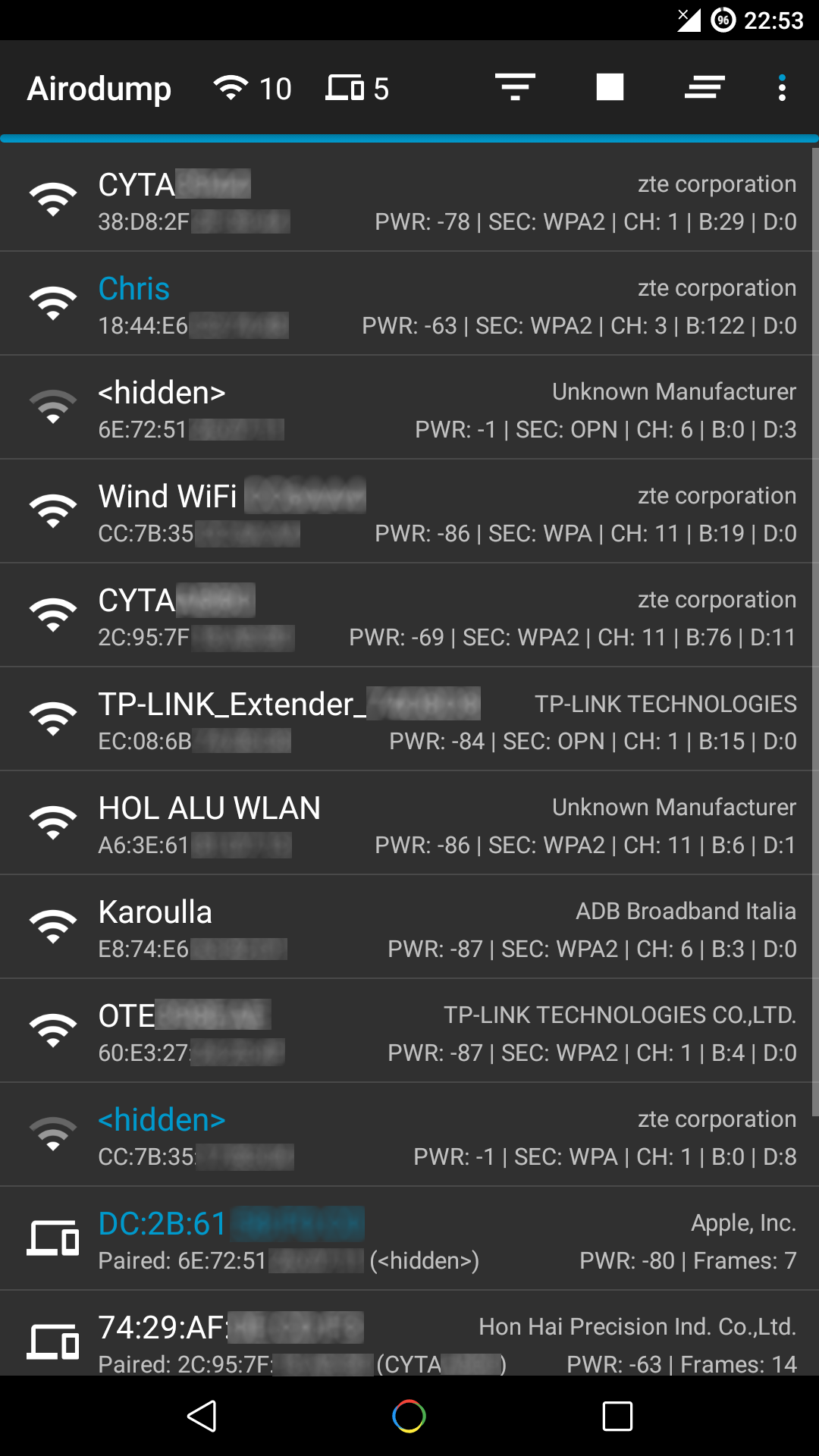
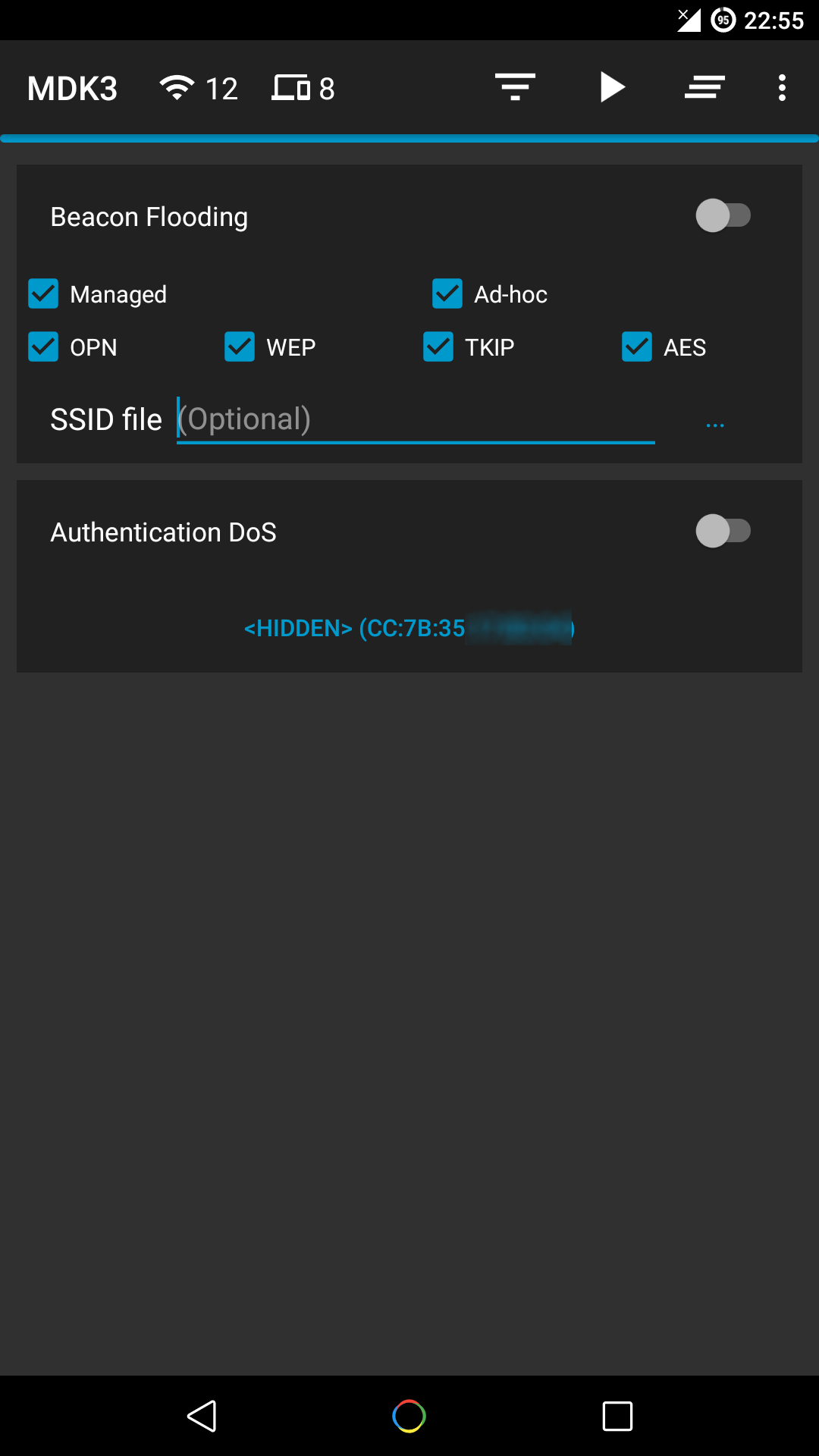
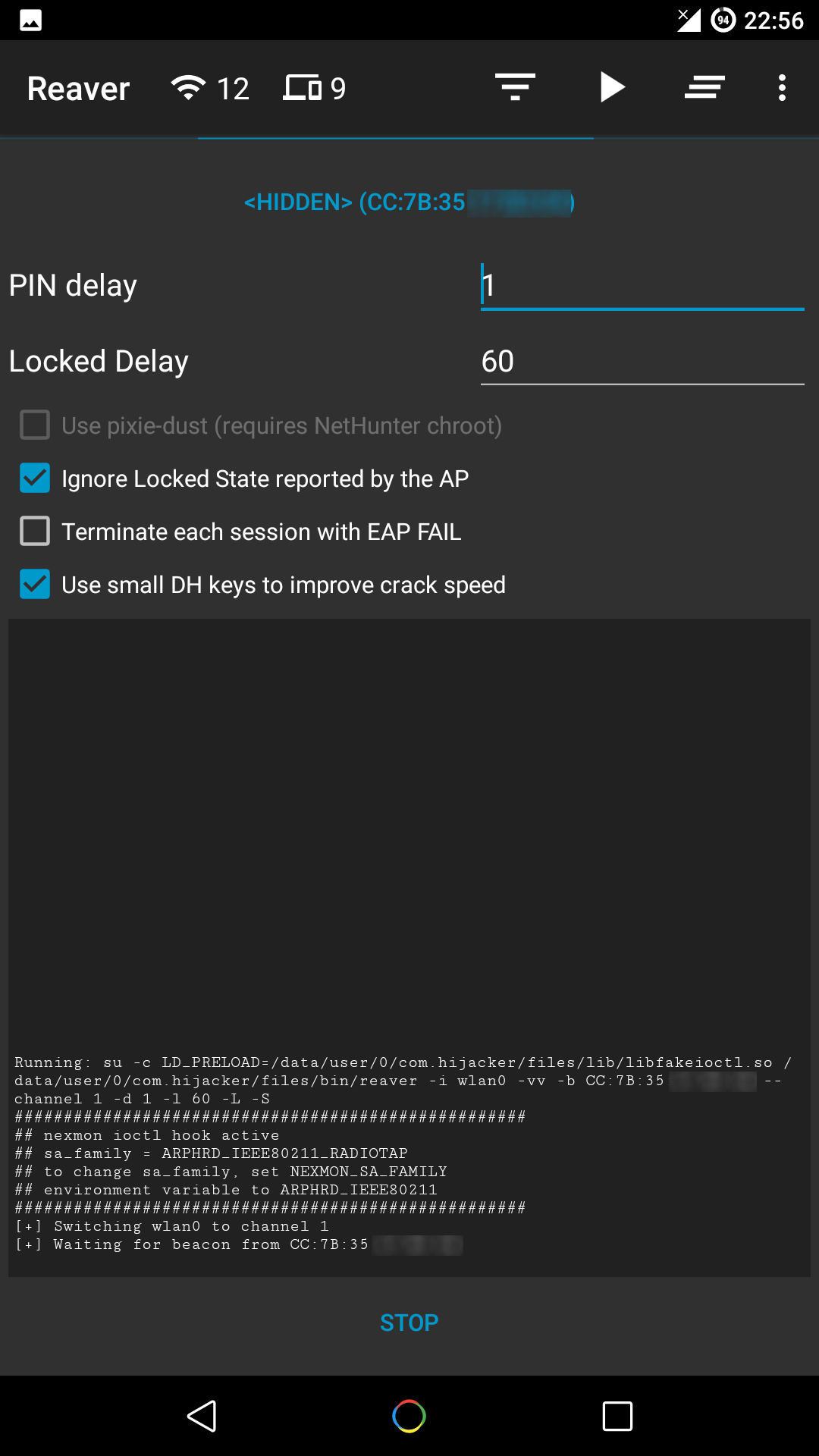
Hijacker est une interface graphique pour les outils de test de pénétration Aircrack-ng, Airodump-ng, MDK3 et Reaver. Il offre une interface simple et facile pour utiliser ces outils sans taper de commandes dans une console ni copier-coller des adresses MAC.
Cette application nécessite un appareil Android ARM avec une carte réseau interne supportant le mode moniteur. Peu d'appareils Android le font, mais aucun nativement. Cela signifie que vous aurez besoin d'un firmware personnalisé. Tout appareil utilisant le chipset BCM4339 (MSM8974, comme le Nexus 5, Xperia Z1/Z2, LG G2, LG G Flex, Samsung Galaxy Note 3) fonctionnera avec Nexmon (qui supporte également certains autres chipsets). Les appareils utilisant le BCM4330 peuvent utiliser bcmon.
Une alternative serait d'utiliser un adaptateur externe supportant le mode moniteur sur Android avec un câble OTG.
Les outils nécessaires sont inclus pour les appareils ARM. Le firmware Nexmon et l'utilitaire de gestion pour BCM4339 et BCM4358 sont également inclus.
Un accès root est également nécessaire, car ces outils ont besoin de root pour fonctionner.
L'application a été abandonnée car une toute nouvelle itération est actuellement en développement. Comme la nouvelle version ne sera pas disponible avant longtemps, ce dépôt reste ouvert pour les recommandations et demandes de fonctionnalités qui seront implémentées dans la nouvelle version. Des changements critiques peuvent encore être fournis, ainsi qu'une aide pour la compilation, la maintenance et la mise à jour du code (bien que je ne le recommande pas). Les rapports de bugs sont également les bienvenus tant qu'ils proviennent de la dernière version publiée, car une partie de ce code pourrait être utilisée dans le nouveau projet.
Assurez-vous :
Lorsque vous exécutez Hijacker pour la première fois, il vous sera demandé si vous souhaitez installer le firmware nexmon ou accéder à l'écran d'accueil. Si vous avez installé votre firmware ou utilisez un adaptateur externe, vous pouvez simplement aller à l'écran d'accueil. Sinon, et si votre appareil est supporté, cliquez sur 'Installer Nexmon' pour installer le firmware Nexmon. Une fois terminé, vous atterrirez sur l'écran d'accueil et airodump démarrera. Assurez-vous d'avoir activé votre WiFi et qu'il est en mode moniteur.
/system peut déclencher une fonction de sécurité Android et votre partition système sera restaurée au redémarrage.Hijacker a besoin d'un accès root pour fonctionner. Il attend un fichier binaire su, qui est un shell exécuté avec les privilèges root. Au démarrage, l'application exécute une commande which su. Si vous recevez ce message, c'est que cette commande a échoué. Soit vous n'êtes pas rooté, soit votre solution root n'a pas fourni un binaire su dans un répertoire accessible par PATH.
Hijacker a besoin d'un accès root pour fonctionner. Il exécute toutes ses commandes via su. Lorsque su est appelé, une application sur votre appareil (qui gère l'accès root, par exemple SuperSU, Superuser) devrait vous demander si vous souhaitez accorder l'accès root à Hijacker. Si l'accès est refusé, vous recevez ce message. Assurez-vous que Hijacker est autorisé à exécuter des commandes root.
Cela signifie que l'application n'a pas réussi à créer les répertoires 'bin' ou 'lib' dans son propre répertoire au sein du système. Si vous voyez cela, quelque chose ne va pas avec votre système d'exploitation, Hijacker ne peut rien y faire.
Cette application est conçue et testée pour les appareils ARM. Tous les binaires et bibliothèques inclus sont compilés pour cette architecture et ne fonctionneront sur rien d'autre. Si vous recevez ce message, vous devez les installer manuellement (busybox, la suite aircrack-ng, mdk3, reaver, wireless tools, la bibliothèque libfakeioctl.so) dans un répertoire accessible par PATH et définir l'option 'Préfixe' pour les outils afin de précharger la bibliothèque dont ils ont besoin : LD_PRELOAD=/chemin/vers/libfakeioctl.so.
Hijacker exécute un service en arrière-plan pour s'assurer que les outils censés fonctionner fonctionnent réellement, et que ceux censés être arrêtés le sont. Si l'une de ces vérifications échoue, vous recevrez un avertissement.
Quelque chose ne fonctionne pas : Cela peut être dû à l'arrêt inattendu d'un outil, ce qui pourrait indiquer de mauvais paramètres, un outil fonctionnant différemment de ce que l'application attend, un autre logiciel sur l'appareil le tuant, le WiFi désactivé ou pas en mode moniteur, ou même un outil cassé (si vous l'avez compilé manuellement).
