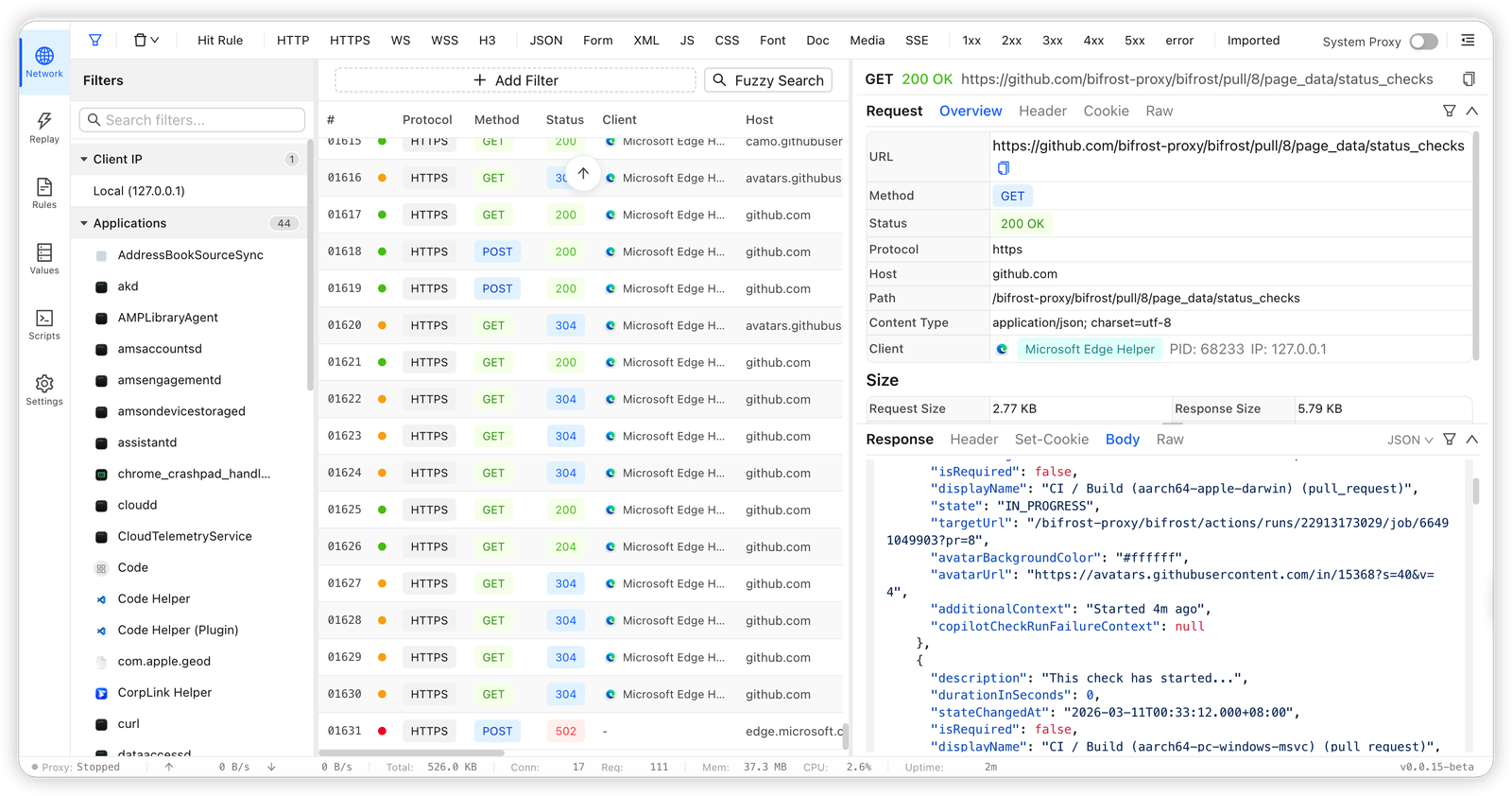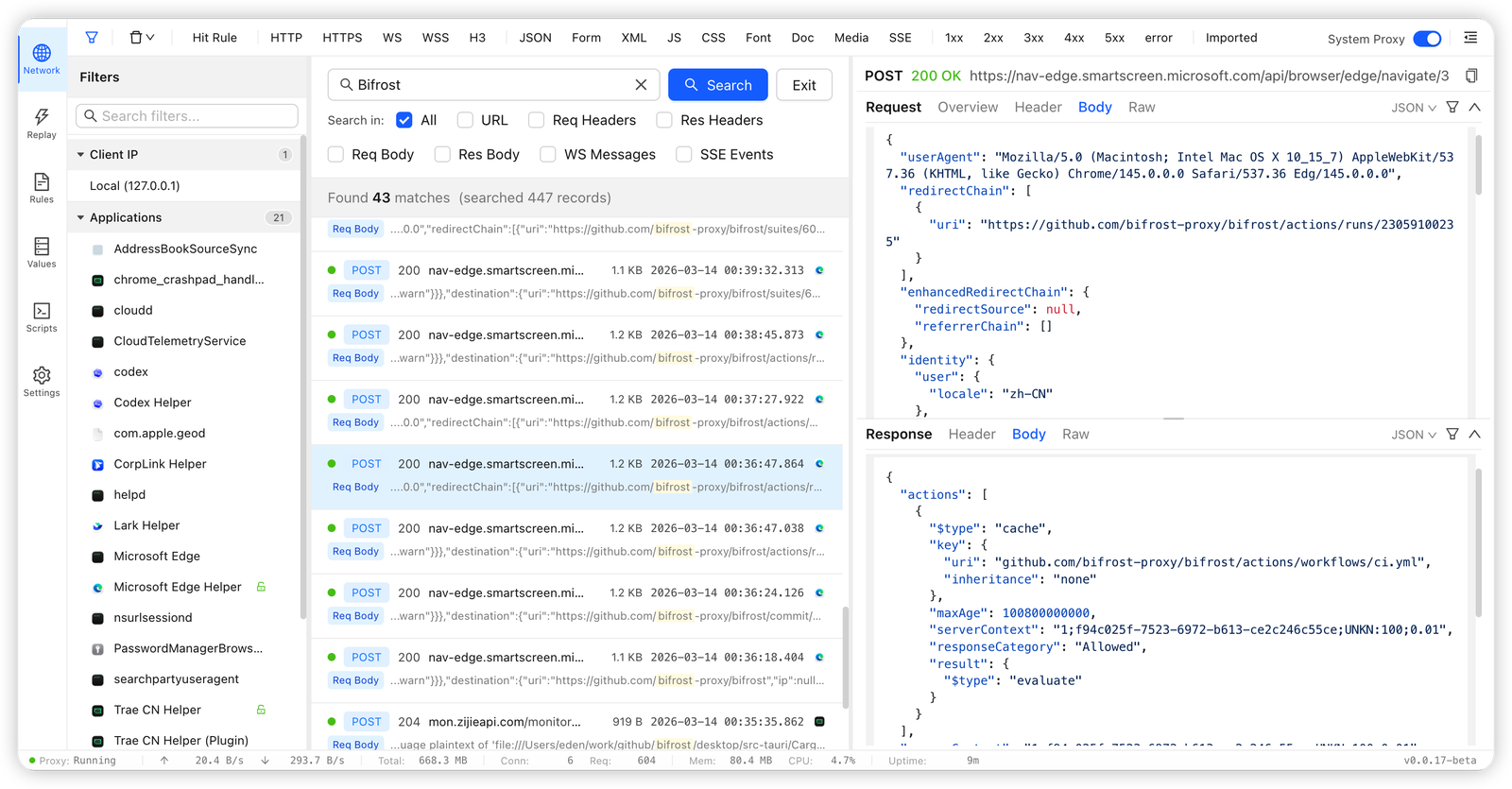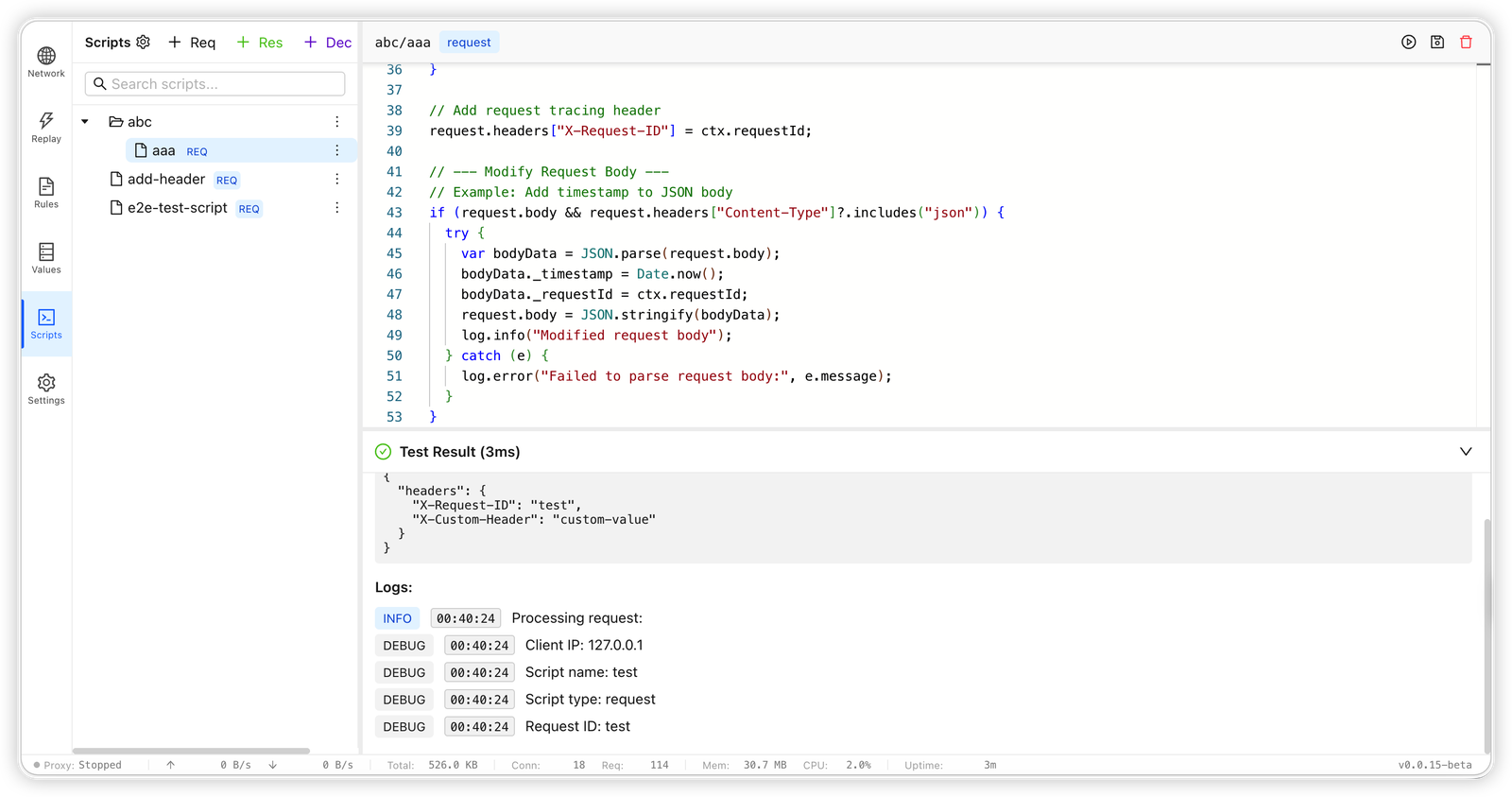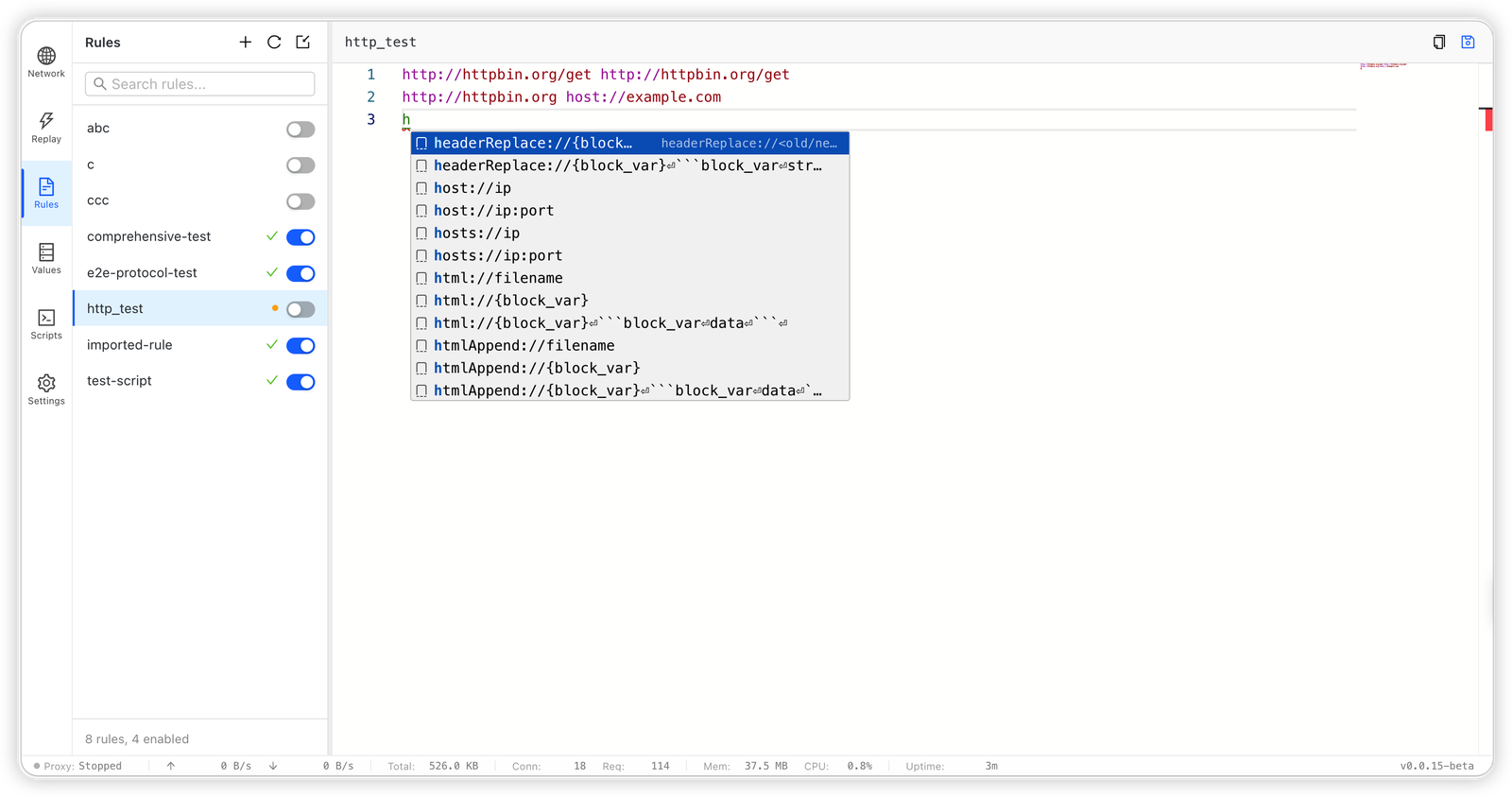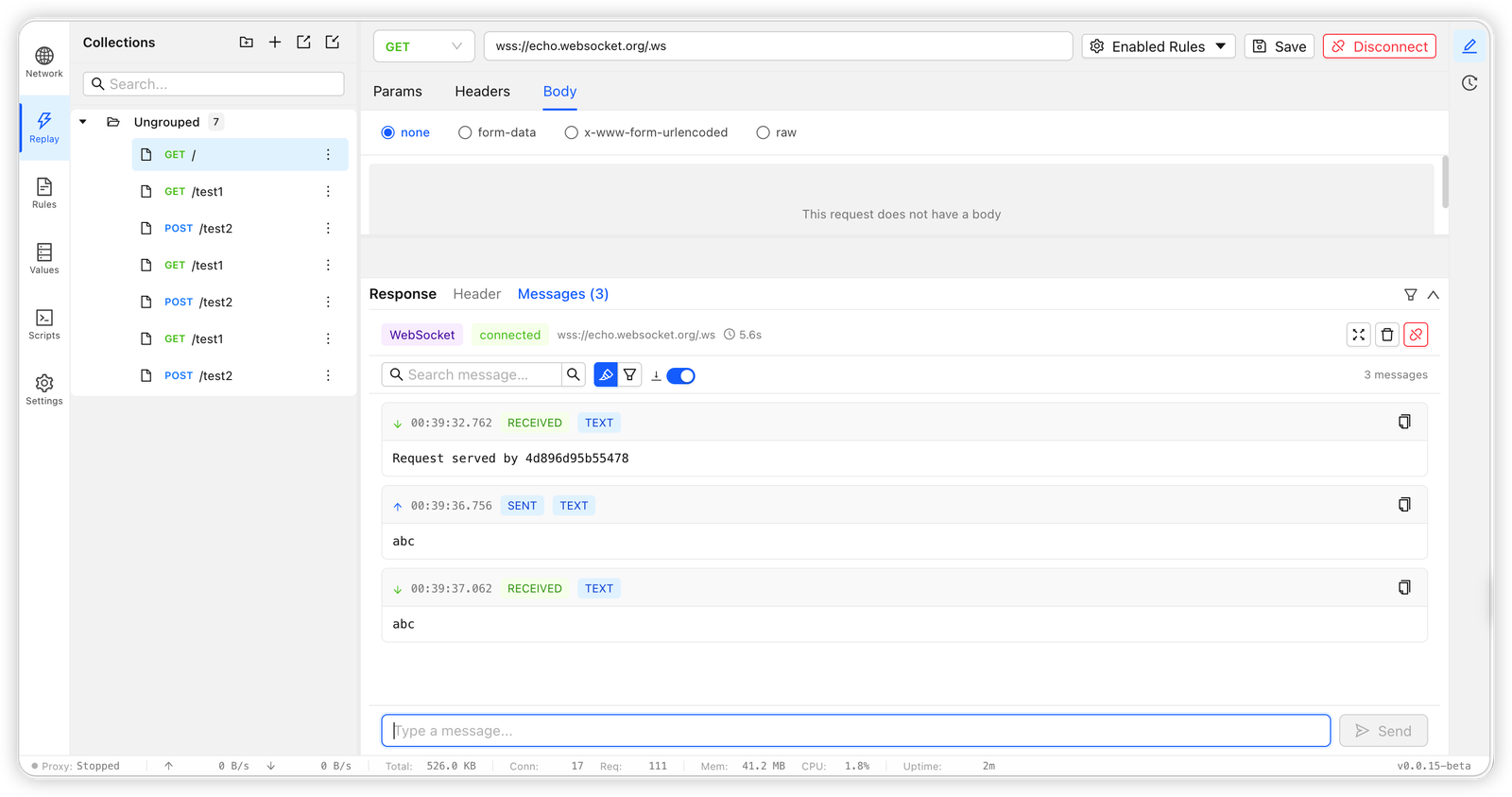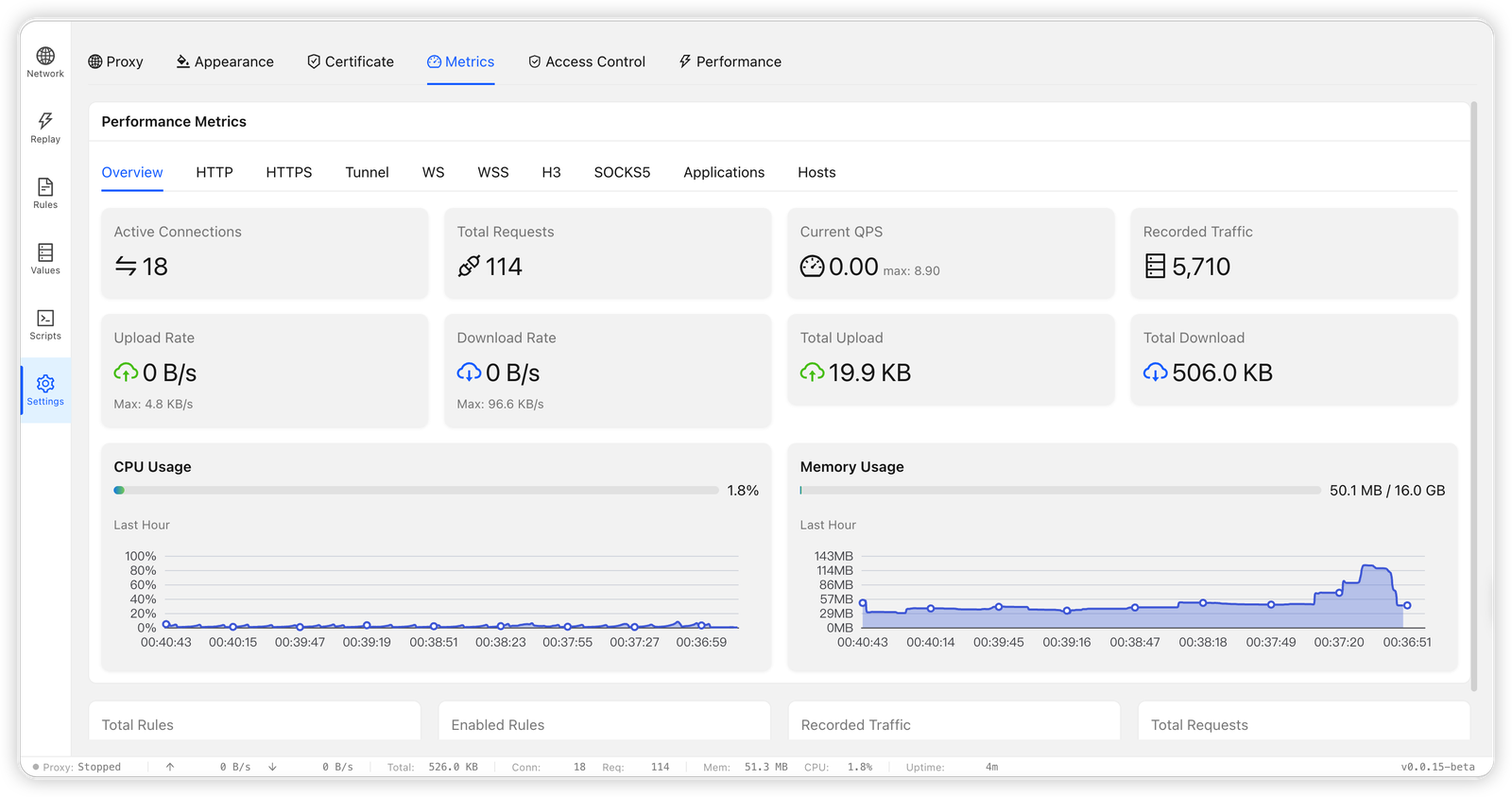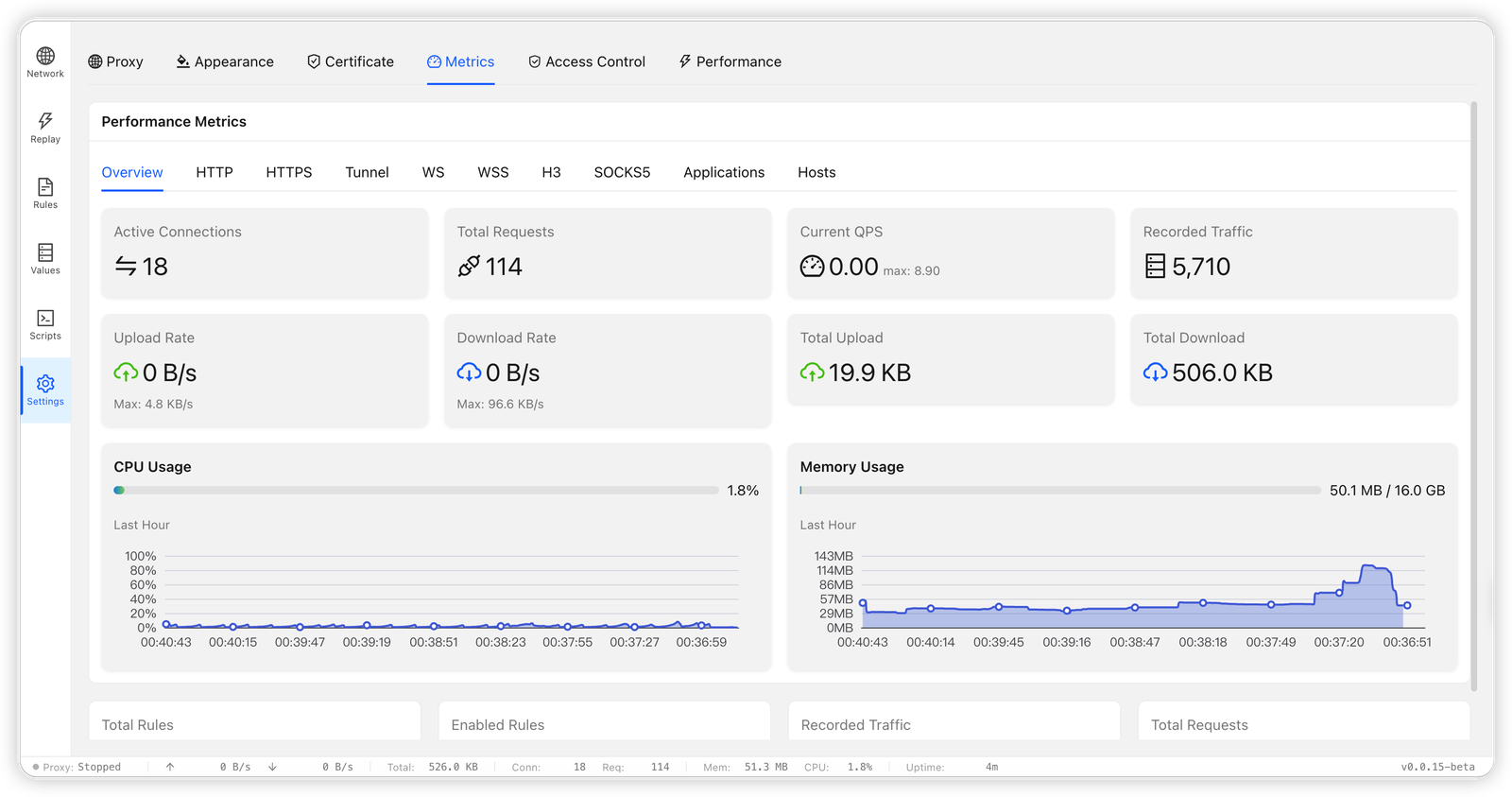

Proxy MITM HTTP/HTTPS/SOCKS5 haute performance en Rust avec interception TLS, réécriture de requêtes basée sur des règles, capture de trafic, points d'arrêt, bac à sable de scripts et rejeu de requêtes via une interface Web.
Serveur proxy HTTP/HTTPS/SOCKS5 haute performance




Langue : 中文 | English
Bifrost est un serveur proxy haute performance, adapté à l'IA, écrit en Rust, inspiré de Whistle. Il offre des capacités d'interception de requêtes, de modification de règles, d'interception TLS, d'extension par scripts, de visualisation du trafic, de rejeu de requêtes ainsi que de gestion via une interface Web.
Installez le CLI ; sur macOS et Windows, l'application de bureau est également installée automatiquement :
Méthode 1 : installation via script
macOS / Linux / Git Bash :
curl -fsSL https://raw.githubusercontent.com/bifrost-proxy/bifrost/main/install-binary.sh | bash
Windows PowerShell :
irm https://raw.githubusercontent.com/bifrost-proxy/bifrost/main/install-binary.ps1 | iex
Ce script installe toujours le CLI et, sur macOS / Windows, installe automatiquement l'application de bureau de la même version ; les plateformes pour lesquelles aucun paquet d'installation de bureau n'est encore disponible, comme Linux, restent en mode CLI uniquement. Si vous ne souhaitez que le CLI, utilisez --no-desktop (Bash / Git Bash) ou BIFROST_INSTALL_AUTO_DESKTOP=0 (Bash / PowerShell) pour ignorer le bureau. Le script installe ensuite et approuve le certificat CA, installe toutes les compétences Bifrost AI et démarre Bifrost en tant que service en arrière-plan ; une fois l'installation terminée, vous pouvez accéder directement à la console d'administration.
Les scripts d'installation Bash et PowerShell détectent automatiquement la connexion directe à GitHub et les sources miroirs intégrées, et privilégient l'adresse de téléchargement de release la plus rapide disponible ; dans les réseaux restreints, vous pouvez également spécifier un miroir prioritaire via BIFROST_GITHUB_MIRROR. Le script PowerShell Windows ajoute le répertoire d'installation à la session courante et au Path de l'utilisateur Windows ; sous Windows, le script Git Bash écrit également dans le Path de l'utilisateur Windows, de sorte qu'un PowerShell/CMD nouvellement ouvert peut exécuter directement bifrost.
Installer la version spécifiée
macOS / Linux / Git Bash :
curl -fsSL https://raw.githubusercontent.com/bifrost-proxy/bifrost/main/install-binary.sh | bash -s -- --version v0.0.96
Windows PowerShell :
$installer = irm https://raw.githubusercontent.com/bifrost-proxy/bifrost/main/install-binary.ps1
& ([scriptblock]::Create($installer)) -Version v0.0.96
Méthode 2 : installation via npm
npm i -g @bifrost-proxy/bifrost
Plus d'options d'installation : docs/getting-started.md
Vérifier le proxy :
bifrost status
Après le démarrage, accédez à l'interface d'administration :
http://127.0.0.1:9900/_bifrost/
Avant de configurer le proxy sur un téléphone, une tablette ou un autre ordinateur, ouvrez de préférence Settings -> Certificate -> Availability Check dans l'interface Web. Sélectionnez l'IP du réseau local de l'ordinateur actuel, puis générez un QR code ou un lien et accédez-y depuis l'appareil cible pour vérifier automatiquement trois points :
Une fois la vérification réussie, la page affiche l'adresse du proxy <IP du réseau local>:<port> cliquable pour copie, et vous pouvez également ouvrir le QR code du proxy pour poursuivre la configuration. En cas d'échec, la page indique les étapes suivantes selon iOS/Android : installer la CA, sous iOS accéder à Réglages > Général > Informations sur l'appareil > Réglages de confiance des certificats pour activer la confiance totale, ou approuver l'accès proxy de cet appareil depuis la console d'administration.
bifrost install-skill -y
ASR Daily Agent prend en charge la division d'un rapport quotidien en plusieurs questions de recherche indépendantes, chacune étant créée séparément par ChatGPT Web. Le fan-out de recherche peut être configuré avec chatgpt_project_url ; une fois configuré, les nouvelles sessions sont archivées dans le ChatGPT Project spécifié, tout en continuant à utiliser obligatoirement le mode Chat et le modèle Pro :
{
  "max_questions": 8,
  "chatgpt_interface_mode": "chat",
  "chatgpt_model": "pro",
  "chatgpt_project_url": "https://chatgpt.com/g/g-p-<project-id>/project"
}
La composition complète de l'Agent, le manifeste de recherche et les limites d'échec sont décrits dans design/asr-daily-agent-pipeline.md.