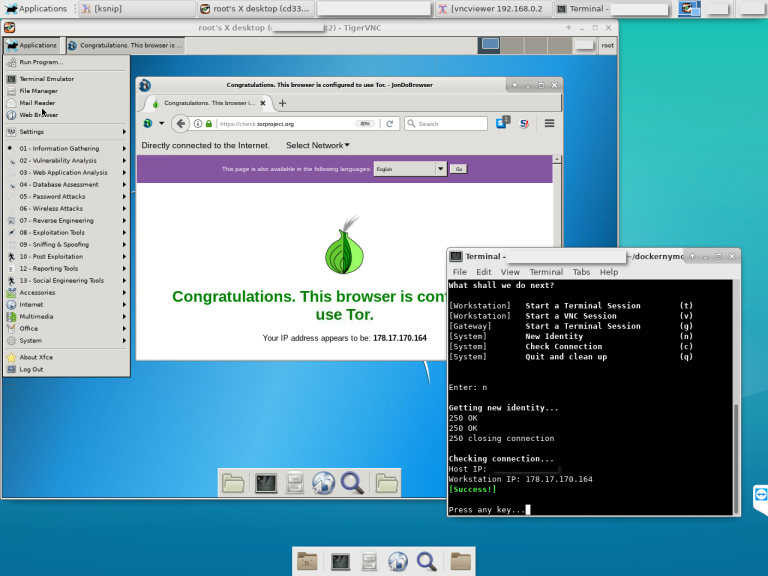
 bcapptain/dockernymous
Un script utilisé pour créer un environnement de type Whonix (passerelle/station de travail) avec des conteneurs Docker.

FAITES DÉFILER POUR LES EXIGENCES ET INSTRUCTIONS
ÇA NE MARCHERA PAS SI VOUS NE LES SUIVEZ PAS
Avertissement :
Dockernymous est dans un état de développement très précoce. Utilisez-le uniquement à des fins éducatives.
NE l'utilisez PAS si vous comptez sur un anonymat fort !
[13.10.2018]
J'ai complètement changé la logique globale de fonctionnement du script, d'où des améliorations en termes d'utilisabilité et de stabilité. L'aspect du menu a été amélioré.
Ces NOUVELLES fonctions ont été ajoutées :
Option de conserver les conteneurs en cours d'exécution et de les restaurer ultérieurement : Vous avez désormais le choix de garder les conteneurs actifs en quittant. Cela accélérera bien sûr le temps de démarrage de l'ensemble du script. Pour des raisons de confidentialité, je maintiens les conteneurs « auto-destructibles », donc si vous les arrêtez manuellement ou redémarrez votre système, ils disparaissent néanmoins.
(Re)démarrer TOR depuis le menu
Arrêter TOR depuis le menu
Profitez-en ! Bcapptain
[17.05.2018]
Passage de Debian à Alpine comme image/conteneur passerelle !

J'ai changé l'image Docker qui est configurée comme passerelle par dockernymous, de Debian à Alpine !
La taille de l'image résultante après configuration et validation est désormais 23 Mo (Alpine) au lieu de 200 Mo (Debian) !
Les instructions ont été mises à jour ci-dessous.
Dockernymous est un script de démarrage pour Docker qui exécute et configure deux conteneurs Linux individuels afin d'agir comme une configuration passerelle-station de travail d'anonymisation.
Il est destiné aux utilisateurs expérimentés de Linux/Docker, aux professionnels de la sécurité et aux testeurs d'intrusion !
Le conteneur passerelle agit comme une boîte intermédiaire d'anonymisation (voir https://trac.torproject.org/projects/tor/wiki/doc/TransparentProxy) et achemine TOUT le trafic du conteneur station de travail via le réseau Tor.
L'idée était de créer une configuration de type whonix (voir https://www.whonix.org) qui fonctionne sur des systèmes qui ne peuvent pas exécuter efficacement deux machines virtualisées matériellement ou qui n'ont pas du tout de capacités de virtualisation.
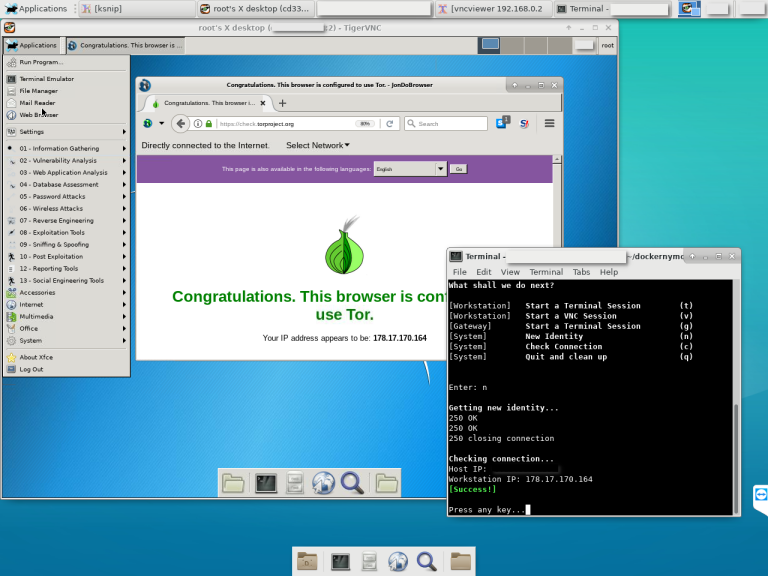
Hôte (Linux) :
Image passerelle :
Image station de travail :
1. Hôte
Pour cloner le dépôt dockernymous, tapez :
git clone https://github.com/bcapptain/dockernymous.git
Dockernymous a besoin d'un environnement Docker opérationnel et d'un réseau Docker non par défaut. Créons-en un :
docker network create --driver=bridge --subnet=192.168.0.0/24 docker_internal
2. Passerelle (Alpine) :
Obtenez une image légère de passerelle ! Par exemple Alpine :
docker pull alpine
Exécutez l'image, mettez à jour la liste des paquets, installez iptables & tor :
docker run -it alpine /bin/sh
apk add --update tor iptables iproute2
exit
N'hésitez pas à personnaliser davantage la passerelle selon vos besoins avant de quitter.
Pour rendre cela permanent, vous devez créer une nouvelle image à partir du conteneur passerelle que nous venons de configurer. Chaque fois que vous exécutez dockernymous, un nouveau conteneur est créé à partir de cette image et est supprimé à la sortie :
docker commit [ID du conteneur] my_gateway
Obtenez l'ID du conteneur en exécutant :
docker ps -a
3. Station de travail (Kali Linux) :
Obtenez une image pour la station de travail. Par exemple, Kali Linux pour les tests d'intrusion :
docker pull kalilinux/kali-linux-docker
Mettez à jour et installez les outils que vous souhaitez utiliser (voir https://www.kali.org/news/kali-linux-metapackages/).
docker run -it kalilinux/kali-linux-docker /bin/bash
apt-get update
apt-get dist-upgrade
apt install kali-linux-top10
Assurez-vous que les paquets tightvncserver et curl sont installés, ce qui est le cas avec la plupart des métapaquets Kali.
apt-get install tightvncserver
apt-get install curl
Installez xfce4 pour un bureau graphique minimal :
$ apt-get install xfce4
$ apt-get clean
$ exit
Comme pour la passerelle, pour rendre cela permanent, vous devez créer une image à partir de ce conteneur personnalisé. Chaque fois que vous exécutez dockernymous, un nouveau conteneur est créé et supprimé à la sortie.
$ docker commit [ID du conteneur] my_workstation
Obtenez l'ID du conteneur en exécutant :
$ docker ps -a
4. Exécuter dockernymous Si vous avez changé les noms des images pour quelque chose de différent (les valeurs par défaut sont : « docker_internal » (réseau), « my_gateway » (passerelle), « my_workstation » (vous l'avez deviné)), ouvrez dockernymous.sh avec votre éditeur préféré et mettez à jour les noms réels dans la section de configuration.
Tout devrait être configuré maintenant, essayons-le ! Exécutez Dockernymus (n'oubliez pas de faire 'cd' dans le dossier cloné) :
bash dockernymous.sh
ou marquez-le comme exécutable une fois :
chmod +x dockernymous.sh
et exécutez-le toujours avec :
./dockernymous.sh
Je suis heureux de recevoir des retours. Veuillez vous rappeler que dockernymous est encore en cours de développement. Le script est plutôt désordonné, considérez-le donc comme un projet en phase alpha (pas encore de version).
