 bastillion-io/bastillion
Bastillion vous offre un moyen propre et basé sur le navigateur de gérer l'accès SSH sur l'ensemble de vos systèmes—comme un bastion avec un tableau de bord convivial.






Une console SSH moderne basée sur le web et un outil de gestion de clés SSH.
Bastillion vous offre une manière propre, basée sur un navigateur, de gérer l'accès SSH sur tous vos systèmes — comme un hôte bastion avec un tableau de bord convivial. Il fait deux choses :
Terminal SSH basé sur le web — une fois un hôte enregistré, les utilisateurs autorisés peuvent ouvrir une ou plusieurs sessions de terminal en direct vers celui-ci directement depuis le navigateur, avec les commandes éventuellement diffusées simultanément sur toutes les sessions ouvertes (pensez aux panneaux synchronisés de tmux, mais pour une flotte d'hôtes distants plutôt que des panneaux locaux).
Gestion des clés SSH — Bastillion détient sa propre paire de clés SSH et pousse/renouvelle les clés publiques sur les hôtes que vous enregistrez, afin que les utilisateurs individuels n'aient jamais besoin de détenir ou gérer eux-mêmes des clés à longue durée de vie pour ces systèmes.
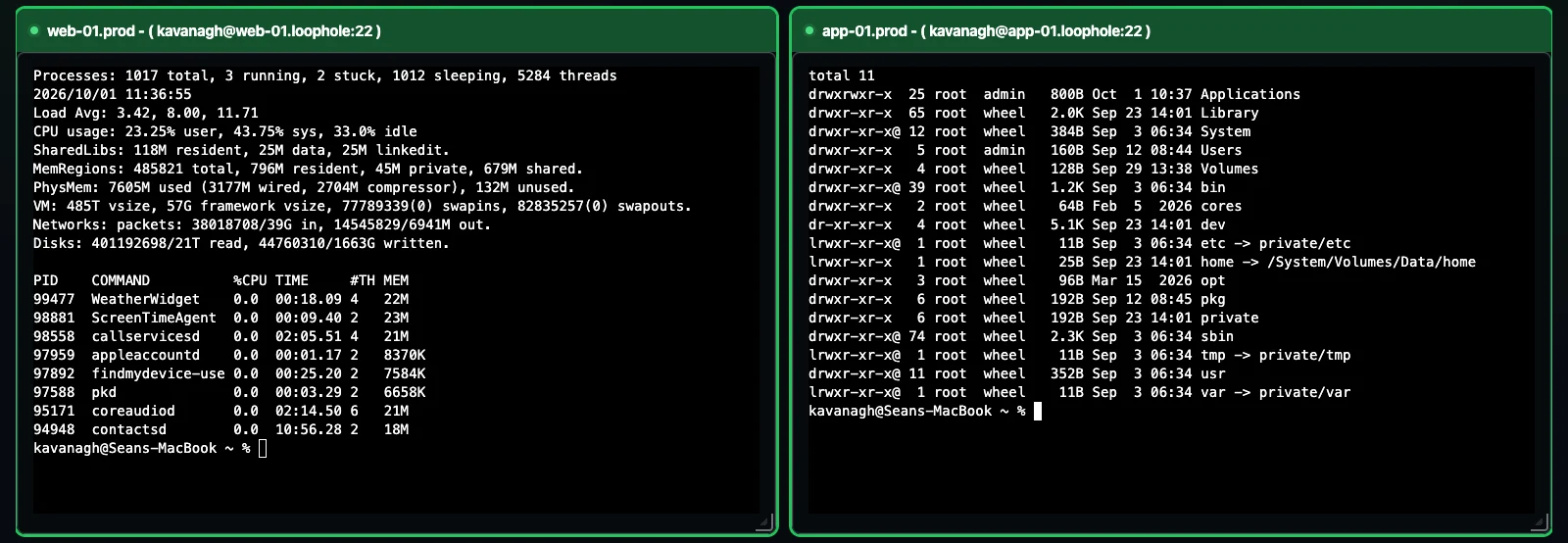
Deux sessions SSH en direct vers les hôtes d'exemple web et applicatif existants.
Bastillion se place entre vos utilisateurs et les systèmes auxquels ils doivent accéder, agissant comme un tiers de confiance plutôt qu'un simple coffre-fort de mots de passe. Voici tout le cycle de vie, de bout en bout.
Au premier démarrage, avant toute autre chose, Bastillion génère une paire de clés Ed25519 pour lui-même — c'est la seule clé qui soit jamais poussée vers vos hôtes. Elle est affichée dans la sortie de la console et toujours visible sous Settings.
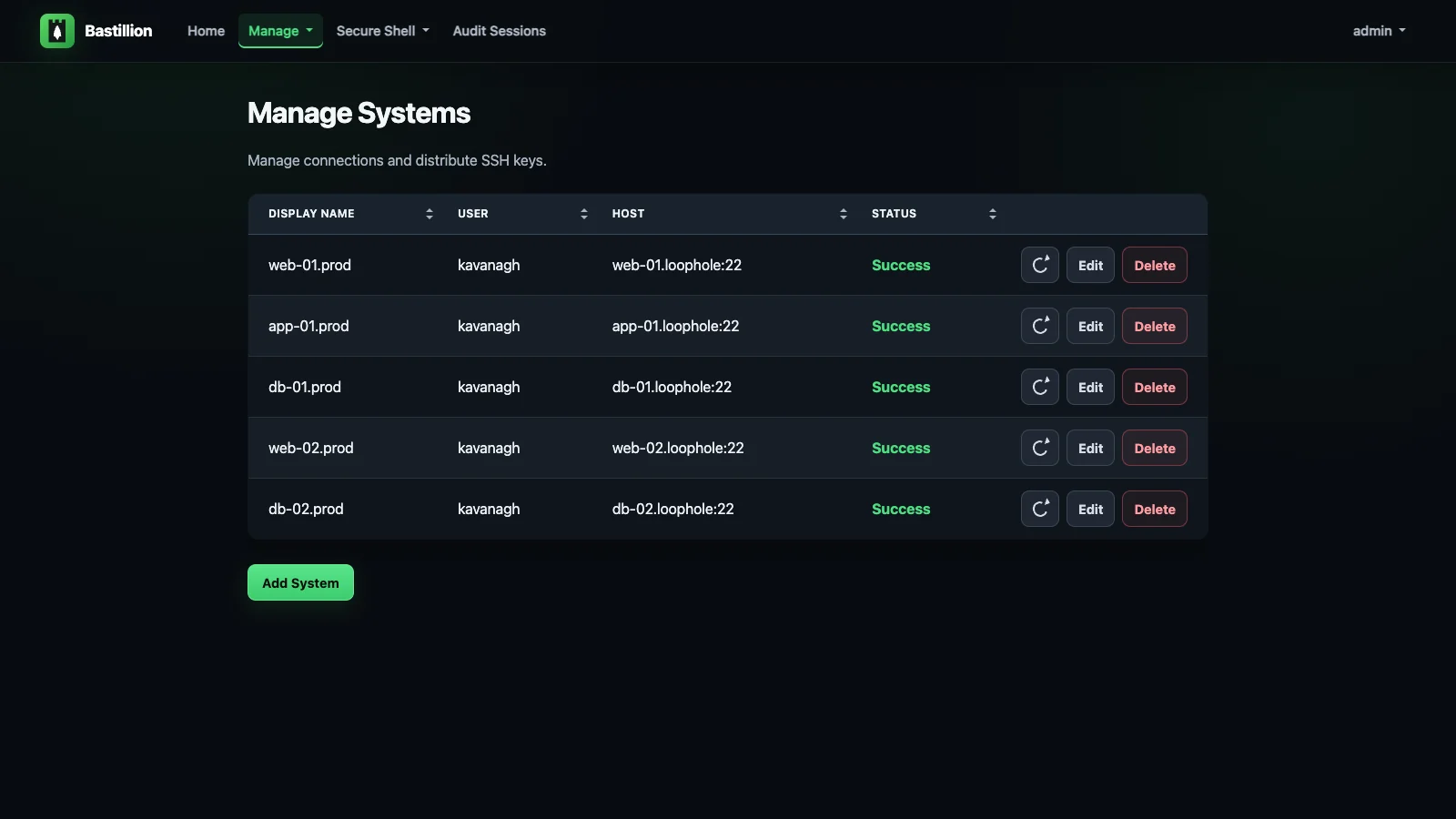
Un administrateur ajoute un hôte sous Manage → Systems (utilisateur, hôte, port, et le chemin vers le fichier
authorized_keys de cet hôte). Bastillion s'authentifie une fois avec un mot de passe ou une
phrase secrète que vous fournissez, puis pousse sa propre clé publique dans le fichier authorized_keys de cet hôte.
À partir de là, il se connecte en utilisant cette clé — aucun mot de passe stocké, jamais. Le statut passe à
Success dès que la clé est en place.
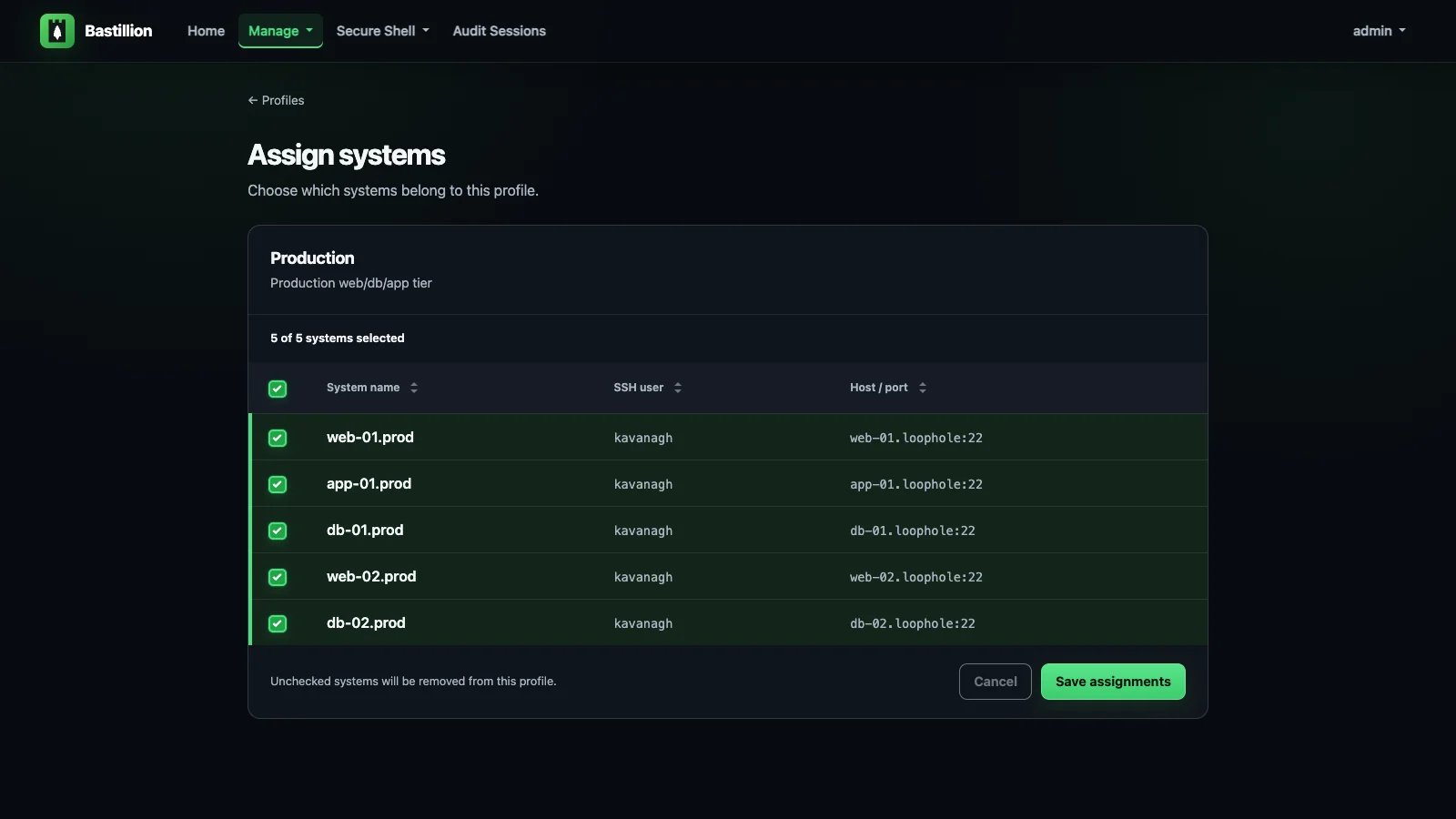
Les systèmes sont regroupés en Profils nommés — pensez « Production », « Staging », « Niveau Base de données ». Les utilisateurs sont ensuite liés aux profils sous Manage → Users, ce qui est la seule chose qui contrôle qui peut accéder à quoi. Révoquez une assignation de profil et cet accès disparaît immédiatement, sans nécessiter de renouvellement de clé.
Les utilisateurs affectés ouvrent Secure Shell → Terminals, sélectionnent un ou plusieurs systèmes et obtiennent des terminaux xterm en direct, redimensionnables, dans le navigateur, côte à côte. Tapez une fois, et cela se propage à chaque terminal marqué comme actif — la même frappe, la même commande, la même forme de sortie, sur autant d'hôtes que vous en avez sélectionnés.
Parce que chaque hôte fait confiance à la même clé applicative (et non à une clé par utilisateur), la désactiver une fois sous Manage SSH Keys révoque immédiatement l'accès partout — sans avoir à toucher manuellement les systèmes cibles, sans devoir traquer quel serveur possède quelle clé obsolète.

Chaque connexion vérifie la clé d'hôte présentée par le système cible par rapport à celle que Bastillion a enregistrée pour lui. La première fois qu'un hôte est vu, sa clé est enregistrée et approuvée ; si cette clé change ensuite, la connexion est refusée et le système apparaît sous Manage → Host Keys comme changed — blocked, affichant l'empreinte approuvée et celle proposée ensemble afin que vous puissiez distinguer un hôte reconstruit d'une connexion interceptée. Approuver la nouvelle clé est un acte délibéré et journalisé.
Cela importe davantage pour une bastion que pour un ordinateur portable. Bastillion transmet au système cible sa clé privée, et en cas de repli d'authentification, le mot de passe ou la phrase secrète que vous avez fourni — ainsi, tout ce qui peut répondre sur l'adresse d'un système géré collecte ses identifiants. Jusqu'à présent, rien ne comparait cette clé à quoi que ce soit.

