Skip to content
KitploitKITPLOIT
OutilsBlog
Soumettre
OutilsBlog
Soumettre

Outils de Hacking, PenTest et Cybersécurité pour votre Arsenal de Sécurité !

Kitploit est un répertoire d'outils de hacking, de cybersécurité et de pentesting. Découvrez les dernières mises à jour des projets pour trouver des vulnérabilités, analyser des systèmes, automatiser les tests et renforcer votre sécurité.

··Flux·Contact·Confidentialité·© 2026 Kitploit

Répertoire d'outils

Catégories

Voir toutes les catégories
Loading categories
PDFPasswordUnlocker — Ce projet offre une solution simple pour récupérer les mots de passe PDF oubliés en utilisant Google Colab. En seulement cinq étapes simples, il gère efficacement les mots de passe de toute complexité. Dites adieu aux obstacles d'accès aux PDF et bonjour à une récupération de mot de passe sans faille. | Kitploit
Outils/GitHubGitHub/ajuremesh/pdfpasswordunlocker
Cassage de Mots de PasseAttaques de Mots de PasseCryptographieApprentissage et Éducation
GitHubajuremesh/pdfpasswordunlocker

PDFPasswordUnlocker

Voir le dépôt

Populaires

Voir tout →

Découvrez les outils les plus utilisés par notre communauté.

Explorer tous les outils

Parcourez notre collection d'outils

Voir tous les outils →

À propos

182il y a 2 ansPas encore vérifié

Ce projet offre une solution simple pour récupérer les mots de passe PDF oubliés en utilisant Google Colab. En seulement cinq étapes simples, il gère efficacement les mots de passe de toute complexité. Dites adieu aux obstacles d'accès aux PDF et bonjour à une récupération de mot de passe sans faille.


Partager

Récupérateur de Mot de Passe PDF utilisant Google Colab image

Déverrouillez les PDF facilement

Buy Me a Coffee

Avez-vous déjà oublié le mot de passe d'un document PDF crucial ? N'ayez crainte ! Avec le PDF Password Retriever, récupérer des mots de passe oubliés de PDF devient un jeu d'enfant. Ce projet exploite la puissance de Google Colab pour offrir une solution transparente et efficace en seulement quatre étapes simples.

Fonctionnalités Clés :

  • Récupération sans Effort : Oubliez les tracas liés à la mémorisation de mots de passe complexes. Notre solution simplifie le processus, rendant la récupération du mot de passe rapide et sans douleur.

  • Intégration Google Colab : Exploitez la puissance de calcul de l'infrastructure cloud de Google Colab pour gérer la récupération de mots de passe en toute simplicité.

  • Compatibilité Universelle : Quelle que soit la complexité de votre mot de passe PDF, notre solution est conçue pour le gérer. Des phrases simples aux combinaisons complexes, nous avons ce qu'il vous faut.

  • Interface Conviviale : En seulement cinq étapes simples, les utilisateurs peuvent retrouver rapidement l'accès à leurs fichiers PDF sans aucune expertise technique requise.

  • Open Source : Construit sur les principes de transparence et de collaboration, ce projet est open source, invitant les contributions de la communauté pour améliorer encore ses fonctionnalités.

Ouvrir dans Google Colab: 68747470733a2f2f636f6c61622e72657365617263682e676f6f676c652e636f6d2f6173736574732f636f6c61622d62616467652e737667

Étapes pour récupérer le mot de passe PDF :

  1. Installer et Importer les Bibliothèques Requises :
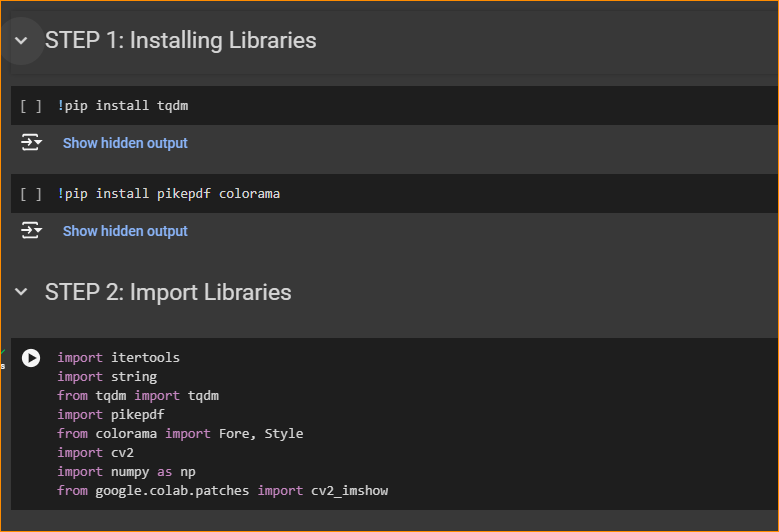
    • Pour installer les bibliothèques nécessaires, cliquez sur le bouton de lecture et cliquez sur le bouton "RESTART SESSION" lorsque la boîte de dialogue RESTART SESSION apparaît. Cette action redémarrera Colab avec les bibliothèques nécessaires.
    • image
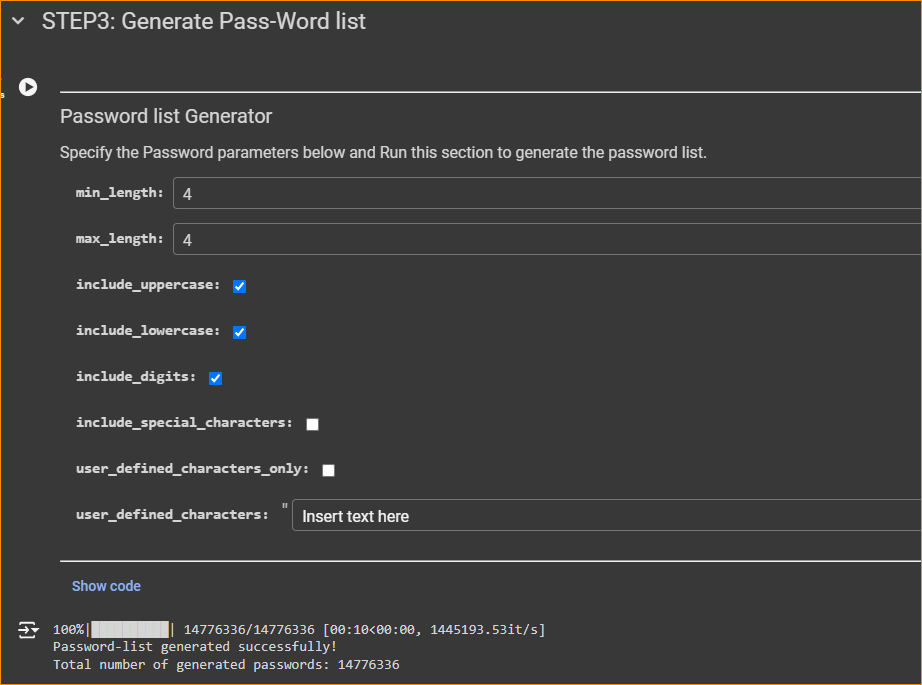
  2. Générer une Liste de Mots de Passe :

    • Spécifiez la longueur minimale et maximale du mot de passe.
    • Choisissez parmi les options de caractères du mot de passe : MAJUSCULES, minuscules, chiffres & symboles.
    • Optionnellement, sélectionnez des caractères spécifiques pour la génération du mot de passe.
    • Par exemple, si votre mot de passe contient la combinaison "ABcd123", insérez cette combinaison pour générer la liste de mots de passe.
    • image
  3. Télécharger le Fichier PDF dans Colab :
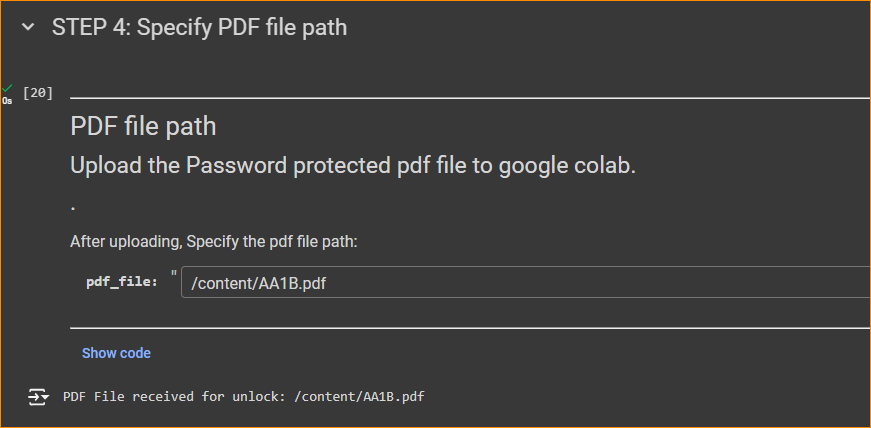
    • Accédez à la section des fichiers et téléchargez le fichier PDF.
    • Après le téléchargement, faites un clic droit sur le fichier et sélectionnez "Copier le chemin" pour copier le chemin du fichier.
    • Collez le chemin du fichier copié dans la zone pdf_file désignée.
    • image
  4. Exécuter la Section de Recherche de Mot de Passe PDF :
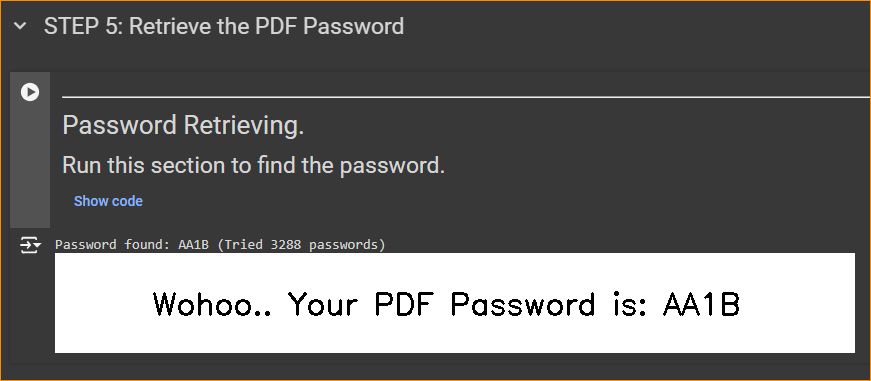
    • Exécutez la section de recherche de mot de passe PDF pour récupérer le mot de passe.
    • image

Remarque : Ce processus implique de tenter d'ouvrir le PDF avec diverses combinaisons de mots de passe issues de la liste générée. Veuillez noter que les mots de passe complexes peuvent nécessiter plus de temps pour être récupérés.

Buy Me a Coffee

.

Télécharger l’outil