 0x09al/raven
raven est un outil de collecte d'informations sur Linkedin qui peut être utilisé par les pentesters pour recueillir des informations sur les employés d'une organisation en utilisant Linkedin.

Raven est un outil de collecte d'informations LinkedIn qui peut être utilisé par les pentesteurs pour recueillir des informations sur les employés d'une organisation via LinkedIn.
Please do not use this program to do stupid things.

The author does not keep any responsibility of any damage done by this program.

USE IT AT YOUR OWN RISK.
Vous pouvez utiliser le binaire précompilé, mais vous pouvez aussi compiler à partir des sources.
Vous devez installer chromedriver même si vous utilisez un binaire précompilé ou si vous compilez à partir des sources.
Modifiez les identifiants dans le fichier config.conf
[creds]
username=USERNAME
password=PASSWORD
[extra]
searchengine=google
export GOPATH=/YOUR/GOPATH/HERE
cd $GOPATH/src/
git clone https://github.com/0x09AL/raven
go get github.com/chzyer/readline
go get github.com/gorilla/mux
go get github.com/mattn/go-sqlite3
go get github.com/olekukonko/tablewriter
go get gopkg.in/gcfg.v1
go get github.com/sclevine/agouti
go build raven
wget https://chromedriver.storage.googleapis.com/2.41/chromedriver_linux64.zip
unzip chromedriver_linux64.zip
sudo mv -f chromedriver /usr/bin/chromedriver
sudo chown root:root /usr/bin/chromedriver
sudo chmod 0755 /usr/bin/chromedriver
https://github.com/0x09AL/raven/releases
L'idée principale est qu'étant donné un nom d'entreprise, il recherche toutes les correspondances possibles d'employés LinkedIn dans Google, puis extrait leurs données. Sur cette base, il peut construire des adresses e-mail dans différents formats, les exporter et également les vérifier sur haveibeenpwned.com.
La version précédente de Raven vous permettait d'extraire des données uniquement après avoir terminé une analyse et seulement dans un format spécifié. Si vous souhaitiez extraire les mêmes informations mais avec un format d'e-mail différent, vous deviez relancer l'analyse, ce qui n'était pas très pratique.
Dans cette version, il est possible qu'à partir d'une analyse, vous puissiez exporter les données autant de fois que vous le souhaitez, dans différents formats, et également les vérifier sur haveibeenpwned.com avec une seule commande.
Une Scan est le processus d'extraction des informations publiques depuis Google et Linkedin et de leur stockage dans la base de données.
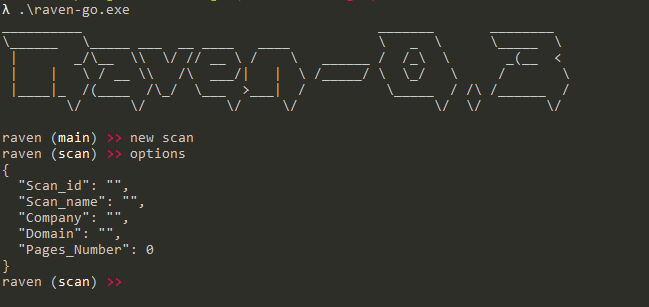
Pour créer une analyse, vous pouvez exécuter la commande new scan ce qui vous amènera à l'instance d'analyse. Il y a quelques propriétés qui doivent être configurées avant d'exécuter une analyse, comme indiqué ci-dessous.
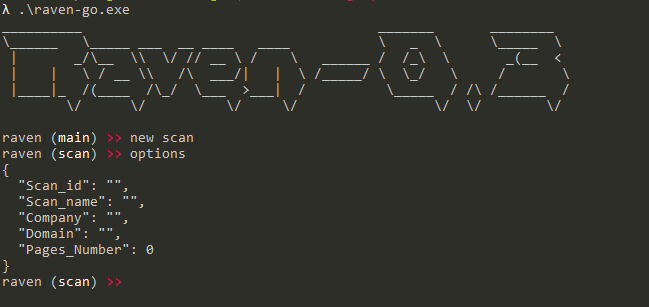
Scan_id - Ne peut pas être modifié, c'est l'identifiant de l'analyse utilisé comme clé primaire dans la base de données.Scan_name - Le nom de l'analyse, utilisé plus tard lorsque vous souhaitez exporter des données.Company - Le nom de l'entreprise dont vous souhaitez extraire les employés.Domain - Il s'agit du sous-domaine du site LinkedIn principal. Si vous souhaitez cibler un pays spécifique, vous pouvez spécifier le sous-domaine. Par exemple, l'Albanie a le sous-domaine al. Si vous ne connaissez pas le sous-domaine, utilisez www.Pages_number - Le nombre de pages Google à partir desquelles extraire des informations.En exécutant la commande options, vous pouvez voir les propriétés et les valeurs qui sont attribuées.
Voici un exemple d'analyse :
Après avoir défini les propriétés, vous pouvez utiliser start pour démarrer l'analyse.
L'analyse insérera les données dans la base de données afin que vous puissiez les utiliser ultérieurement.
Après avoir terminé l'analyse, vous pouvez utiliser les données en exécutant use (scan_name).
Pour utiliser cette commande, vous devez être sur l'instance main. Par exemple, si vous avez terminé une analyse, vous devez taper back pour revenir à l'instance principale.
Cela vous amènera à l'instance d'export. L'instance d'export vous permet d'exporter les données dans différents formats et de les vérifier sur haveibeenpwned.com.
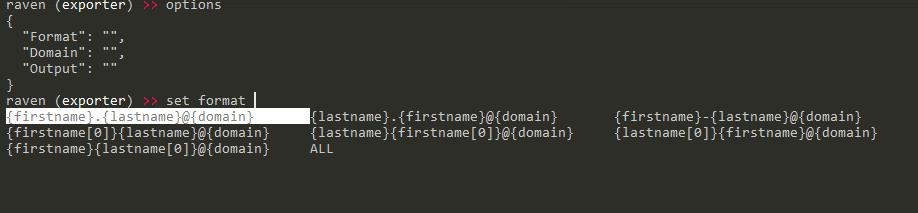
L'instance d'export a 3 propriétés.
Format - Le format des e-mails.Domain - Le domaine à ajouter aux "noms d'utilisateur".Output - Nom du fichier pour écrire la sortie.Voici les formats disponibles. Vous pouvez également utiliser ALL si vous souhaitez générer tous les formats disponibles, puis utiliser un outil personnalisé pour vérifier les adresses e-mail.
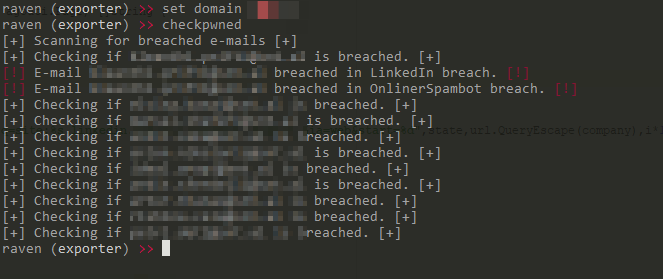
Après avoir spécifié un format et un domaine, vous pouvez les exporter en utilisant la commande export ou vérifier s'ils ont été compromis en utilisant la commande checkpwned, comme illustré ci-dessous.