
TCPViewer v1.10.0
L'application macOS de premier ordre pour voir chaque paquet clairement sur votre Mac. Alternative à Wireshark.
TCP Viewer
Un visualiseur de paquets natif et simple pour Mac.
Site web · Télécharger · Documentation · Versions
TCP Viewer capture et lit les paquets réseau sur macOS. Il utilise le libpcap du système pour la capture et les bibliothèques Wireshark pour les détails approfondis des paquets.
Fonctionnalités
- Application macOS native, construite avec AppKit
- Basée sur la bibliothèque Wireshark, alternative à Wireshark
- Capture du trafic en direct.
- Regroupement des paquets par application, domaine ou adresse IP.
- Filtrage TCP, UDP, DNS, HTTP, TLS, WebSocket, et plus encore.
- Lecture des champs de protocole et des octets bruts.
- Ouverture de fichiers PCAP et PCAPNG.
- Suivi des flux TCP et UDP.
- Export des paquets au format PCAP ou PCAPNG.
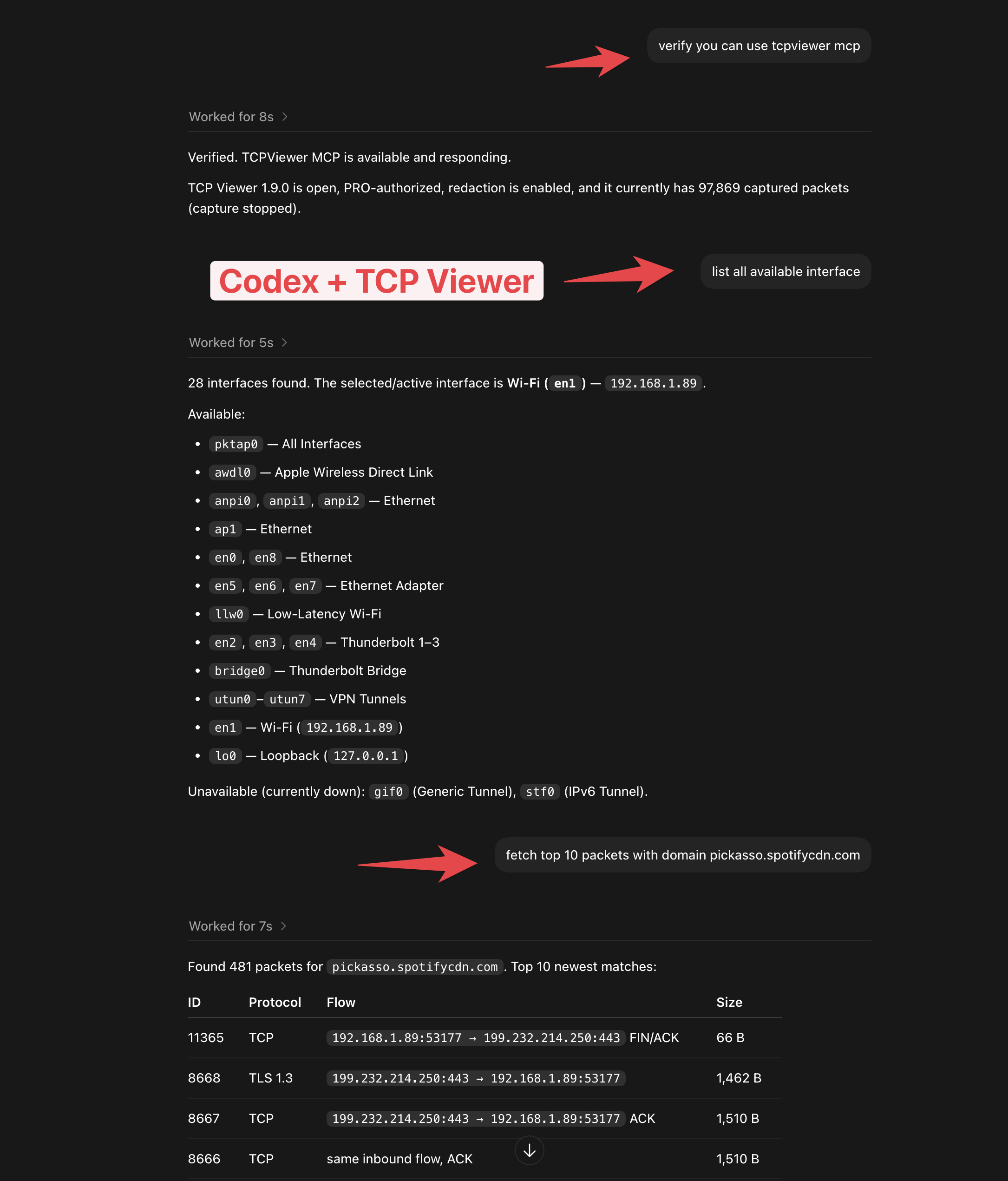
- Interrogez un agent IA sur votre capture avec TCP Viewer MCP.
- Automatisez la capture, les onglets, les volets fractionnés, les filtres, les statistiques, le suivi TCP/UDP et le diff de paquets avec
tcpviewer-cliou MCP. - Consultez le code source complet.
Capture de paquets simplifiée
- Choisissez une interface réseau.
- Démarrez ou arrêtez en un clic.
- Gardez les captures chargées faciles à lire.
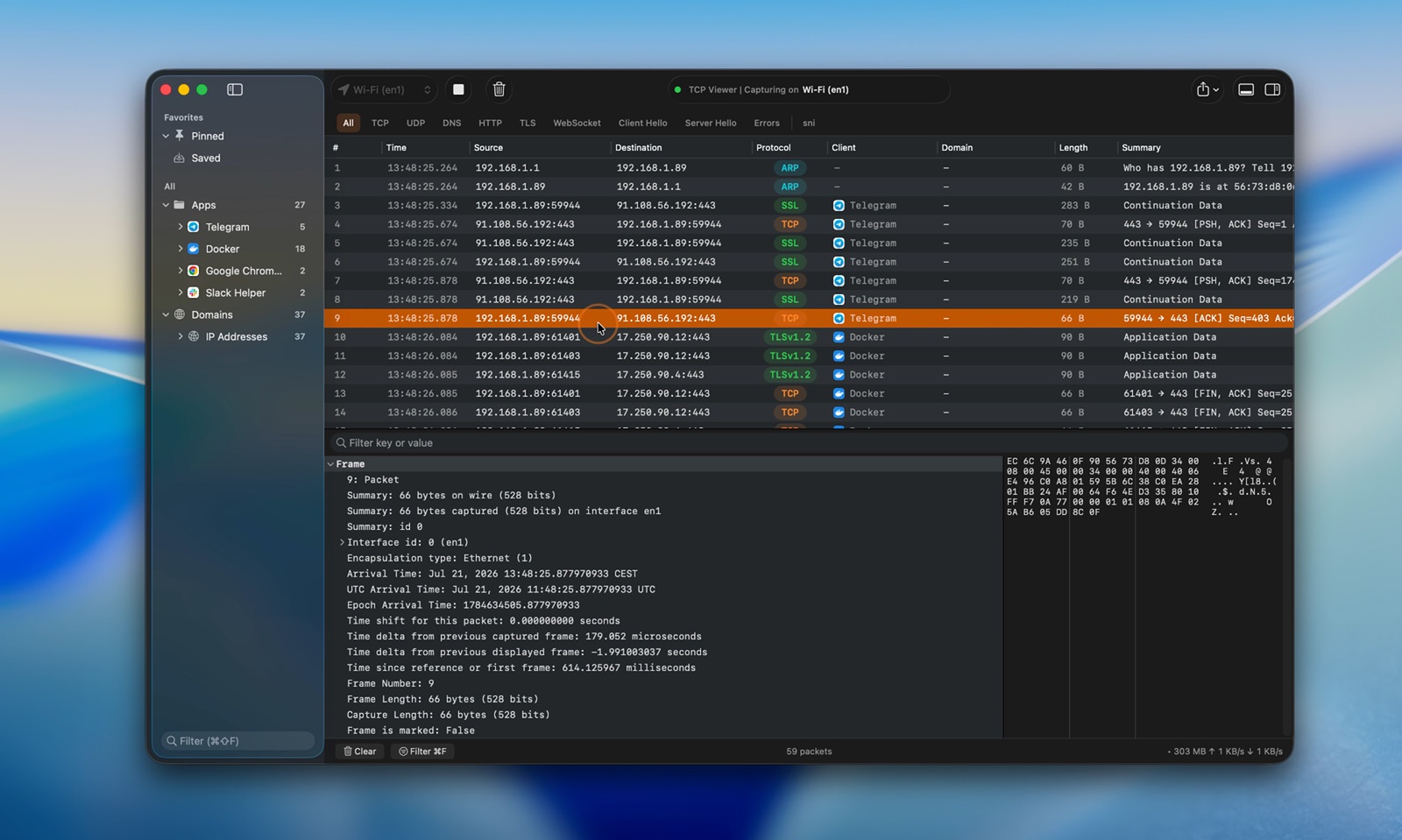
Regarder la vidéo de capture en direct
TCP Viewer MCP
- Connectez TCP Viewer à Codex ou à un autre client MCP.
- Vérifiez l'état de la capture.
- Listez les interfaces réseau.
- Trouvez des paquets avec une simple invite.
- Disponible avec TCP Viewer PRO.
Ouvrir des fichiers de capture
- Glissez-déposez un fichier PCAP ou PCAPNG.
- Prévisualisez les paquets immédiatement.
- Utilisez la même vue qu'une capture en direct.
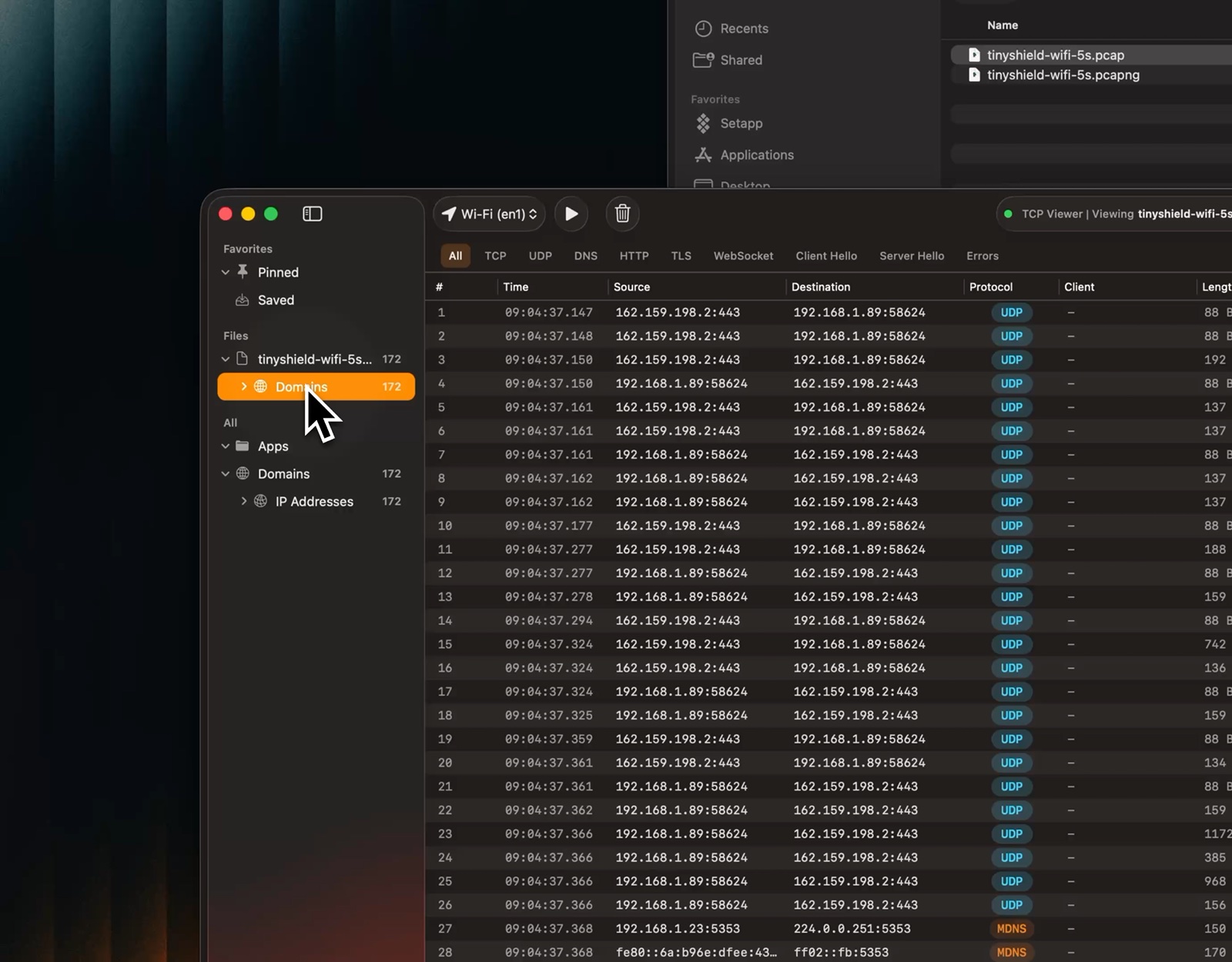
Regarder la vidéo de prévisualisation de fichier
Suivre les flux TCP et UDP
- Reconstituez une conversation TCP ou affichez les datagrammes UDP dans l'ordre de capture.
- Ouvrez un flux depuis le menu des paquets ou le menu Outils.
- Affichez les deux directions ensemble.
- Affichez uniquement les données du client ou du serveur.
- Basculez entre texte et hexadécimal.
- Recherchez dans le flux.
- Revenez au paquet source.
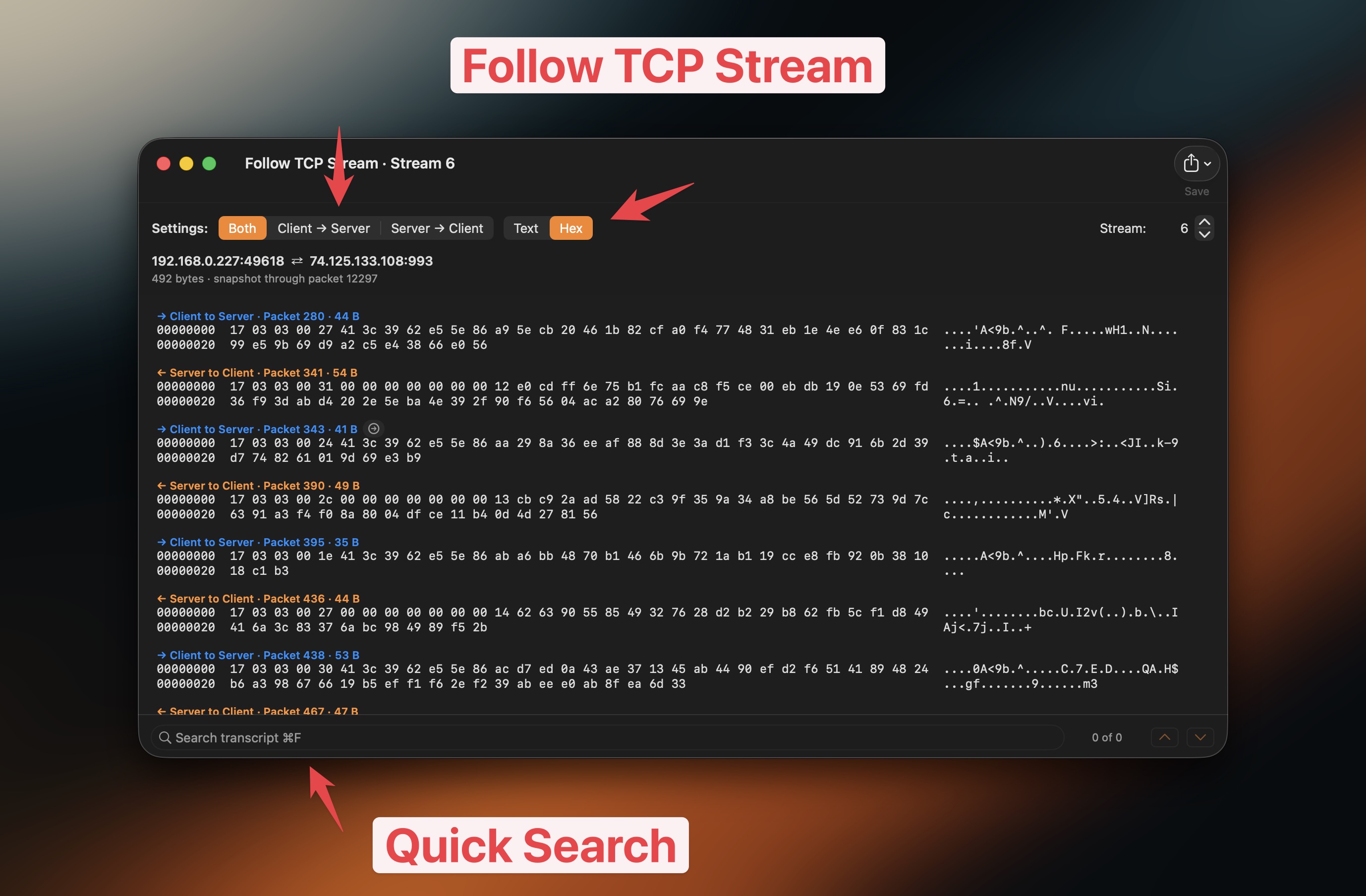
Regarder la vidéo Suivre le flux TCP
Regrouper le trafic
- Regroupez les paquets par application.
- Regroupez les paquets par domaine.
- Regroupez les paquets par adresse IP.
- Accédez directement au trafic dont vous avez besoin.
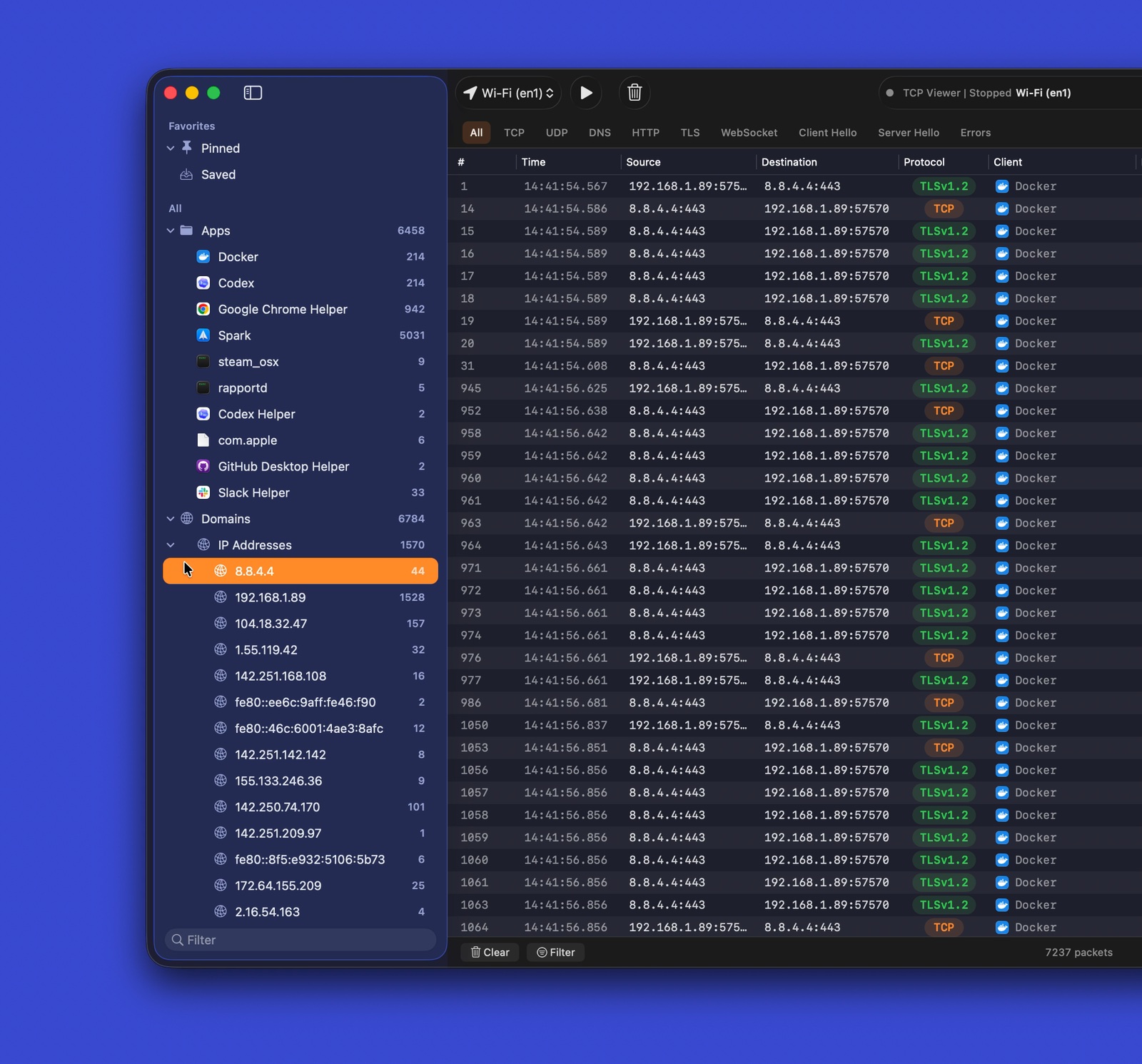
Regarder la vidéo du trafic regroupé
Filtres de protocole
- Utilisez des filtres rapides pour les protocoles courants.
- Combinez les filtres avec la recherche textuelle.
- Concentrez-vous rapidement sur les paquets utiles.
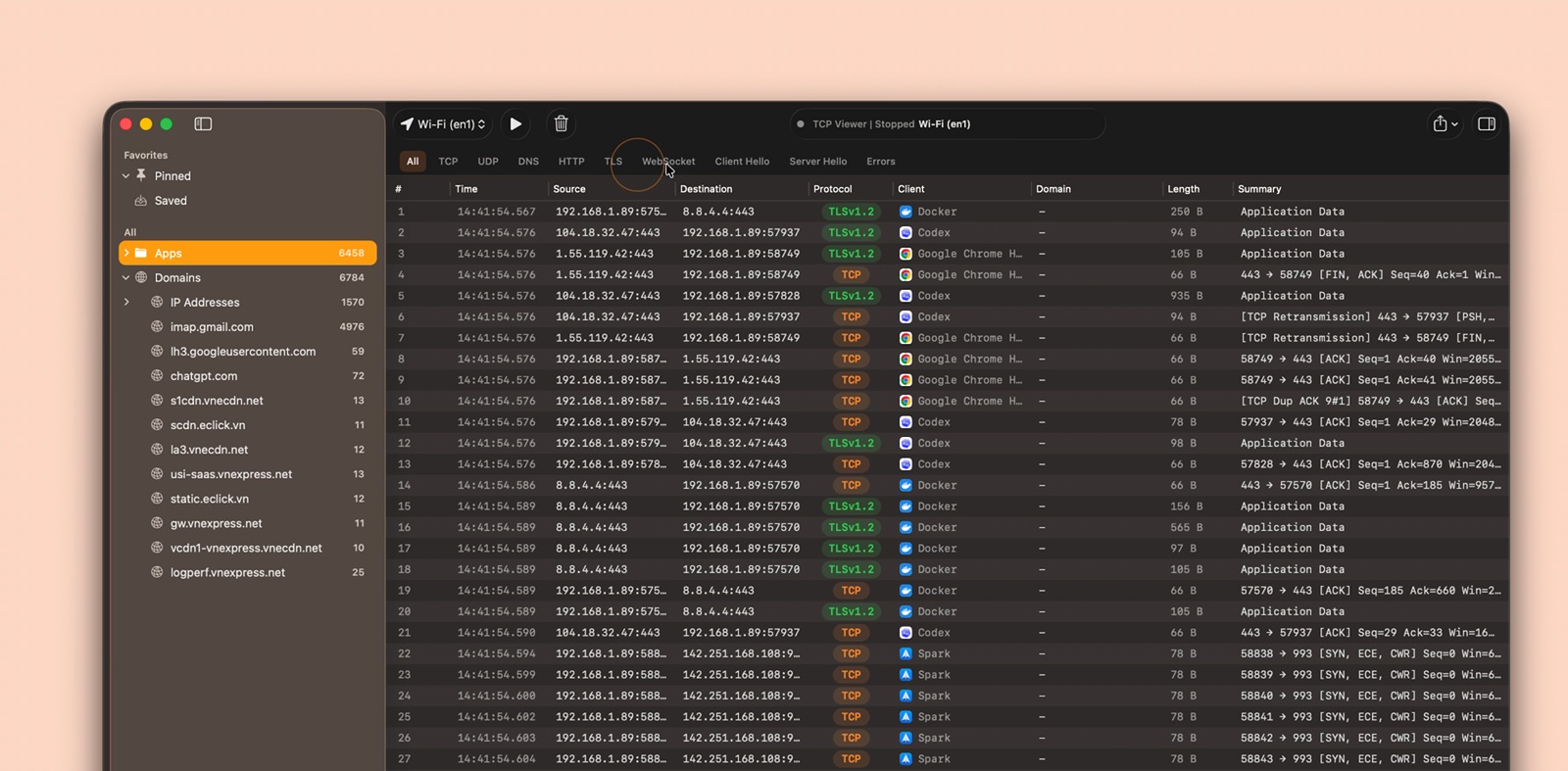
Regarder la vidéo des filtres de protocole
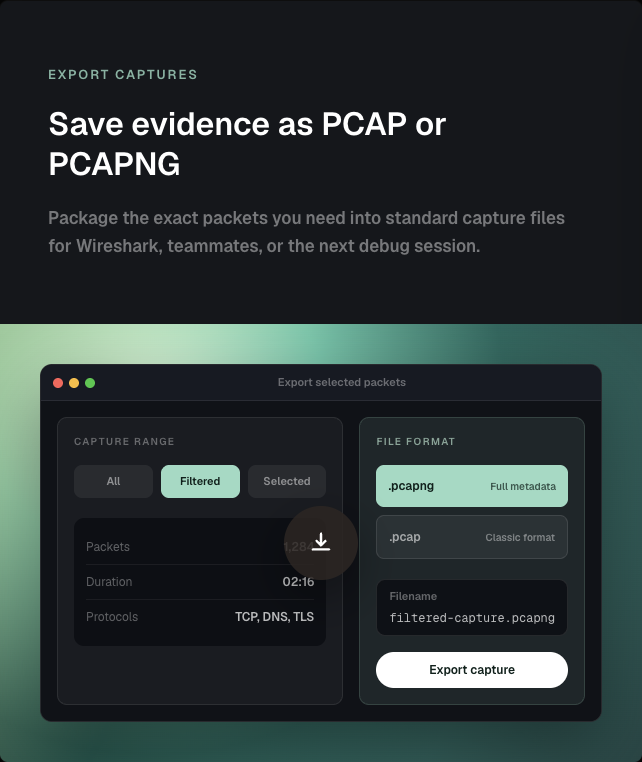
Exporter les captures
- Exportez tous les paquets, les paquets filtrés ou les paquets sélectionnés.
- Enregistrez au format PCAP ou PCAPNG.
- Ouvrez le résultat dans d'autres outils de paquets.
Détails des paquets
- Lisez des arborescences de protocoles de qualité Wireshark.
- Inspectez les noms et valeurs des champs.
- Associez les champs aux octets bruts.
- Recherchez dans les détails des paquets.
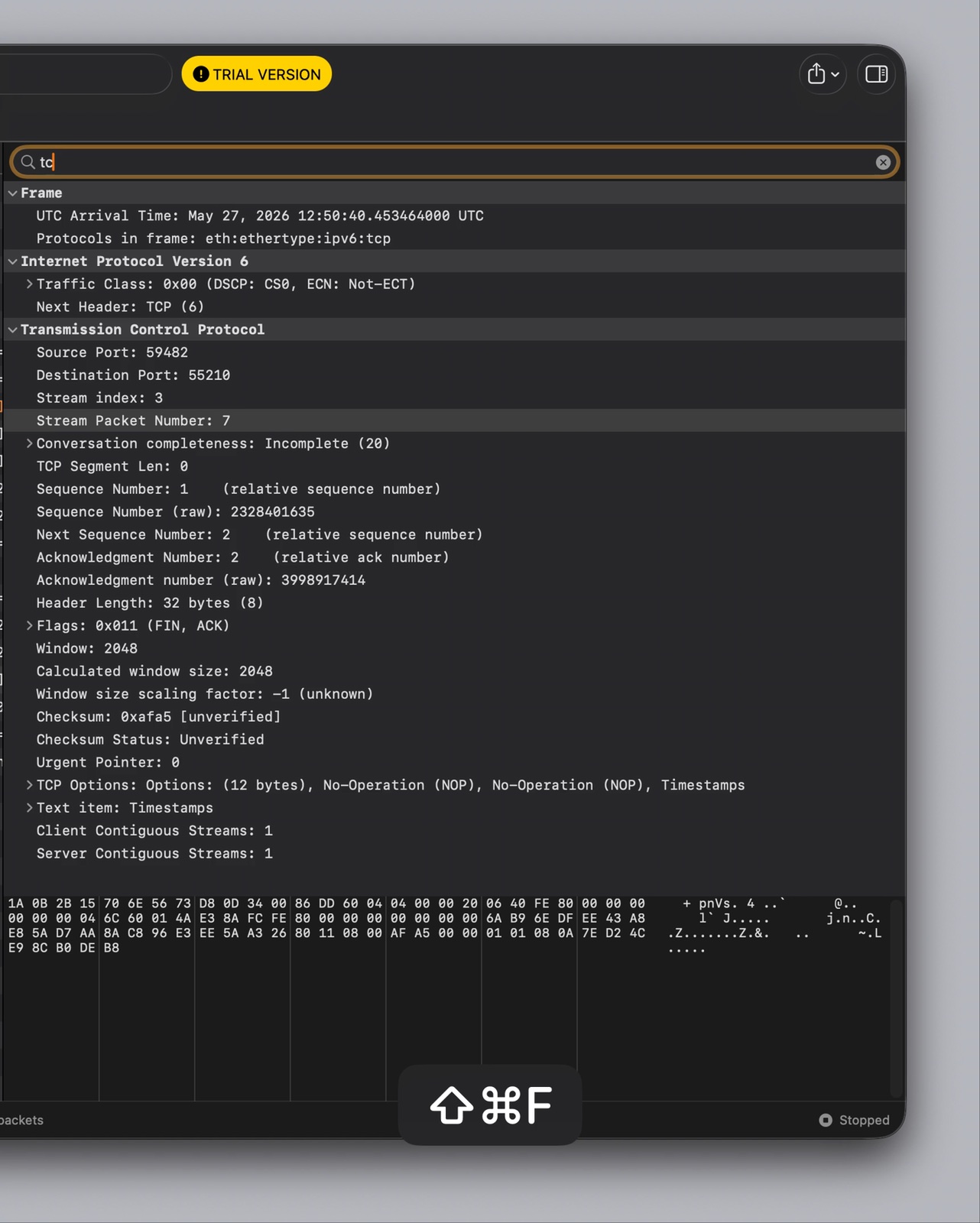
Regarder la vidéo sur les détails des paquets
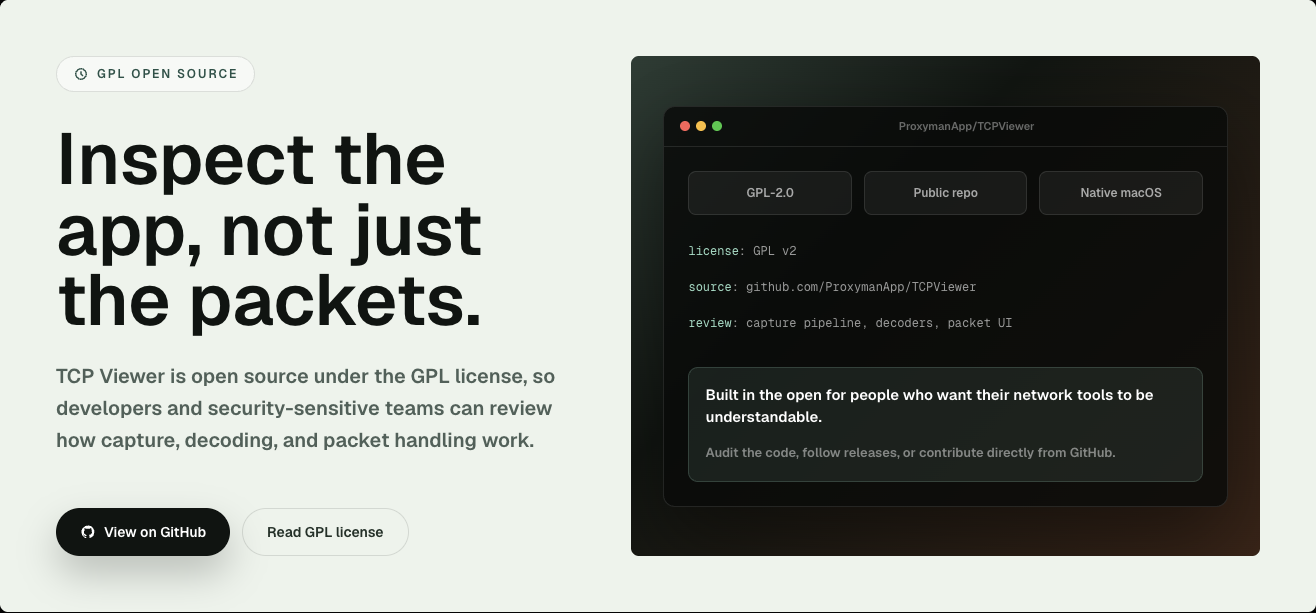
Open source
- Sous licence GPL-2.0-or-later.
- Consulter le pipeline de capture.
- Consulter le décodage des paquets.
- Consulter l'interface native macOS.
- Signaler des problèmes ou envoyer une pull request.
Développé par l'équipe Proxyman
- Réalisé par l'équipe derrière Proxyman et Tiny Shield.
- Conçu pour macOS.
- Axé sur la confidentialité et un débogage réseau clair.
Prérequis
Pour exécuter TCP Viewer :
- Mac Apple Silicon.
- macOS 15 ou version ultérieure.
Pour compiler TCP Viewer :
- Xcode 16 ou version ultérieure.
- Git.
- CMake, Ninja, Meson, pkg-config et autotools.
brew install cmake ninja meson pkg-config autoconf automake libtool
Installation
Clonez avec les sous-modules. Puis initialisez la dépendance Wireshark épinglée.
git clone --recurse-submodules <repo-url>
cd TCPViewer
cp Config/TCPViewer.local.xcconfig.example Config/TCPViewer.local.xcconfig
./scripts/bootstrap-wireshark.sh
Déjà cloné sans les sous-modules ?
git submodule update --init --recursive
./scripts/bootstrap-wireshark.sh
Les scripts de bootstrap :
- Exécutez d'abord
scripts/bootstrap-wireshark-deps.sh. - Compilez les bibliothèques d'exécution de Wireshark depuis les sources.
- Écrivez-les dans
Vendor/.install/wireshark-deps. - Utilisez macOS 15 comme cible de déploiement.
- N'utilisez Homebrew que pour les outils de compilation.
- Ne copiez jamais les dylibs des bottles Homebrew dans une release.
Gardez les valeurs de signature locale, appcast, Sparkle, Sentry et de release hors de Git. Utilisez Config/TCPViewer.local.xcconfig, .env, des variables d'environnement ou des outils adossés au Keychain.
Exécution
Dans Xcode :
- Ouvrez
TCPViewer.xcodeproj. - Sélectionnez le scheme
TCPViewer. - Choisissez
My Mac. - Appuyez sur Run.
Compilation en ligne de commande :
xcodebuild -project TCPViewer.xcodeproj -scheme TCPViewer build