
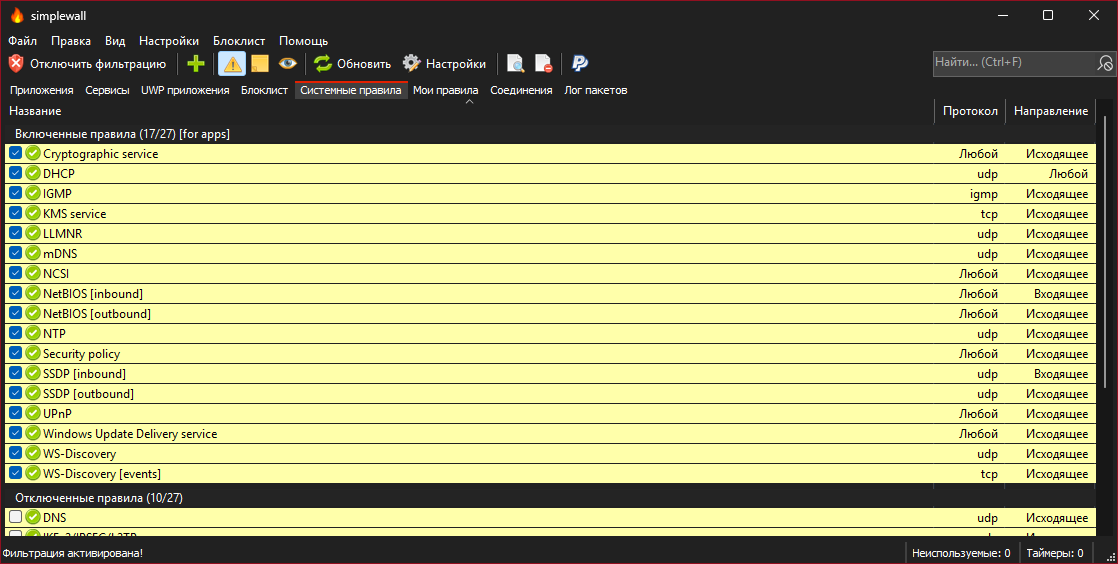
simplewall v.3.9.1
Outil simple pour configurer la plateforme de filtrage Windows (WFP) qui peut configurer l'activité réseau sur votre ordinateur.
simplewall




Définitivement pour les utilisateurs avancés.
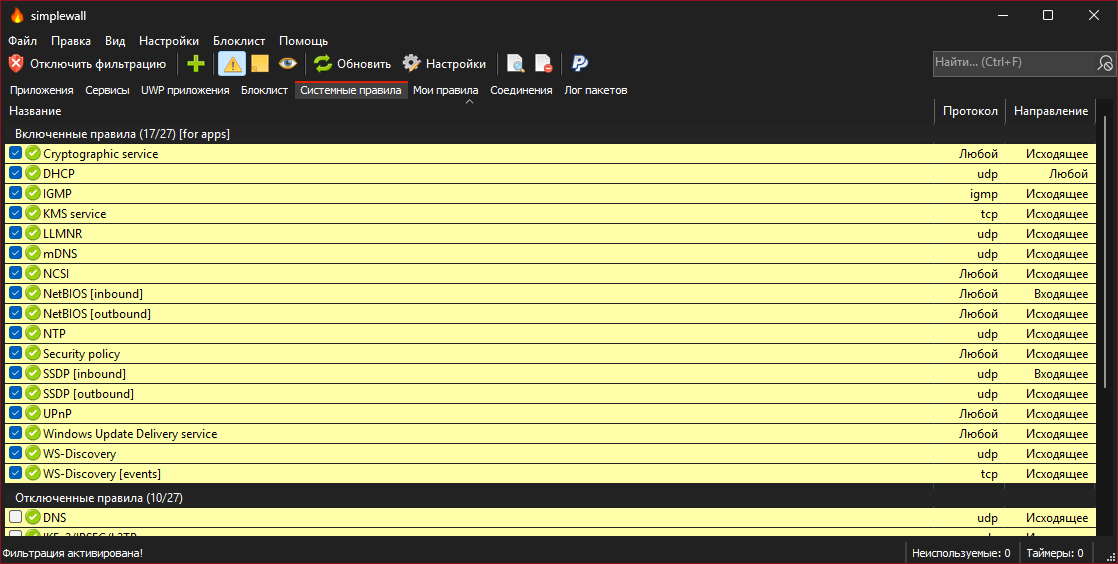
Description :
Outil simple pour configurer la plateforme de filtrage Windows (WFP) qui peut configurer l'activité réseau sur votre ordinateur.
L'application légère fait moins d'un mégaoctet et est compatible avec Windows 7 SP1 et les systèmes d'exploitation ultérieurs. Vous pouvez télécharger la version d'installation ou la version portable. Pour un fonctionnement correct, vous devez disposer des droits d'administrateur.
Nota bene :
Gardez à l'esprit que simplewall n'est pas une interface de contrôle du pare-feu Windows et n'interagit à aucun niveau avec le pare-feu Windows. Il fonctionne via la plateforme de filtrage Windows (WFP) qui est un ensemble d'API internes et de services système fournissant une plateforme pour créer des applications de filtrage réseau. La plateforme de filtrage Windows est une technologie de développement et non un pare-feu en soi, mais simplewall est l'outil qui utilise cette technologie.
Fonctionnalités :
- Interface simple sans pop-ups gênants
- Éditeur de règles (créez vos propres règles)
- Liste de blocage interne (bloquer les espions/télémétrie Windows)
- Informations sur les paquets bloqués avec notification et journalisation dans un fichier (win7+)
- Informations sur les paquets autorisés avec journalisation dans un fichier (win8+)
- Prise en charge du sous-système Windows pour Linux (WSL)
- Prise en charge du Windows Store (win8+)
- Prise en charge des services Windows
- Gratuit et open source
- Prise en charge de la localisation
- Prise en charge d'IPv6
To activate portable mode, create "simplewall.ini" in application folder, or move it from "%APPDATA%\Henry++\simplewall".
Configuration système requise :
- Windows 7, 8, 8.1, 10, 11 64-bit/ARM64
- Un processeur compatible SSE2
- La mise à jour
KB2533623KB3063858 pour Windows 7 était requise
Faire un don :
- Bitcoin (BTC)
- Ethereum (ETH)
- Yandex Money (RUB)
- Paypal (USD)
Signature GPG :
Les binaires ont une signature GPG simplewall.exe.sig dans le dossier de l'application.
- Clé publique : pubkey.asc (pgpkeys.eu)
- ID de la clé : 0x5635B5FD
- Empreinte : D985 2361 1524 AB29 BE73 30AC 2881 20A7 5635 B5FD
Avis d'idiots :
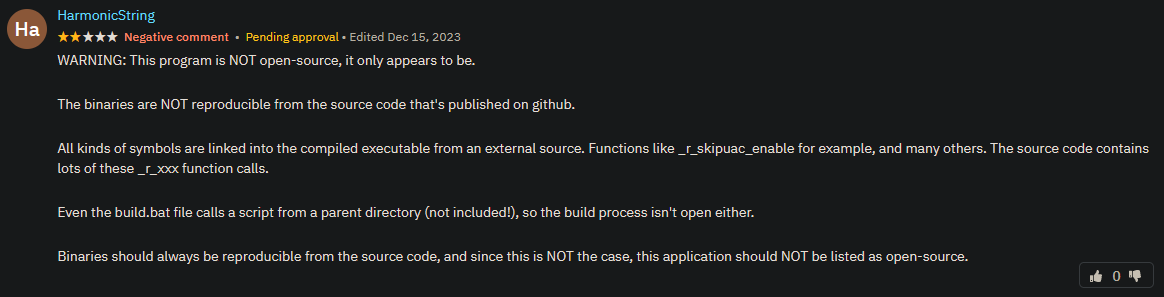
Regardez-les, il ne connaît pas .gitmodules ni comment l'utiliser, lol.
PS : Sans les idiots, on ne s'amuse pas, hein !
Installation :
Lors de l'installation des règles, vous pouvez choisir deux modes :
- Règles permanentes - les règles fonctionnent jusqu'à ce que vous les désactiviez manuellement.
- Règles temporaires - les règles sont réinitialisées après le prochain redémarrage.
Désinstallation :
Lorsque vous désinstallez simplewall, tous les filtres précédemment configurés restent actifs dans le système. Pour supprimer tous les filtres créés par simplewall, démarrez simplewall et appuyez sur le bouton « Désactiver les filtres ».
Ligne de commande :
-install - enable filtering.
-install -temp - enable filtering until next reboot.
-install -silent - enable filtering without prompt.
-uninstall - remove all installed filters.
Éditeur de règles :
simplewall a deux types de règles utilisateur personnalisées :
- Règles globales : règle appliquée à toutes les applications.
- Règles spéciales : règle appliquée uniquement aux applications spécifiées.
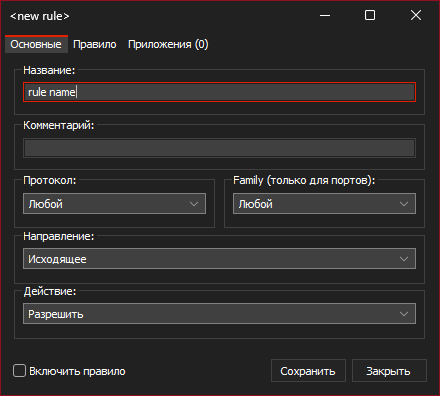
Format de syntaxe des règles :
Pour définir les applications de la règle, ouvrez la règle, puis accédez à l'onglet « Apps ».
Format de syntaxe des règles :
- Adresses IP
192.168.0.1; 192.168.0.1; [fc00::] - Adresses IP avec port
192.168.0.1:80; 192.168.0.1:443; [fc00::]:443; - Plages IP
192.168.0.1-192.168.0.255; 192.168.0.1-192.168.0.255; - Plages IP (avec port)
192.168.0.1-192.168.0.255:80; 192.168.0.1-192.168.0.255:443;(v2.0.20+) - IP avec préfixes CIDR
192.168.0.0/16; 192.168.0.0/24; fe80::/10 - Ports
21; 80; 443; - Plages de ports
20-21; 49152-65534;
Pour spécifier plusieurs IP, ports et/ou hôtes, utilisez le point-virgule.
Blocs CIDR IPv4 :
| Format d'adresse | Masque |
|---|---|
| a.b.c.d/32 | 255.255.255.255 |
| a.b.c.d/31 | 255.255.255.254 |
| a.b.c.d/30 | 255.255.255.252 |
| a.b.c.d/29 | 255.255.255.248 |
| a.b.c.d/28 | 255.255.255.240 |
| a.b.c.d/27 | 255.255.255.224 |
| a.b.c.d/26 | 255.255.255.192 |
| a.b.c.d/25 | 255.255.255.128 |
| a.b.c.0/24 | 255.255.255.0 |
| a.b.c.0/23 | 255.255.254.0 |
| a.b.c.0/22 | 255.255.252.0 |
| a.b.c.0/21 | 255.255.248.0 |
| a.b.c.0/20 | 255.255.240.0 |
| a.b.c.0/19 | 255.255.224.0 |
| a.b.c.0/18 | 255.255.192.0 |
| a.b.c.0/17 | 255.255.128.0 |
| a.b.0.0/16 | 255.255.0.0 |
| a.b.0.0/15 | 255.254.0.0 |
| a.b.0.0/14 | 255.252.0.0 |
| a.b.0.0/13 | 255.248.0.0 |
| a.b.0.0/12 | 255.240.0.0 |
| a.b.0.0/11 | 255.224.0.0 |
| a.b.0.0/10 | 255.192.0.0 |
| a.b.0.0/9 | 255.128.0.0 |
| a.0.0.0/8 | 255.0.0.0 |
| a.0.0.0/7 | 254.0.0.0 |
| a.0.0.0/6 | 252.0.0.0 |
| a.0.0.0/5 | 248.0.0.0 |
| a.0.0.0/4 | 240.0.0.0 |
| a.0.0.0/3 | 224.0.0.0 |
| a.0.0.0/2 | 192.0.0.0 |
| a.0.0.0/1 | 128.0.0.0 |
| 0.0.0.0/0 | 0.0.0.0 |
FAQ :
Q : Les connexions Internet sont-elles bloquées lorsque simplewall ne fonctionne pas ?
R : Oui. Les filtres installés fonctionnent même si simplewall est terminé.
Q : Quelles applications sont bloquées dans la configuration par défaut ?
R : Par défaut, simplewall bloque toutes les applications. Vous n'avez pas besoin de créer de règles personnalisées pour bloquer des applications spécifiques.