 xalicex/kernel-debug-lab-for-virtual-box
كيفية إعداد جهازين افتراضيين في VirtualBox لتصحيح أخطاء برنامج تشغيل النواة باستخدام windbg

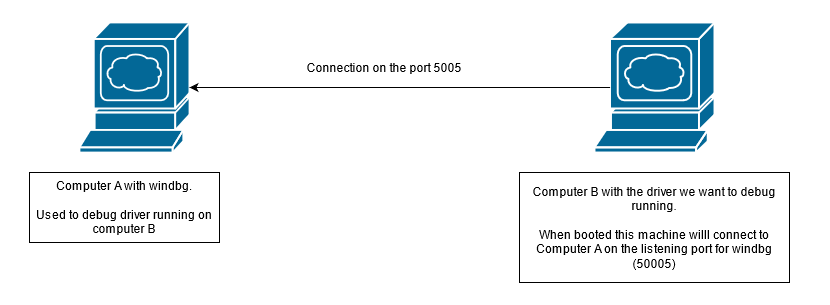
نفترض هنا أنه على Computer A تم تثبيت windbg مسبقًا، وعلى Computer B تم تثبيت Visual Studio وSDK وWDK.
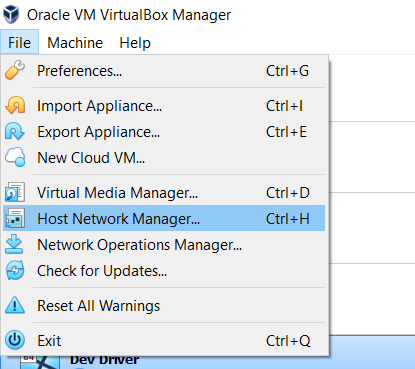
Host network Manager لإنشاء أو إعداد محول Virtual Box Host-Only Ethernet adapter جديد
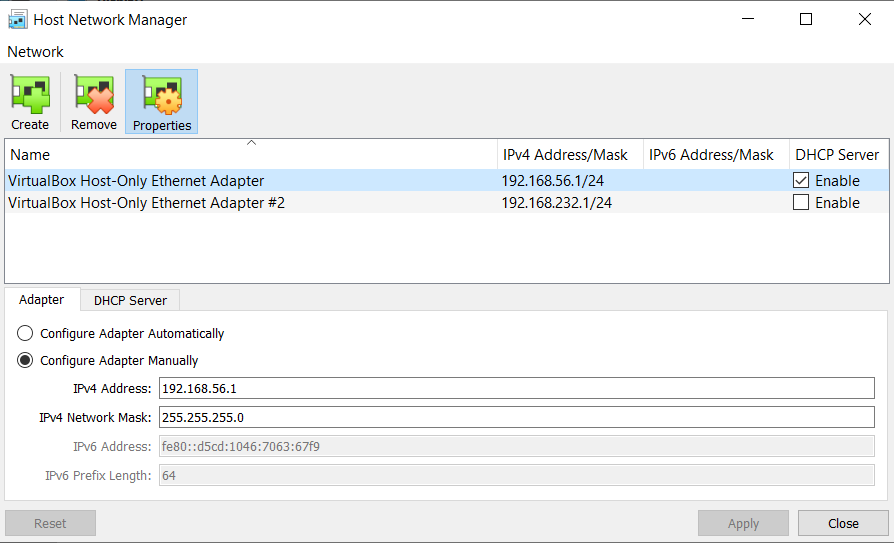
Virtual Box Host-Only Ethernet adapter وحدد مربع Enable لخادم DHCP Server
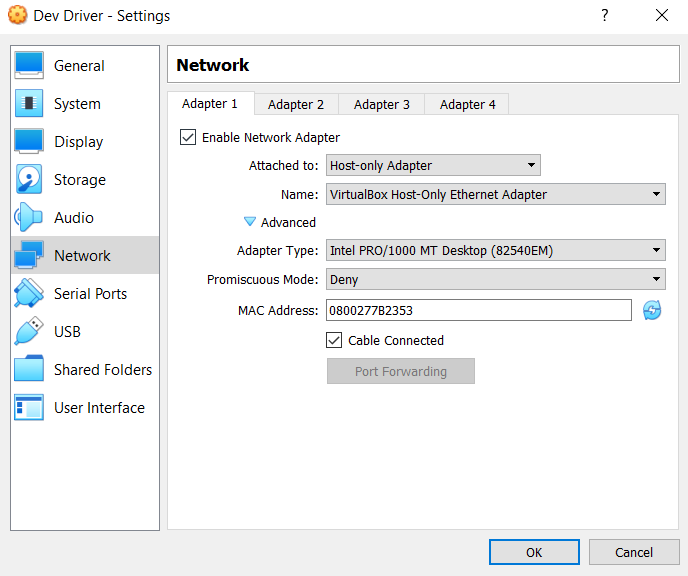
Settings -> Network وفي Attached to اختر Host-Only Adapter ثم حدد المحول الذي تم إعداده أو إنشاؤه مسبقًا. بالنسبة لنا هو VirtualBox Host-Only Ethernet Adapter. لا تنسَ تحديد مربعي Enable Network Adapter وCable Connected
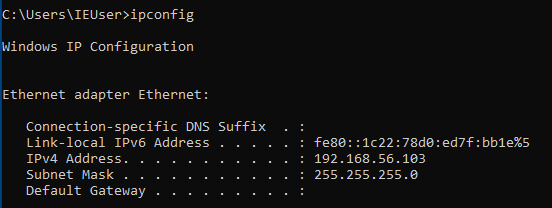
ipconfig
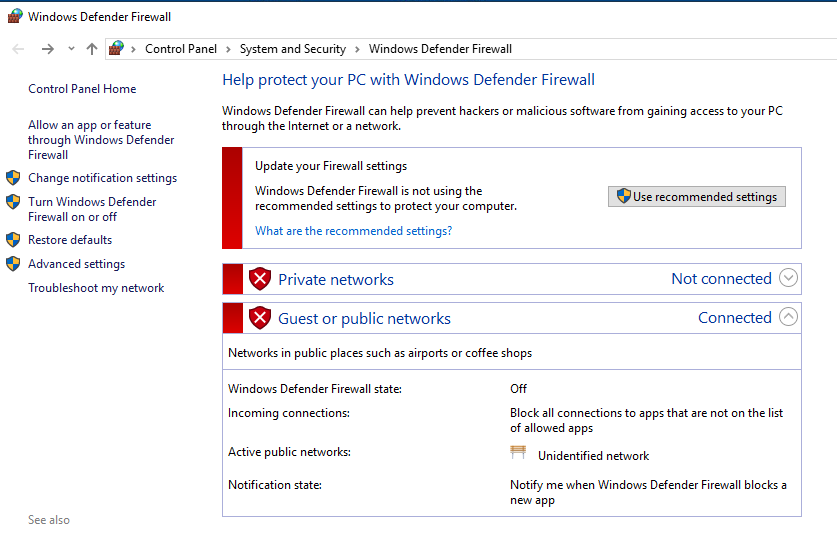
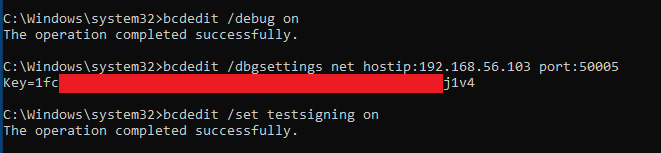
bcdedit /debug onbcdedit /dbgsettings hostip:1.2.3.4 port:50005bcdedit /set testsigning onبالنسبة للأمر bcdedit /dbgsettings، عيّن قيمة hostip إلى عنوان IP الخاص بـ Computer A، واختر لـ port أي منفذ تريده بين 50000 و50039.
إن الأمر bcdedit /dbgsettings سيقوم بإخراج مفتاح، احتفظ به حيث سيتم استخدامه في إعداد windbg على Computer A لتأسيس الاتصال!
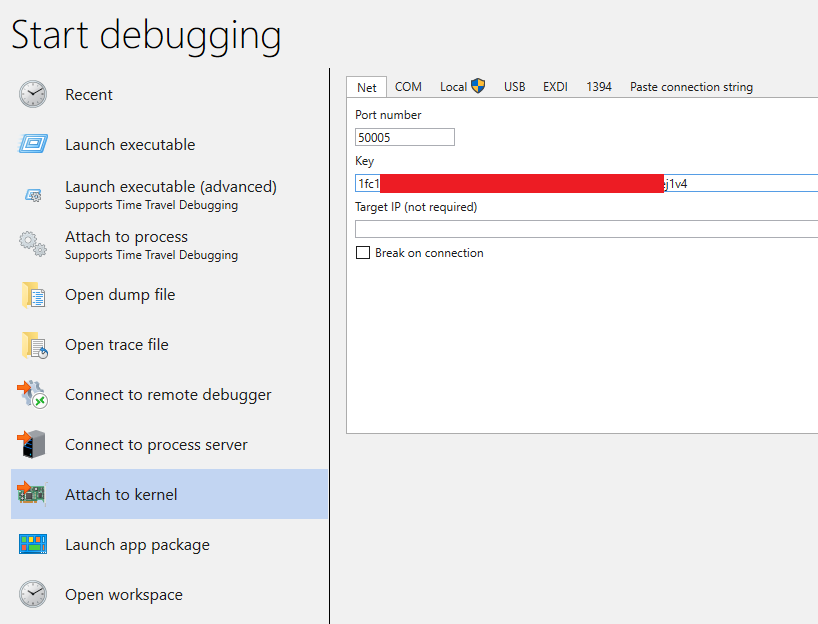
Attach to Kernel ثم عيّن المنفذ الذي اخترته على Computer B والمفتاح الذي وفرته لك الأمر bcdedit /dbgsettings.
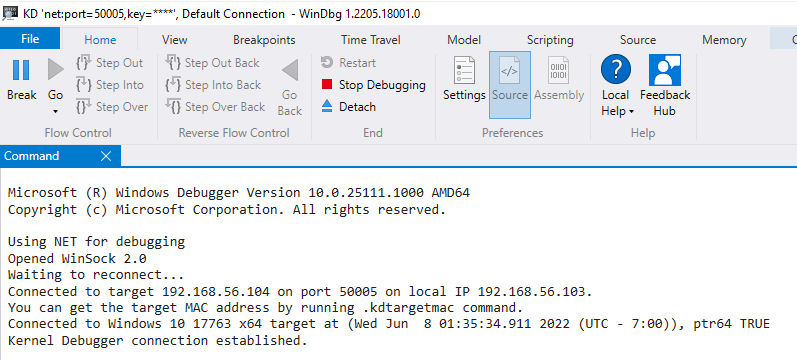
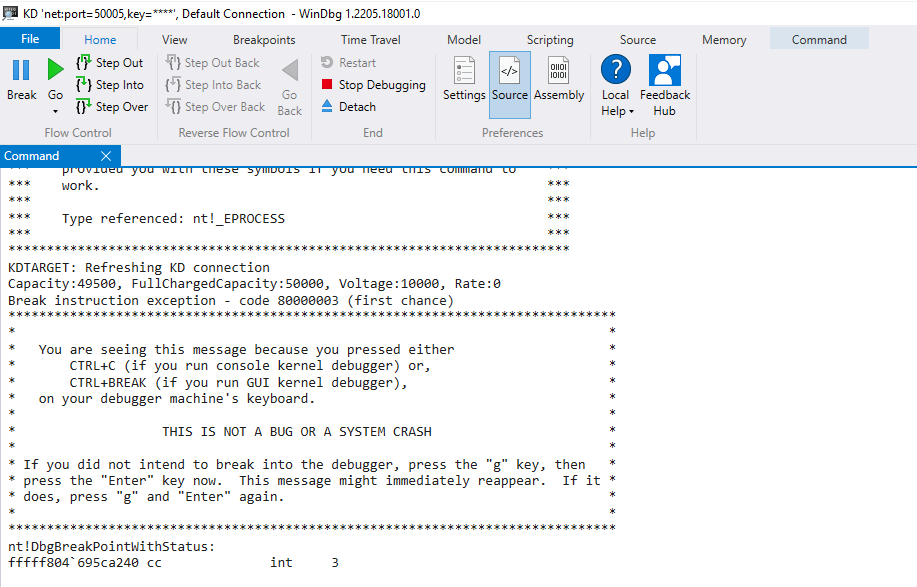
Break. إذا نجح الأمر، فسيتم تجميد Computer B ويجب أن ترى رسالة nt!DbgBreakPointWithStatus في نافذة أوامر windbg
استمتع!
إذا كنت تريد مصادر جيدة للممارسة، قم بتفقد:
