قائمة الحظر الخاصة بالذكاء الاصطناعي من Stevo
قائمة تصفية لـ uBlock Origin و AdGuard تقوم بإخفاء ميزات محددة في المواقع الإلكترونية التي تستخدم الذكاء الاصطناعي التوليدي والمحتوى المُصنّف على أنه مُولّد بالذكاء الاصطناعي.
متاحة لأجهزة الكمبيوتر/Linux (Firefox، Edge، Chrome، Brave)، وmacOS (Firefox، Edge، Chrome، Safari)، وAndroid (Firefox)، وiOS/iPadOS (Safari، Brave).
أمثلة على المحتوى المُصفّى
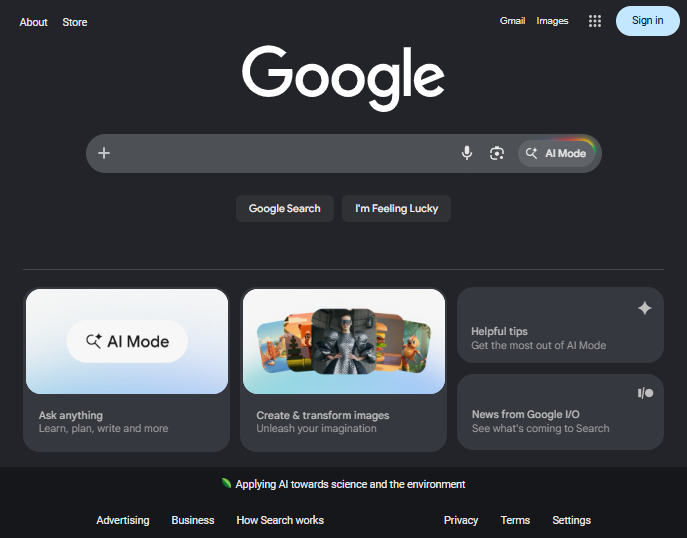
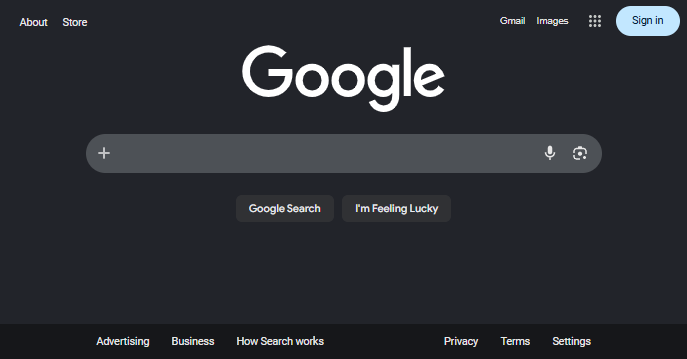
- نظرات الذكاء الاصطناعي (AI Overviews) ووضع الذكاء الاصطناعي (AI Mode) في Google
- زر Ask في YouTube، وملخصات الفيديو، والدبلجة التلقائية، وترقية الدقة الفائقة 'Super Resolution'
- أزرار Copilot في GitHub وBing وMicrosoft 365 وAzure Portal
- صور Pixiv وDeviantArt المُصنّفة على أنها مُولّدة بالذكاء الاصطناعي
- Amazon Rufus وملخصات المراجعات
- Reddit Answers والمنشورات المُوصى بها من مجتمعات الذكاء الاصطناعي الفرعية
- محادثات Facebook بالذكاء الاصطناعي والمنشورات التي تحمل علامة معلومات الذكاء الاصطناعي
- فيديوهات TikTok المُوسّمة على أنها مُولّدة بالذكاء الاصطناعي
- أزرار Grok في X/Twitter، والمنشورات من Grok، والمنشورات التي تحمل علامة "صُنع بالذكاء الاصطناعي"
مقارنة الصور
قبل:
بعد:
التثبيت
Firefox (سطح المكتب)
- ثبّت uBlock Origin.
- انقر بزر الفأرة الأيسر على هذا الرابط.
- اضغط على "Subscribe" لاستيراد قائمة التصفية.
إذا لم تنجح التعليمات أعلاه، (ربما بسبب تثبيت عدة مانعات إعلانات)، يمكنك محاولة الاستيراد يدويًا:
- ثبّت uBlock Origin.
- انقر على زر uBlock في شريط الأدوات وافتح إعدادات لوحة التحكم (أيقونة الترس)
- اختر علامة التبويب "Filter lists"
- افتح قسم "Import..." والصق الرابط التالي:
https://raw.githubusercontent.com/Stevoisiak/Stevos-AI-Blocklist/refs/heads/main/GenAI-Blocklist.txt
- انقر على "Apply Changes"
Google Chrome (سطح المكتب)
- ثبّت AdGuard AdBlocker من متجر Chrome الإلكتروني.
- انقر على زر الإضافات (أيقونة قطعة الأحجية) في شريط الأدوات
- انقر على أيقونة AdGuard الخضراء ثم انقر على أيقونة الترس.
- افتح علامة التبويب Filters، وانتقل إلى "Custom"، وانقر على رابط "extension settings".
- فعّل "Allow User Scripts".
- عُد إلى هذه الصفحة وانقر بزر الفأرة الأيسر على هذا الرابط.
- تحت "Add custom filter"، اضغط على "Next".
- (موصى به) ضع علامة في مربع "Trusted".
- انقر على "Add".
Microsoft Edge (سطح المكتب)
- ثبّت AdGuard AdBlocker من متجر Chrome الإلكتروني.
- انقر على زر الإضافات (أيقونة قطعة الأحجية) في شريط الأدوات
- انقر على أيقونة AdGuard الخضراء ثم انقر على أيقونة الترس.
- افتح علامة التبويب Filters، وانتقل إلى "Custom"، وانقر على رابط "extension settings".
- عُد إلى هذه الصفحة وانقر بزر الفأرة الأيسر على هذا الرابط.
- تحت "Add custom filter"، اضغط على "Next".
- (موصى به) ضع علامة في مربع "Trusted".
- انقر على "Add".
Safari (macOS)
- ثبّت AdGuard Mini. (التعليمات)
- افتح AdGuard Mini، واقبل اتفاقية ترخيص المستخدم النهائي (EULA)، ثم انقر على Continue.
- انقر على "Open Settings" لفتح إعدادات Safari.
- فعّل مربعات الاختيار لجميع إضافات AdGuard السبع.
- (اختياري) فعّل "Allow in Private Browsing"
- انقر على إضافة "AdGuard for Safari"، وانقر على "Always Allow on Every Website..."
- في الإشعار الذي يظهر، انقر على "Always Allow on Every Website..." مرة أخرى.
- افتح تطبيق AdGuard Mini وانتقل إلى Settings → Filters → Custom filters
- الصق الرابط التالي:
https://raw.githubusercontent.com/Stevoisiak/Stevos-AI-Blocklist/refs/heads/main/GenAI-Blocklist.txt
- انقر على Next
- (موصى به) ضع علامة في مربع "Trusted".
- غيّر مفتاح التبديل للفلاتر المخصصة من "Disabled" إلى "Enabled"
Brave (سطح المكتب)
- افتح Settings → Extensions → Manifest V2 extensions.
- غيّر مفتاح "Enable uBlock Origin" إلى On.
- انقر بزر الفأرة الأيسر على هذا الرابط.
- اضغط على "Subscribe" لاستيراد قائمة التصفية.
Firefox (Android)
- افتح Firefox
- انقر على قائمة الإجراءات (⋮) واختر "Extensions"
- انقر على علامة الزائد (+) بجانب uBlock Origin وثبّته
- أغلق قائمة Extensions وأعد فتحها
- انقر على uBlock Origin واختر Settings
- افتح علامة التبويب "Filter lists"
- مرّر إلى الأسفل وانقر على "Import..."
- الصق الرابط التالي:
https://raw.githubusercontent.com/Stevoisiak/Stevos-AI-Blocklist/refs/heads/main/GenAI-Blocklist.txt
- انقر على "Apply Changes"
Safari (iOS/iPadOS)
- ثبّت AdGuard Ad Blocker for Safari
- من شاشتك الرئيسية، افتح Settings → Apps → Safari → Extensions
- انقر على كل إضافة "AdGuard" وفعّل Allow Extension.
- (اختياري) فعّل "Allow in Private Browsing"
- انقر على أول إضافة "Adguard"، ومرّر إلى الأسفل وغيّر "All websites" إلى "Allow".
- افتح تطبيق AdGuard وأكمل الإعداد الأولي
- انقر على أيقونة الدرع لفتح شاشة الحماية
- انقر على Safari Protection → Filters → Annoyances (انقر على النص نفسه، وليس على أيقونة التشغيل/الإيقاف)
- مرّر إلى الأسفل وفعّل "Stevo's AI Blocklist"
- غيّر مفتاح التبديل لفئة Annoyances من "Disabled" إلى "Enabled".
Brave Browser (iOS/iPadOS)
- ثبّت Brave Browser.
- افتح Brave وانقر على ... → Shields and Privacy → Content Filtering → Add Filter by URL...
- الصق الرابط التالي:
https://raw.githubusercontent.com/Stevoisiak/Stevos-AI-Blocklist/refs/heads/main/GenAI-Blocklist.txt
- اضغط على Add.
قائمة حظر إضافية اختيارية
توجد قائمة تصفية إضافية اختيارية GenAI-Blocklist-Extra.txt تحتوي على فلاتر إضافية أكثر ذاتية أو تجريبية. قد تكون أكثر عرضة لحظر المحتوى غير المتعلق بالذكاء الاصطناعي عن طريق الخطأ أو كسر وظائف الموقع. تشمل هذه:
- فئة الذكاء الاصطناعي في رؤوس المواقع الإخبارية.
- روبوتات الدردشة لدعم العملاء التي يجب استخدامها قبل أن تتمكن من التواصل مع دعم العملاء البشري.
- YouTube: فلتر Trusted لإزالة الدبلجة التلقائية عند تحميل فيديو مباشرة عبر URL، لكنه يسبب تحديثًا مرئيًا للصفحة حتى في الفيديوهات التي لا تحتوي على دبلجة تلقائية.
- Zoom: Highlights والفصول التلقائية في الاجتماعات المسجلة.
- الإصدارات المبكرة من الفلاتر التي تتطلب اختبارًا
 stevoisiak/stevos-ai-blocklist
