 soteria-security/365inspect
أداة PowerShell النصية التي تقوم بأتمتة التقييم الأمني لبيئات Microsoft 365.


تعزيز أمان Microsoft 365 من خلال تأليف سكريبت PowerShell يعمل على أتمتة التقييم الأمني لبيئات Microsoft 365.
ولد Soteria Inspect من مشروع 365Inspect وهو حل SaaS من Soteria للمساعدة في تقييم أمان مستأجر Microsoft 365 مع أكثر من 200 نقطة تفتيش عبر مجموعة كاملة من خدمات Microsoft 365.
يسمح Soteria Inspect for Microsoft 365 للعملاء بتتبع التغييرات على الكائنات المتأثرة لكل نتيجة مع مرور الوقت بالإضافة إلى جهود المعالجة، ويتضمن الآن تعدد المستأجرين لمزودي الخدمات المُدارة (MSP) والمنظمات الأم لمراقبة حالة مستأجريهم الفرعيين.
يتوفر Soteria Inspect for Microsoft 365 مباشرة من خلال Soteria أو من خلال Azure Marketplace
اطلع على جميع عروض Soteria Inspect for Microsoft 365
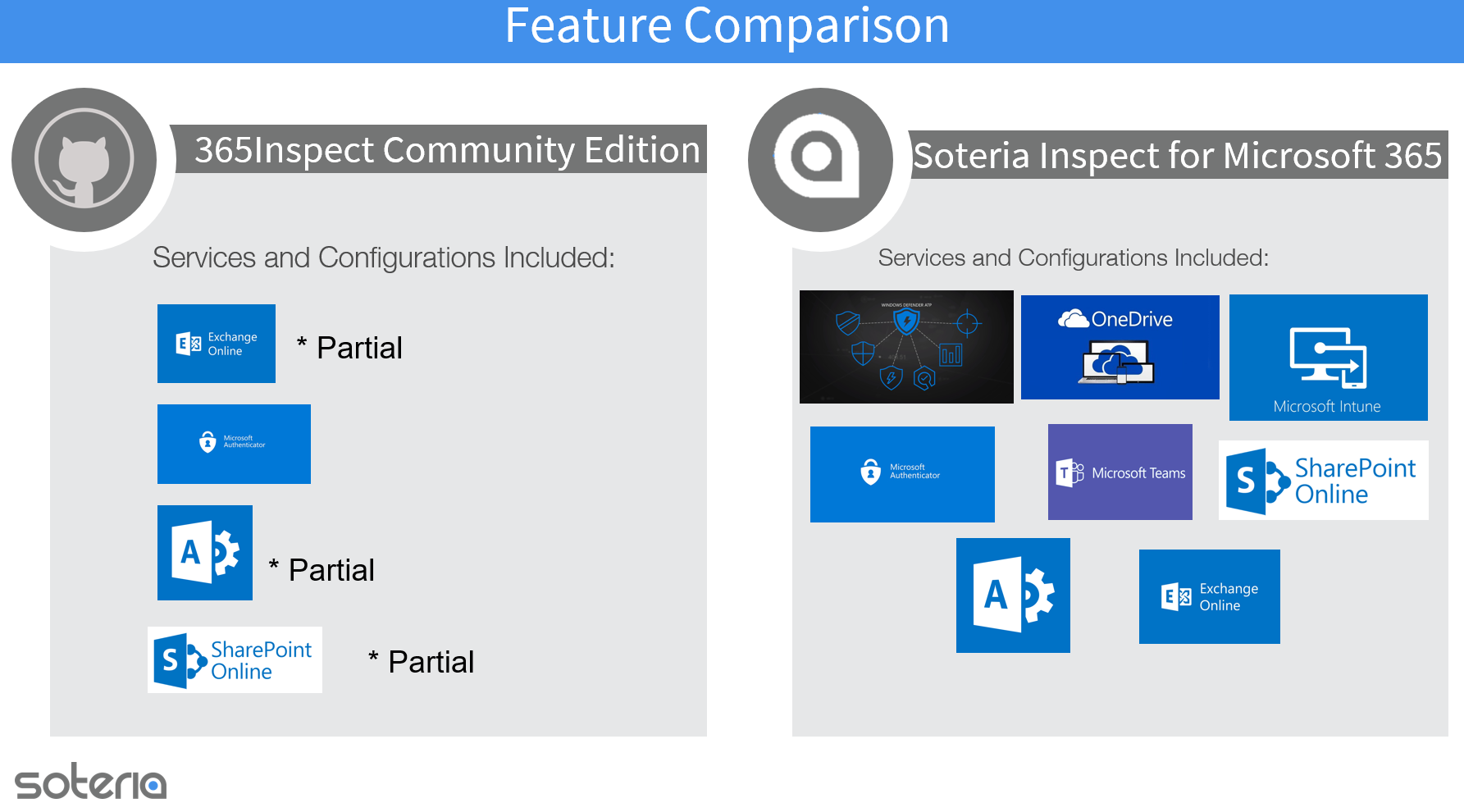
يتطلب 365Inspect Community Edition وحدات PowerShell الإدارية لإدارة Exchange و Microsoft Graph و Microsoft Teams ووحدة إدارة SharePoint.
يعمل 365Inspect الآن مع PowerShell Core (6+) ويتطلب نظام تشغيل Microsoft Windows بسبب تبعيات الوحدات المطلوبة.
سيتحقق سكريبت PowerShell 365Inspect.ps1 من الوحدات المثبتة والحد الأدنى لإصدار الوحدات اللازمة لعمل المفتشين.
إذا لم تكن هذه الوحدات مثبتة، سيُطلب منك تثبيتها، وبموافقتك، سيحاول السكريبت تثبيتها. وإلا، يمكنك تثبيتها باستخدام الأوامر التالية في موجه PowerShell إداري، أو باتباع التعليمات في المراجع أدناه:
Install-Module -Name ExchangeOnlineManagement -AllowClobber -Force

Install-Module -Name PnP.PowerShell -AllowClobber -Force

Install-Module -Name Microsoft.Graph -AllowClobber -Force

Install-Module -Name MicrosoftTeams -AllowClobber -Force
تثبيت Exchange Online PowerShell
تثبيت وحدة SharePoint PnP PowerShell
بمجرد تثبيت ما سبق، قم بتنزيل مجلد الكود المصدري لـ 365Inspect من Github باستخدام متصفحك أو باستخدام git clone.
اعتبارًا من 9 سبتمبر 2024، تتطلب PnP.PowerShell من مسؤولي المستأجرين تسجيل تطبيقهم الخاص لاستخدامه مع خدمة SharePoint/PnP. راجع وثائق PnP.PowerShell التالية للخطوات المطلوبة. تسجيل تطبيق Entra ID لاستخدامه مع PnP PowerShell تحديد الأذونات المصادقة
ملاحظة: إذا كنت تستخدم PowerShell 5.1، فإن PnP PowerShell لم يعد متوافقًا وسيتم استبعاد جميع مفتشي SharePoint أثناء التشغيل.
يوجد أمر يمكن تشغيله لأتمتة هذه الخطوة.```powershell Register-PnPEntraIDAppForInteractiveLogin -ApplicationName "PnP Rocks" -Tenant [yourtenant].onmicrosoft.com -Interactive
__تذكر اسم التطبيق أو معرف العميل/التطبيق (Application/Client ID) الذي تم إنشاؤه. هذا مطلوب الآن للمصادقة وسيُطلب منك إدخال معرف التطبيق (AppID)!__

# توافق الوحدات

حاليًا، إصدارات الوحدات Microsoft.Graph وMicrosoft.Graph.Beta 2.23.0 غير متوافقة مع ExchangeOnlineManagement الإصدار 3.5.1.
الإصدارات التالية متوافقة:
- Microsoft.Graph الإصدار 2.21.1
- Microsoft.Graph.Beta الإصدار 2.21.1
- ExchangeOnlineManagement الإصدار 3.5.0

يمكن استخدام الأوامر التالية لتثبيت الإصدارات المتوافقة:```powershell
Install-Module -Name Microsoft.Graph -Scope CurrentUser -RequiredVersion 2.21.1 -AllowClobber -Force
Install-Module -Name Microsoft.Graph.Beta -Scope CurrentUser -RequiredVersion 2.21.1 -AllowClobber -Force
Install-Module -Name ExchangeOnlineManagement -Scope CurrentUser -RequiredVersion 3.5.0 -AllowClobber -Force
نظرًا لأنك ستقوم بتشغيل 365Inspect بصلاحيات إدارية، يجب وضعه في موقع منطقي والتأكد من أن محتويات المجلد قابلة للقراءة والكتابة فقط من قبل المستخدم الإداري. هذا مهم بشكل خاص إذا كنت تنوي تثبيت 365Inspect في موقع حيث سيتم تنفيذه بشكل متكرر أو استخدامه كجزء من عملية آلية. ملاحظة: لا يحتاج 365Inspect إلى التشغيل في نافذة PowerShell إدارية ليعمل.
لتشغيل 365Inspect، افتح وحدة تحكم PowerShell وانتقل إلى المجلد الذي قمت بتنزيل 365Inspect فيه:
cd 365Inspect
ستتفاعل مع 365Inspect عن طريق تنفيذ ملف البرنامج النصي الرئيسي، 365Inspect.ps1، من داخل موجه أوامر PowerShell.
كل ما يتطلبه 365Inspect لفحص مستأجر M365 الخاص بك هو الوصول عبر حساب M365 بصلاحيات مناسبة، لذا فإن معظم معاملات سطر الأوامر تتعلق بالمؤسسة التي يتم تقييمها وطريقة المصادقة.
يبدو تنفيذ 365Inspect كما يلي:
.\365Inspect.ps1 -OutPath <value> -UserPrincipalName [email protected] -Auth <MFA|DEVICE|ALREADY_AUTHED|APP> -pnpPowerShellApplicationId <Your Pnp PowerShell Application/Client ID>
على سبيل المثال، لتسجيل الدخول عن طريق إدخال بيانات الاعتماد الخاصة بك في متصفح مع دعم MFA:
.\365Inspect.ps1 -OutPath ..\365_report -UserPrincipalName [email protected] -Auth MFA
لتسجيل الدخول إلى نشر حكومي أو أي نشر سحابي وطني آخر (الصين، ألمانيا، إلخ)، يجب تحديد المعامل -Environment كما يلي:
.\365Inspect.ps1 -OutPath ..\365_report -UserPrincipalName [email protected] -Auth MFA -Environment USGovGCCHigh
الوسائط الصالحة للمعامل -Environment هي:
يمكن تحقيق مصادقة التطبيق عن طريق تنفيذ البرنامج النصي مع المعاملات التالية:
.\365Inspect.ps1 -OutPath ..\365_report -UserPrincipalName [email protected] -Auth APP
لتسجيل الدخول إلى نشر حكومي أو أي نشر سحابي وطني آخر (الصين، ألمانيا، إلخ)، يجب تحديد المعامل -Environment كما يلي:
.\365Inspect.ps1 -OutPath ..\365_report -UserPrincipalName [email protected] -Auth APP -Environment USGovGCCHigh
الوسائط الصالحة للمعامل -Environment هي:
ملاحظة: هناك متطلبات مسبقة لتنفيذ 365Inspect مع مصادقة التطبيق. انتقل إلى متطلبات مصادقة التطبيق
يدعم 365Inspect الآن إخراج التقرير إلى تنسيق HTML (القيمة الافتراضية)، CSV، و XML.
على سبيل المثال، يمكن إنشاء تقارير CSV عن طريق استدعاء المعامل -ReportType:
.\365Inspect.ps1 -OutPath ..\365_report -UserPrincipalName [email protected] -Auth MFA -ReportType CSV
يمكن تشغيل 365Inspect مع وحدات المفتش المحددة فقط، أو على العكس، عن طريق استبعاد وحدات محددة.
