 som3canadian/some-tools
بعض أدوات اختبار الاختراق. قم بتثبيت وتحديث بعض أدوات اختبار الاختراق. استخدمت هذا لاجتياز امتحان OSCP.

أدر جميع أدوات اختبار الاختراق الخاصة بك في مكان واحد وحافظ على تحديثها بأمر واحد 😎
الهدف من sometools هو أن تكون قادرًا على إدارة جميع أدواتك غير المضمنة في Kali أو التي لا يتوفر لها الأمر sudo apt install. يعمل sometools بشكل أفضل إذا كانت الأدوات في مستودع، ولكن يمكن تعديله ليعمل بدونه.
كنت أبحث عن طريقة لإدارة وتحديث بعض الأدوات غير المضمنة في Kali-Linux. على سبيل المثال، كنت أبحث عن طريقة سهلة لإدارة نصوص تصعيد الصلاحيات. ذات يوم رأيت sec-tools من eugenekolo (والذي يمكنك رؤيته في أسفل الصفحة) وقد أعطاني ذلك الدافع لبدء العمل على أداتي فورًا. كان دافعي الرئيسي هو الأمر check-update-all، الذي يسمح لك بتحديث جميع أدواتك المثبتة بسلاسة.
لكن ضع في اعتبارك أنها مختلفة. لقد بنيت هذا للأشخاص الذين يعملون مع Kali. يجب أن يعمل على توزيعات أخرى، لكنني لم أتضمن أدوات مثل Burp Suite أو SQLmap لأنها تأتي في Kali افتراضيًا.
$ git clone https://github.com/som3canadian/Some-Tools $ cd Some-Tools $ ./sometools.sh setup
$ ./sometools.sh list
## الاستخدام الأساسي
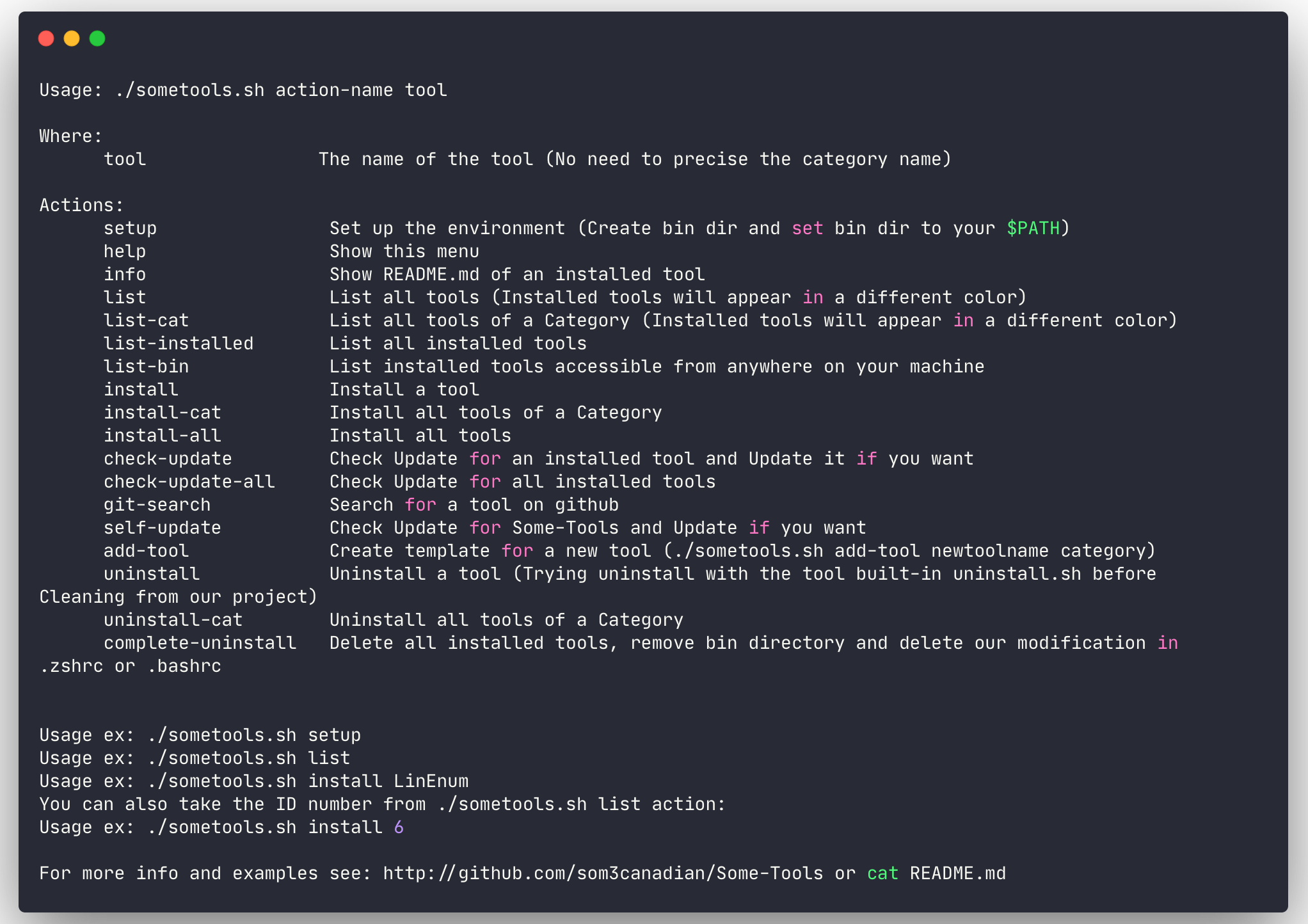
**ملاحظة**: لا حاجة لتحديد أسماء الفئات عند استخدام أداة. فقط استخدم اسم الأداة أو معرفها. يمكنك رؤية معرف الأداة عن طريق تنفيذ `./sometools.sh list`
أكثر الإجراءات استخدامًا هي:
- list
- install
- check-update-all
- git-search
- self-update```bash
# Inital setup. Should be the first command
$ ./sometools.sh setup
# List all available tools
$ ./sometools.sh list
# List all available tools of a category
$ ./sometools.sh list-cat Utilities
# List install tool(s)
$ ./sometools.sh list-installed
# List installed tools accessible from anywhere on your machine
$ ./sometool.sh list-bin
# Install a tool
$ ./sometools.sh install unicorn
# Using ID instead of tool name
$ ./sometools.sh install 4
# Install all tools of a Category
$ ./sometools.sh install-cat PrivEsc-Win
# Install All tools
$ ./sometools.sh install all
# Check update for all installed tools
# check-update-all command is the main reason why I made this
$ ./sometools.sh check-update-all
# Check for update
$ ./sometools.sh check-update PEAS
# Using ID instead of tool name
$ ./sometools.sh check-update 9
# Search for a tool on github
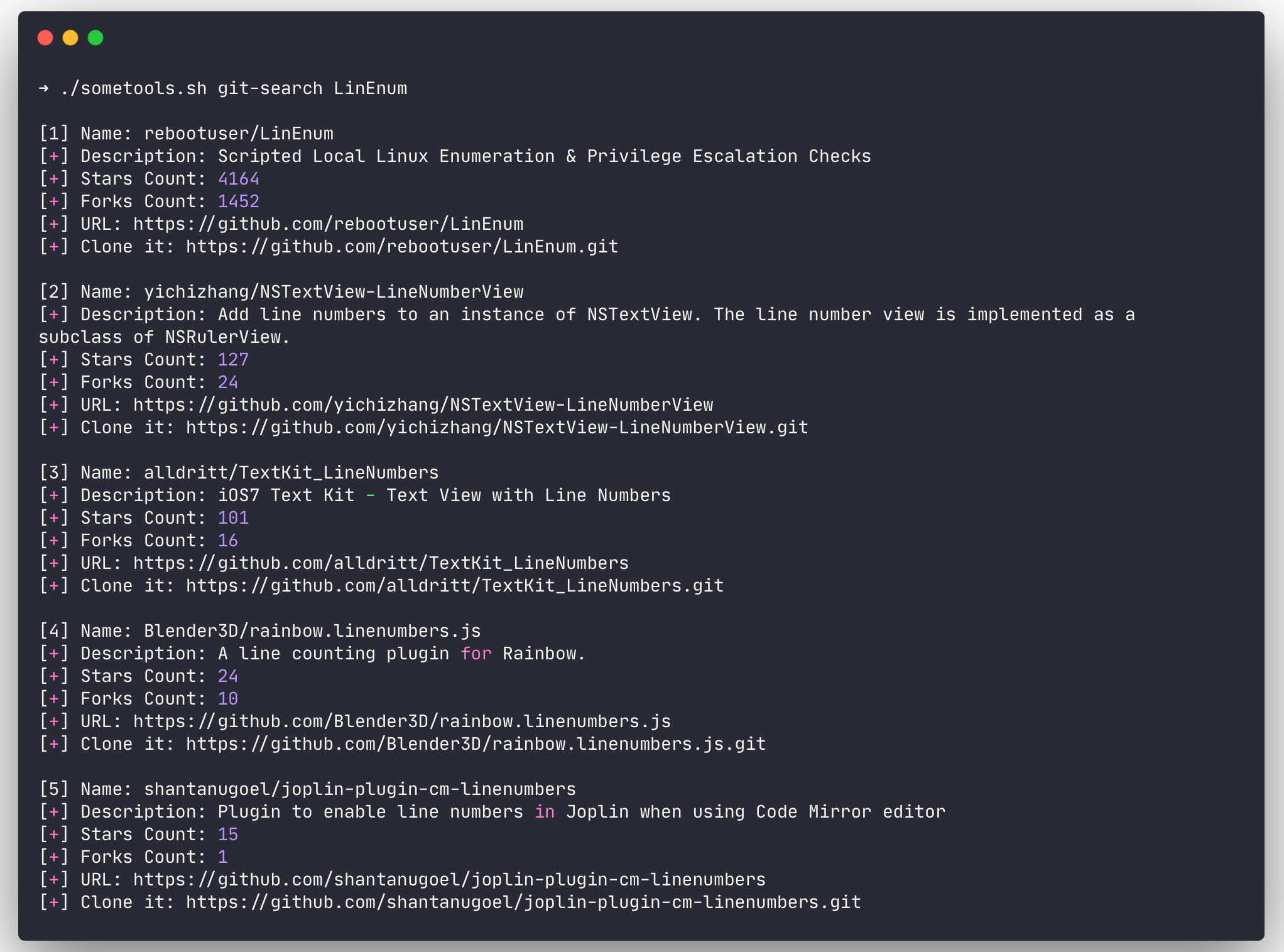
$ ./sometools.sh git-search LinEnum
# Search for a PoC in the PoC-in-GitHub tool
$ ./sometools.sh search-poc
# Show README.md of an installed tool
$ ./sometools.sh info unicorn
# Using ID instead of tool name
$ ./sometools.sh info 4
# Add a new tool
$ ./sometools.sh add-tool newtoolname PrivEsc-Lin
# Uninstall a tool
$ ./sometools.sh uninstall unicorn
# Using ID instead of tool name
$ ./sometools.sh uninstall 4
# Unistall all tools of a Category
$ ./sometools.sh uninstall-cat PrivEsc-Win
# Update some-tools
$ ./sometools.sh self-update
# Delete all installed tools, remove bin directory and delete our modification in .zshrc or .bashrc
$ ./sometools.sh complete-uninstall
سيتم إنشاء مجلد bin عند تنفيذ إجراء الإعداد. سيكون هذا هو مسار الدليل الذي سنضيفه إلى $PATH الخاص بالشيل (your/install/dir/Some-Tools/bin). في مجلد bin سنضع نسخة (رابط رمزي) من الأدوات التي نريد أن تكون قابلة للتنفيذ في كل مكان على جهازنا. على سبيل المثال، قد ترغب في تنفيذ أداة مثل unicorn.py باستخدام الأمر unicorn من أي مكان.
سيقوم إجراء الإعداد أيضًا بإنشاء bin/PrivEsc-Lin و bin/PrivEsc-Win أثناء العملية. في هذا الدليل سنحتفظ بنصوص تصعيد الامتيازات. لذلك، عندما تريد استخدام أدواتك، يمكنك تشغيل خادم HTTP بلغة Python ورفع النصوص التي ترغب فيها بسرعة. سيتم تحديث النصوص في هذه المجلدات في نفس وقت تحديث الأداة (الأدوات) باستخدام إجراء فحص التحديث.
