
إضافة Perfecto Jenkins
توفر إضافة Perfecto Jenkins القدرة على إنشاء / إعادة استخدام معرف النفق (tunnel-id) الخاص بـ Perfecto Connect تلقائيًا في بيئة البناء.
جدول المحتويات
المتطلبات الأساسية
- قم بتنزيل عميل Perfecto Connect، واستخراجه إلى أي مجلد.
- قم بإنشاء رمز أمان Perfecto (إذا لم يتم إنشاؤه مسبقًا)
- يجب على مستخدمي Mac تثبيت Jenkins عبر brew.
1. خطوات تفعيل الإضافة
- انقر على New Item في الصفحة الرئيسية لـ Jenkins.
- أدخل اسم العنصر المفضل لديك.
- اختر أي نوع مشروع باستثناء Pipeline.
- انقر على OK.
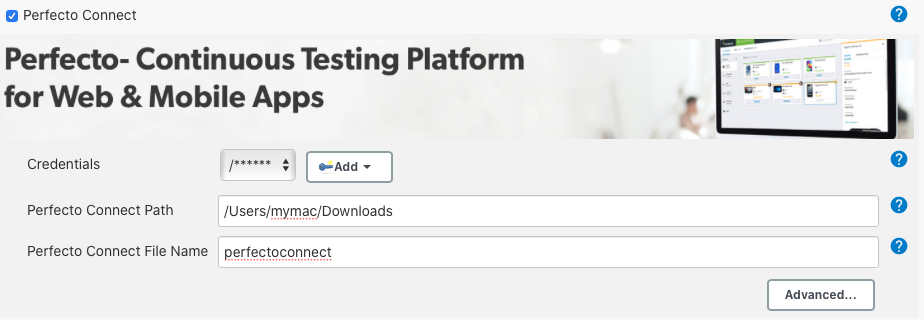
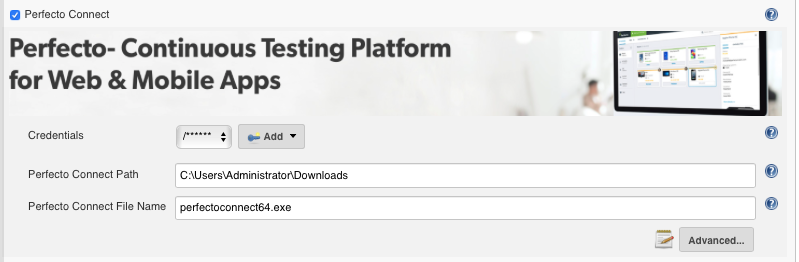
- حدد مربع Perfecto Connect ضمن بيئة البناء (راجع قسم لقطات الشاشة).
- ملاحظة: اطلب المساعدة من مسؤول Jenkins لإنشاء بيانات اعتماد Perfecto التالية:
a. اختر خيار Add بجوار القائمة المنسدلة Credentials واختر Jenkins.
b. اختر الخيار “Perfecto” ضمن القائمة المنسدلة Kind في نافذة Add Credentials.
c. قم بتوفير اسم السحابة الخاص بك واسم المستخدم ورمز الأمان، ثم انقر على Add.
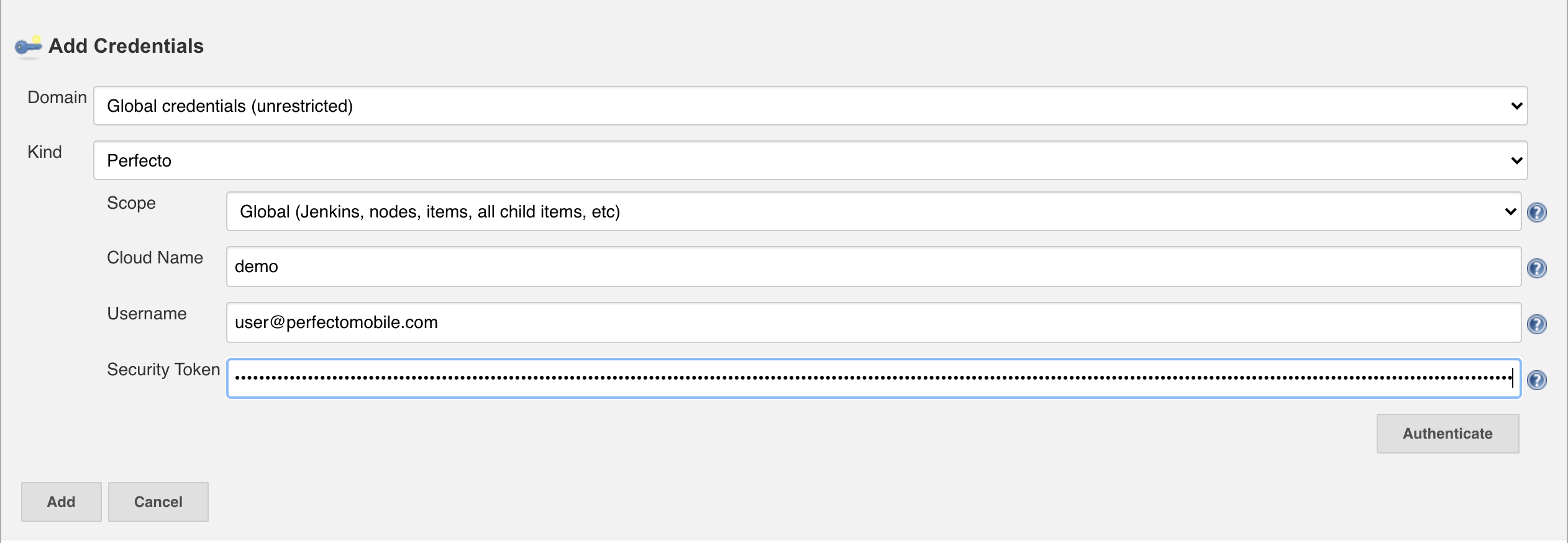
- قم بتوفير مسار Perfecto Connect في حقل النص Perfecto Connect Path.
a. مثال: - /Users/Mymac/Downloads
- قم بتوفير اسم ملف Perfecto Connect في حقل النص Perfecto Connect File Name.
a. مثال: - Mac – perfectoconnect
b. مثال: - Windows – perfectoconnect64.exe أو perfectoconnect32.exe
لقطات الشاشة
Mac
Windows
خيارات متقدمة
يمكنك توفير خيارات متقدمة مثل معلمات إضافية لـ Perfecto Connect، تجاوز اسم معرف النفق، ومعرف النفق الموجود.
- معلمات إضافية
a. قم بتوفير معلمات Perfecto Connect مثل bridgeproxyip, bridgeproxyport
b. مثال: - --bridgeproxyip=127.0.0.1 --bridgeproxyport=8888
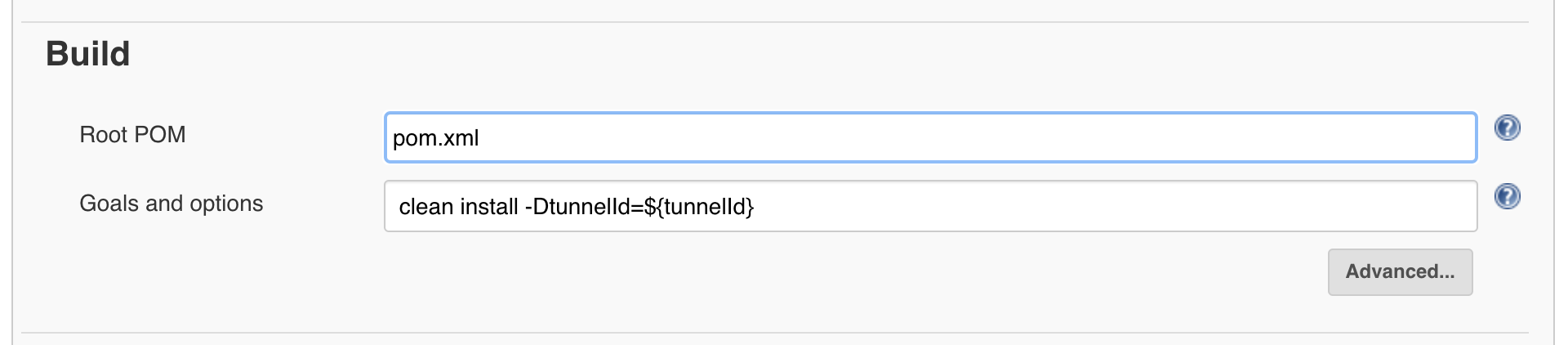
- يمكنك تجاوز اسم متغير البيئة لمعرف النفق في حقل النص Override Tunnel ID Name. (الاسم الافتراضي لمتغير بيئة Jenkins هو tunnelId)
- يمكنك إعادة استخدام معرف نفق تم إنشاؤه مسبقًا في حقل النص Existing Tunnel ID.

2. الاستخدام
مثال باستخدام Maven
مثال باستخدام Gradle
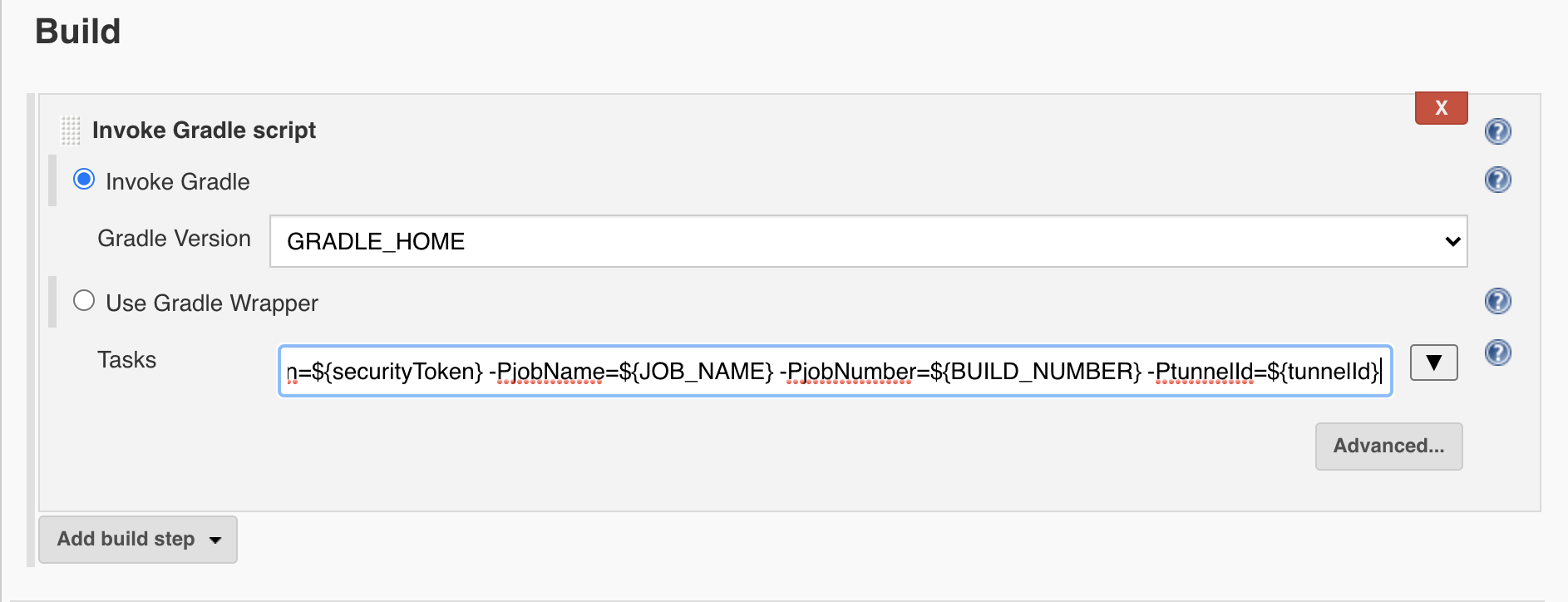
3. خطوات إيقاف Perfecto Connect
- أضف مهمة بناء لاحقة (Post Build task) ضمن إجراءات ما بعد البناء (Post Build Action).
- أدخل السكريبت التالي ضمن حقل النص Script.
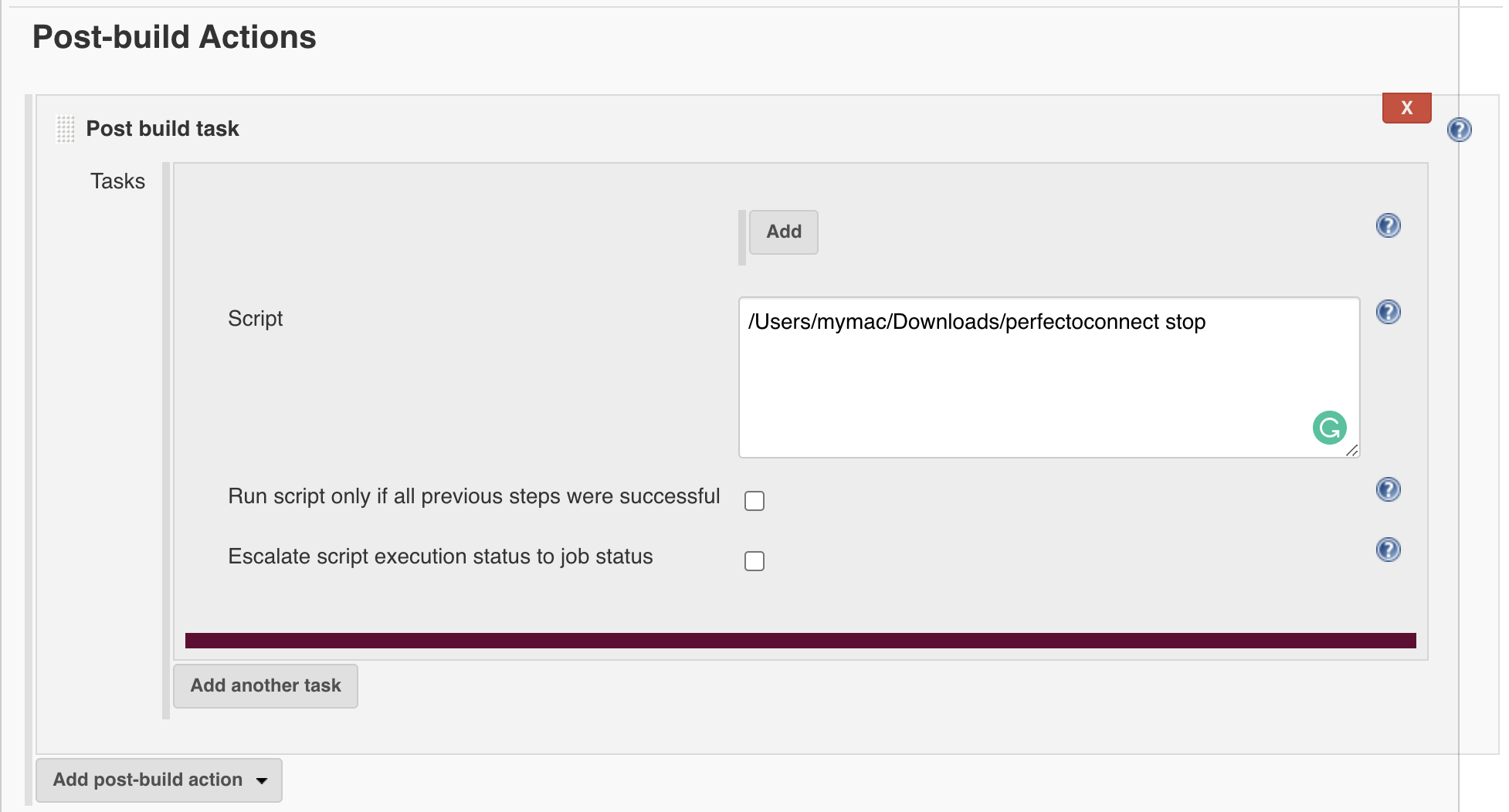
استخدام متقدم
مثال على خط أنابيب Perfecto Connect
- أنشئ خط أنابيب جديد وأضف الكود التالي إلى حقل النص pipeline script.
- قم بتحديث cloudName وsecurityToken وperfectoConnectPath حسب الحالة.
import groovy.json.JsonSlurperClassic
import groovy.json.JsonSlurper

node {
String cloudName = "<<CLOUD NAME e.g. demo>>";
String securityToken = "<<SECURITY TOKEN>>";
String perfectoConnectPath = "/Users/myMac/Downloads/perfectoconnect";
    environment {
        tunnelId = ""
    }
    stage('perfectoconnect start'){
        if(cloudName.contains("<<")){
             error "Kindly update cloudName, securityToken and perfectoConnectPath"
        }
        String script = perfectoConnectPath + " start  -c " + cloudName + ".perfectomobile.com  -s " + securityToken;
        echo script;
        tunnelId = sh (script: script , returnStdout: true).trim()
        env.tunnelId = "${tunnelId}"
    }
    stage('script'){
        echo "Tunnel id: ${tunnelId}"
    }
    stage('perfectoconnect stop'){
        sh label: '', returnStdout: true, script: perfectoConnectPath + " stop"
    }
}
رفع التطبيق إلى Perfecto
اتبع هذا الدليل لاستخدام curl ورفع التطبيق إلى مستودع وسائط Perfecto.

 shoucheng3/jenkinsci__perfecto-plugin_cve-2020-2261_1-17
