
 sensity-ai/dot
مجموعة أدوات deepfake في الوقت الفعلي لاختبار اختراق أنظمة التحقق من الهوية ومؤتمرات الفيديو. تدعم face swap و image animation و virtual camera injection لعمليات red team.







dot (أو مجموعة أدوات التزييف العميق الهجومية) يجعل التزييف العميق في الوقت الفعلي والقابل للتحكم جاهزًا للحقن في الكاميرات الافتراضية. تم إنشاء dot لإجراء اختبار الاختراق ضد أنظمة التحقق من الهوية ومؤتمرات الفيديو على سبيل المثال، لاستخدام محللي الأمن، وأعضاء الفريق الأحمر، وباحثي القياسات الحيوية.
إذا كنت تريد معرفة المزيد عن كيفية استخدام dot لاختبارات الاختراق باستخدام التزييف العميق في الصناعة، اقرأ هذه المقالات من The Verge و Biometric Update.
تم تطوير dot لأغراض البحث والتوضيح. كمستخدم نهائي، تقع على عاتقك مسؤولية الامتثال لجميع القوانين المعمول بها عند استخدام هذا البرنامج. لا يتحمل المؤلفون والمطورون المساهمون أي مسؤولية ولا يتحملون مسؤولية أي إساءة استخدام أو ضرر ناتج عن استخدام هذا البرنامج.
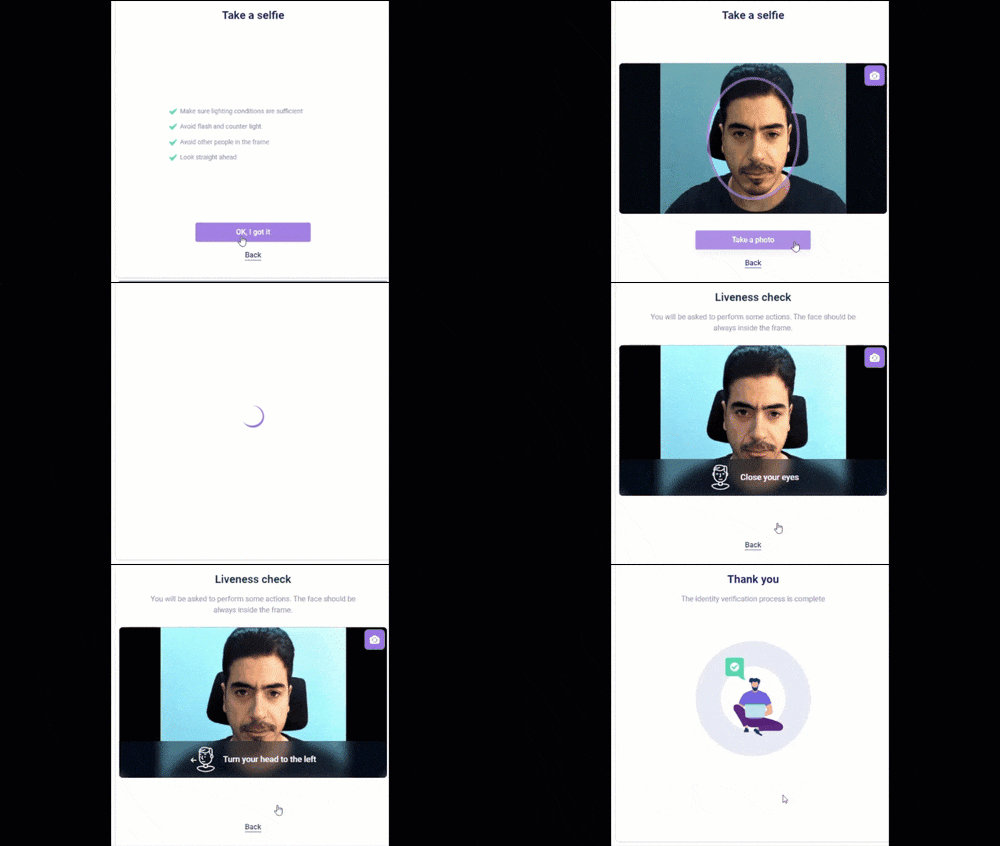
باختصار، يعمل dot على هذا النحو
flowchart LR;
    A(تغذية كاميرا الويب الخاصة بك) --> B(مجموعة من التزييف العميق في الوقت الفعلي);
    B(مجموعة من التزييف العميق في الوقت الفعلي) --> C(الحقن في الكاميرا الافتراضية);
جميع التزييفات العميقة التي يدعمها dot لا تتطلب تدريبًا إضافيًا. يمكن استخدامها في الوقت الفعلي بسرعة على صورة تصبح هدفًا لانتحال الوجه. الطرق المدعومة:
224 و 512
256 و 512قم بتنزيل وتشغيل الملف التنفيذي لـ dot وفقًا لنظام التشغيل الخاص بك:
Windows (تم الاختبار على Windows 10 و 11):
dot.zip من هنا، قم بفك ضغطه ثم قم بتشغيل dot.exeUbuntu:
Mac (تم الاختبار على Apple M2 Sonoma 14.0):
dot-m2.zip من هنا وقم بفك ضغطهxattr -cr dot-executable.app لإزالة أي سمات ممتدةإظهار محتويات الحزمةdot-executable من المجلد Contents/MacOSمثال على الاستخدام:
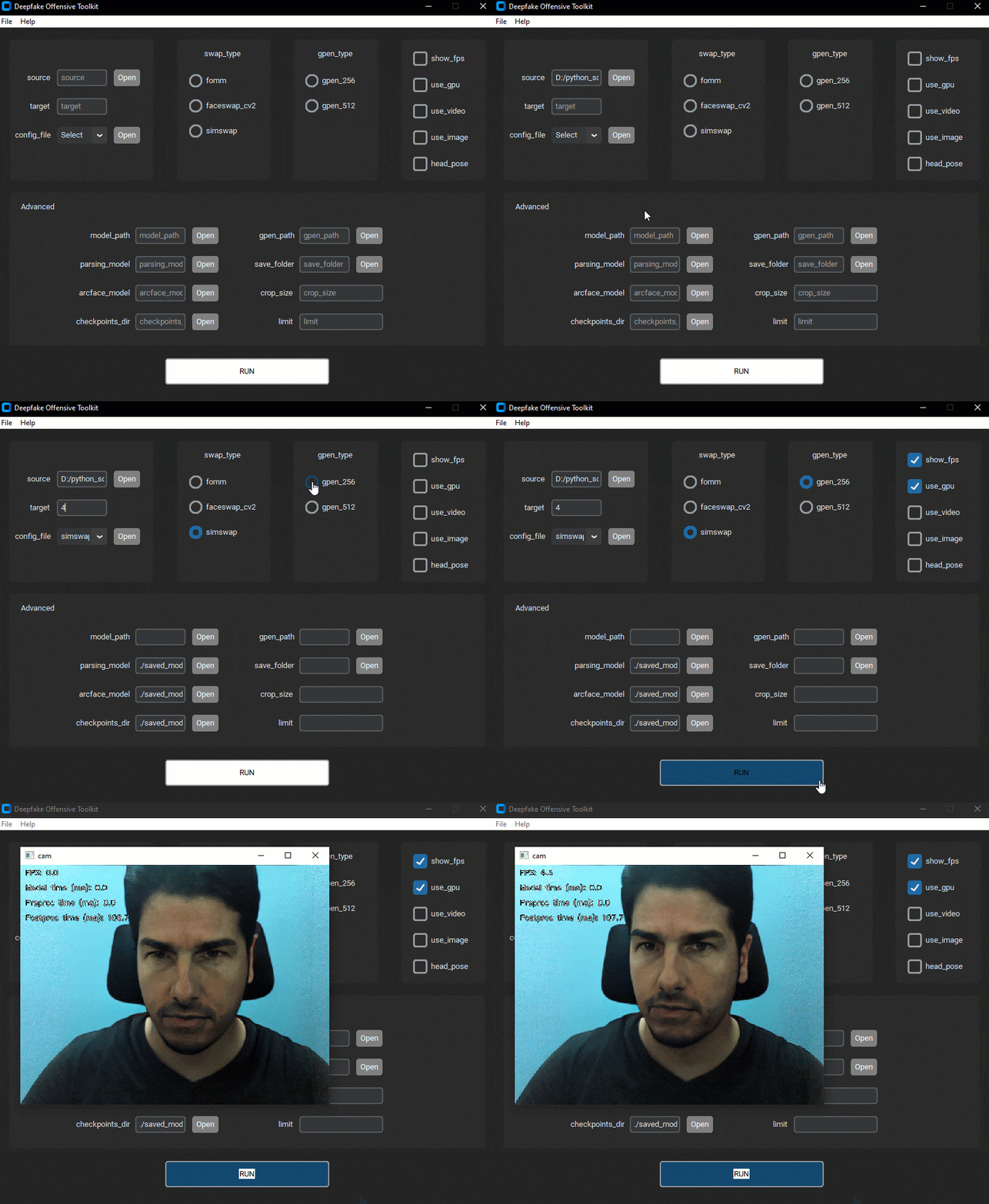
source.target. في معظم الحالات، 0 هو معرف الكاميرا الصحيح.config_file. اختر تهيئة افتراضية من القائمة المنسدلة أو استخدم ملفًا مخصصًا.use_gpu لاستخدام GPU.RUN لبدء التزييف العميق.لمزيد من المعلومات حول كل حقل، انقر على القائمة Help/Usage.
شاهد فيديو العرض التوضيحي التالي لفهم أفضل للواجهة:
Linux
sudo apt install ffmpeg cmake
MacOS
brew install ffmpeg cmake
Windows
تفترض التعليمات أن لديك Miniconda مثبتة على جهازك. إذا لم يكن لديك، يمكنك الرجوع إلى هذا الرابط للحصول على تعليمات التثبيت.
conda env create -f envs/environment-gpu.yaml
conda activate dot
قم بتثبيت تبعيات torch و torchvision بناءً على إصدار CUDA المثبت على جهازك:
قم بتثبيت CUDA 11.8 من الرابط
قم بتثبيت cudatoolkit من conda: conda install cudatoolkit=<cuda_version_no> (استبدل <cuda_version_no> بالإصدار الموجود على جهازك)
قم بتثبيت تبعيات torch و torchvision: pip install torch==2.0.1+<cuda_tag> torchvision==0.15.2+<cuda_tag> torchaudio==2.0.2 --index-url https://download.pytorch.org/whl/cu118، حيث <cuda_tag> هو علامة CUDA المحددة من قبل Pytorch. على سبيل المثال، pip install torch==2.0.1+cu118 torchvision==0.15.2+cu118 torchaudio==2.0.2 --index-url https://download.pytorch.org/whl/cu118 لـ CUDA 11.8.
ملاحظة: يمكن استخدام torch1.9.0+cu111 أيضًا.
للتحقق من تثبيت torch و torchvision بشكل صحيح، قم بتشغيل الأمر التالي: python -c "import torch; print(torch.cuda.is_available())". إذا كان الإخراج True، فقد تم تثبيت التبعيات مع دعم CUDA.
conda env create -f envs/environment-apple-m2.yaml
conda activate dot
للتحقق من تثبيت torch و torchvision بشكل صحيح، قم بتشغيل الأمر التالي: python -c "import torch; print(torch.backends.mps.is_available())". إذا كان الإخراج True، فقد تم تثبيت التبعيات مع دعم إطار عمل Metal.
conda env create -f envs/environment-cpu.yaml
conda activate dot
pip install -e .
قم بتشغيل dot --help للحصول على قائمة كاملة بالخيارات المتاحة.
Simswap
dot -c ./configs/simswap.yaml --target 0 --source "./data" --use_gpu
SimSwapHQ
dot -c ./configs/simswaphq.yaml --target 0 --source "./data" --use_gpu
FOMM
dot -c ./configs/fomm.yaml --target 0 --source "./data" --use_gpu
FaceSwap CV2
dot -c ./configs/faceswap_cv2.yaml --target 0 --source "./data" --use_gpu
ملاحظة: لتمكين تحسين دقة الوجه، استخدم العلم --gpen_type gpen_256 أو --gpen_type gpen_512. لاستخدام dot على CPU (غير موصى به)، لا تمرر العلم --use_gpu.
إخلاء مسؤولية: نستخدم تقنية
SimSwapفي العرض التوضيحي التالي
تشغيل dot عبر أي من الطرق المذكورة أعلاه ينتج Deepfake في الوقت الفعلي على تغذية الفيديو المدخلة باستخدام الصور المصدر من مجلد data/.
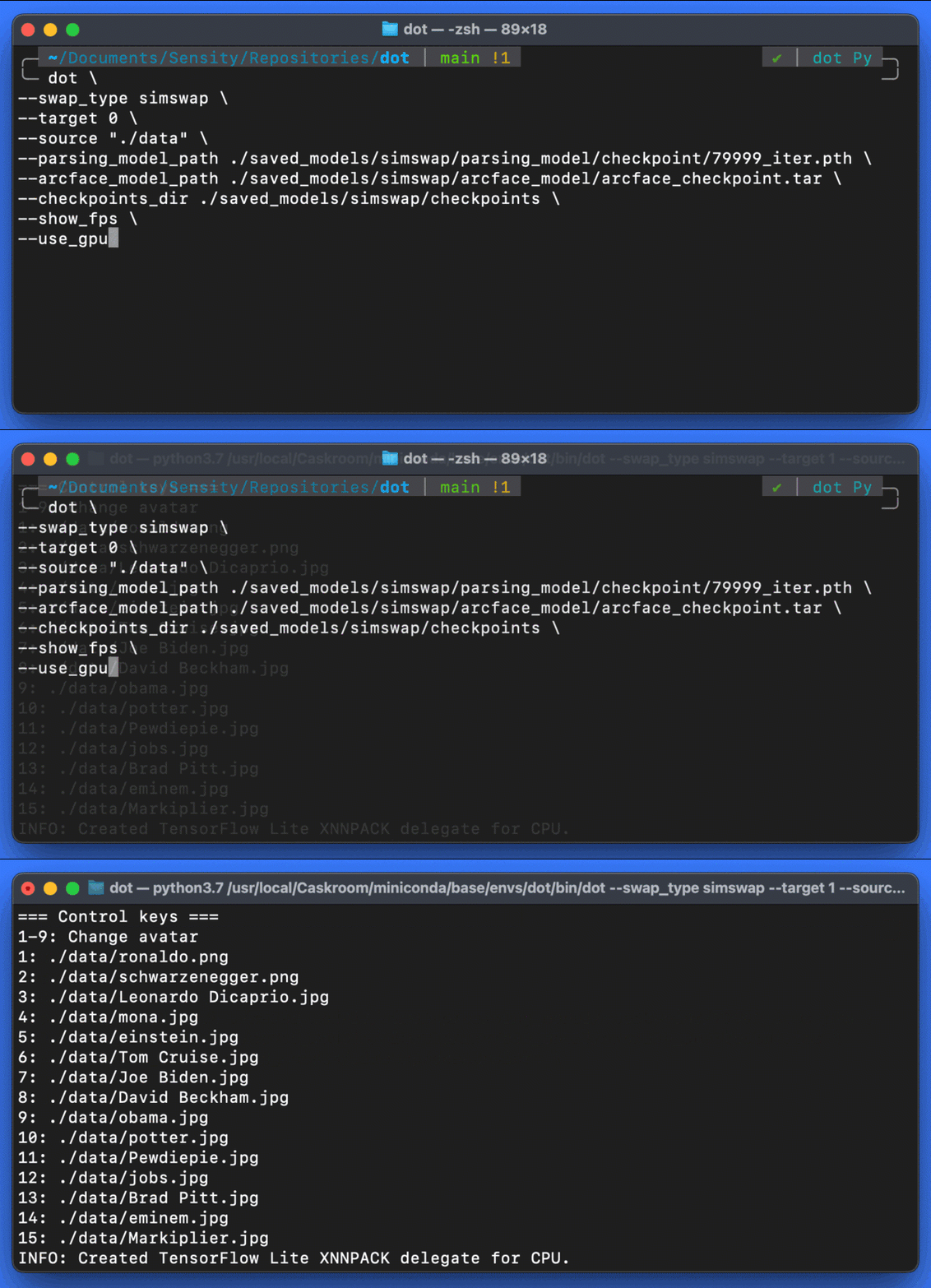
عند تشغيل dot، تظهر قائمة بخيارات التحكم المتاحة في نافذة الطرفية كما هو موضح أعلاه. يمكنك التبديل بين الصور المصدر المختلفة وتحديدها بالضغط على مفتاح التحكم المرتبط.
شاهد فيديو العرض التوضيحي التالي لفهم أفضل لخيارات التحكم:
