 rubenbe/opensoho
منصة خفيفة لإدارة أجهزة OpenWRT للشبكات الصغيرة. إعدادات مركزية، ومراقبة، وإدارة WiFi لعدد 2–20 جهازًا مع نشر بسيط وتوافق مع OpenWISP.

تحذير: هذا إصدار مبكر، يُرجى قراءة ملاحظات الإصدار لجميع الإصدارات حتى الآن
 OpenSOHO
شكرًا لتفكيرك في دعم المشروع!

صُمم OpenSOHO لإدارة عدد صغير من أجهزة الشبكة القائمة على OpenWRT. ومن هنا جاء اسم SOHO من شبكات المكاتب الصغيرة والمكاتب المنزلية (SOHO).
مستوحى من OpenWISP، لكنه يستهدف الشبكات الصغيرة جدًا بحيث لا يمكن صيانتها باستخدام OpenWISP. كما ذكر OpenWisp:
ومع ذلك، قد لا يكون OpenWISP الخيار الأنسب للشبكات الصغيرة جدًا (أقل من 20 جهازًا)، أو للمؤسسات التي تفتقر إلى الخبرة في تكنولوجيا المعلومات، أو للمؤسسات التي تبحث عن بدائل مفتوحة المصدر لأغراض توفير التكاليف فقط.
تم اختبار الإصدارات التالية
يتطلب إعداد OpenSOHO بضع خطوات بسيطة، كل منها مفصّل في الأقسام أدناه:
نزّل أحدث إصدار من OpenSOHO (أو استخدم حاوية docker)
ابدأ OpenSOHO
أولاً، اختر سرًا مشتركًا يسمح لأجهزة OpenWRT (باستخدام openwisp-config) بالتسجيل في OpenSOHO.
اختر سلسلة عشوائية طويلة لأفضل أمان.
يجب أن تتطابق مع ما تقوم بتكوينه في LuCI في الخطوات التالية.
OPENSOHO_SHARED_SECRET=randompassphrase ./opensoho serve --http 0.0.0.0:8090
الآن، يُخرج OpenSOHO عنوان URL على سطر الأوامر يتيح لك إنشاء حساب المسؤول. ما عليك سوى فتح عنوان URL في متصفحك.
بدلاً من ذلك، أنشئ حساب المسؤول عبر سطر الأوامر:
./opensoho superuser upsert EMAIL PASS
opkg install openwisp-config openwisp-monitoring luci-app-openwisp # OpenWRT 24.10
apk add openwisp-config openwisp-monitoring luci-app-openwisp # OpenWRT 25.12+
إذا كنت تريد استخدام توجيه عملاء 802.11v، فإن حزمة wpad-mbedtls الكاملة ضرورية.
على OpenWRT 24.10
opkg remove wpad-basic-mbedtls && \
opkg install wpad-mbedtls && \
service wpad restart
على OpenWRT 25.12+
apk del wpad-basic-mbedtls && \
apk add wpad-mbedtls && \
service wpad restart
بعد تثبيت wpad-mbedtls، جرّب service restart wpad أولاً، وإلا فقد يلزم إعادة تشغيل النظام للتبديل إلى ملف wpad الثنائي الجديد. وإلا فقد تحصل على خطأ مثل daemon.notice netifd: radio1 (28210): WARNING (wireless_add_process): executable path /usr/sbin/wpad does not match process 1842 path (/usr/sbin/wpad (deleted)).
(يرجى ملاحظة أن توجيه العملاء 802.11v لا يزال قيد التطوير)
Server URL وShared secret فقط.
Server URL. مثال على URL: http://192.168.1.1:8090OPENSOHO_SHARED_SECRET).Update Interval إلى 30 ثانية للحصول على تحديثات أسرع. (يقوم OpenSOHO بذلك نيابةً عنك إن لم تفعل)يُوصى بشدة بتفعيل المراقبة، لأن OpenSOHO يستنتج الكثير من إعدادات OpenWRT الحالية ويملؤها لتسهيل التكوين.
Enabled الخاصة بالجهاز إلى true.numradios إلى القيمة الصحيحة. على سبيل المثال، لجهاز 2.4 + 5GHz تكون هذه القيمة 2.numradios).يأتي OpenSOHO بلوحة معلومات أساسية. يمكن الوصول إليها عبر الزر الموجود في الشريط الجانبي الأيسر، أسفل شعار OpenSOHO مباشرةً.
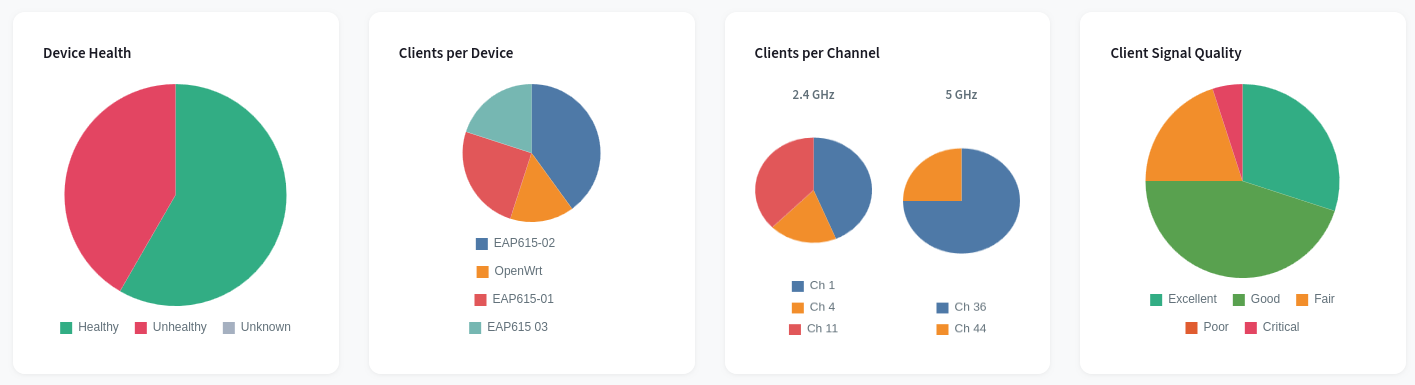
يرجى ملاحظة أن هذا ليس المقصود به أن يكون بديلاً عن أدوات الرسم البياني الأكثر تقدمًا، فهو وسيبقى أساسيًا عن قصد.
يمكن الآن الوصول إلى OpenSoho عبر http://ipaddress:8090/_/
هناك عدة مجموعات تكوين:
هؤلاء هم العملاء المتصلون بـ Wifi. هذا الجدول للقراءة فقط، باستثناء الاسم المستعار. يمكن استخدامه لإعطاء الأجهزة اسمًا مقروءًا للبشر. يعمل هذا بشكل صحيح فقط عندما لا يقوم العميل بتعشيق عنوان mac الخاص به عشوائيًا.
يحتوي على قائمة العملاء المتصلين حاليًا بشبكة wifi الخاصة بك. لعرض عنوان IP الخاص بالجهاز، يحتاج OpenSOHO إلى الوصول إلى عقود إيجار DHCP الخاصة بك. للقيام بذلك، يجب أن يكون لديك برنامج مراقبة openwisp قيد التشغيل على الجهاز الذي يحتوي على خادم DHCP. الأجهزة ذات عنوان IP الثابت لن تحصل على IP. هذا قيد معروف اعتبارًا من الإصدار 0.12.0.
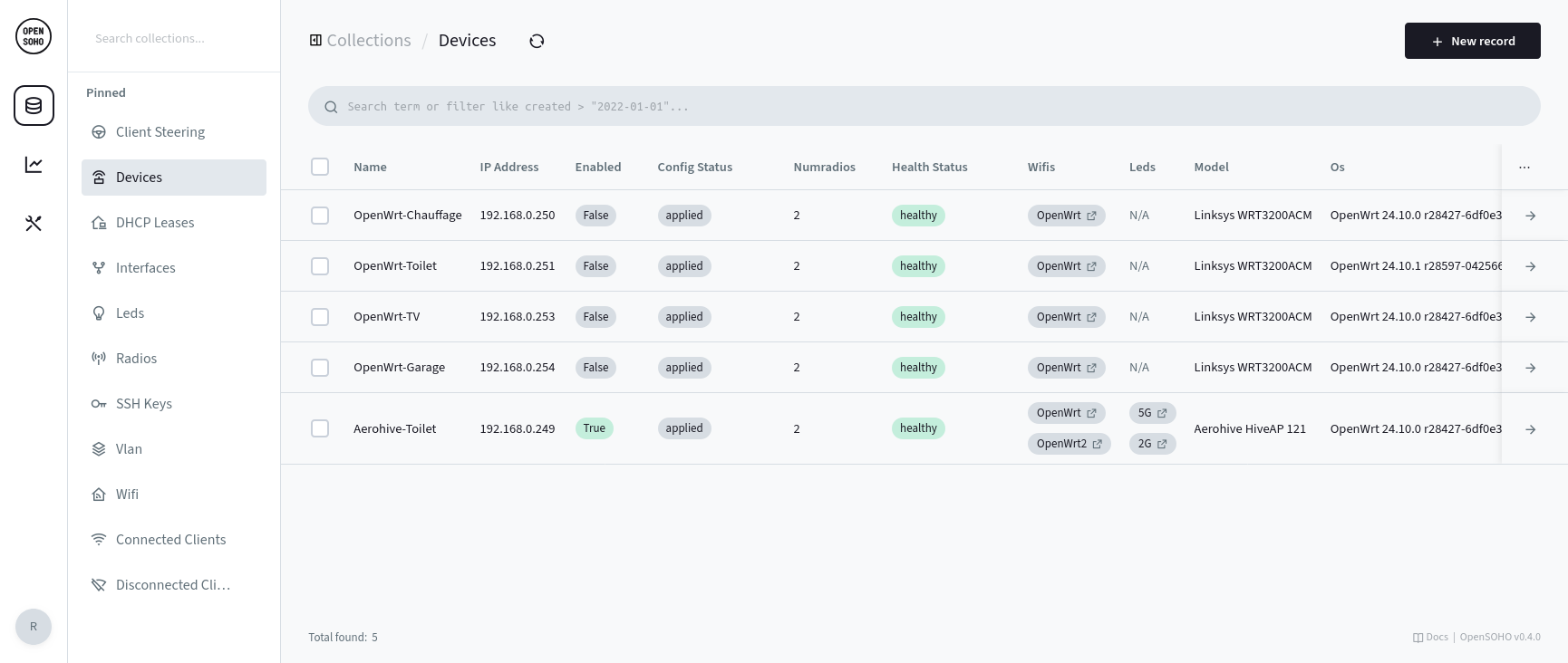
هذه هي الأجهزة المتصلة.
healthy أن الجهاز قد تواصل خلال الدقيقة الأخيرة. إذا لم يفعل ذلك، تصبح حالة الصحة unhealthy وقد يكون هناك خطب ما في الجهاز أو اتصاله.أنشئ حجزًا باستخدام اسم مضيف وعنوان MAC وعنوان IPv4 وخادم DHCP واحد أو
أكثر. يضيف OpenSOHO قسم config host المُسمّى نفسه إلى
/etc/config/dhcp على كل خادم محدد. امسح تحديد خادم DHCP لتعطيل
الحجز دون حذفه. الأسماء وعناوين MAC وعناوين IP فريدة عبر قائمة الحجوزات.
تحقق مما إذا كانت صحة الجهاز healthy.
يعرض هذا العرض جميع عملاء wifi الذين لا يزالون متصلين خلال آخر 30 ثانية.
يمكن دمج مراقبة OpenSOHO مع Home Assistant. (مزيد من المعلومات) صُمم واجهة REST API هذه للاستخدام مع Home Assistant، ولكن يمكن دمجها أيضًا مع أدوات أخرى.
عند تغيير Server URL الخاص بـ OpenWISP في LuCI لا يبدو أنه يُسجّل مع المتحكم الجديد بشكل صحيح.
لإصلاح ذلك:
uci delete openwisp.http.uuid
uci delete openwisp.http.key
/etc/init.d/openwisp-config restart
